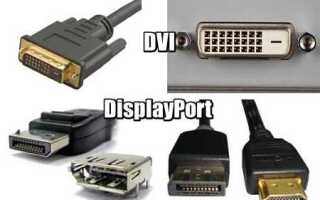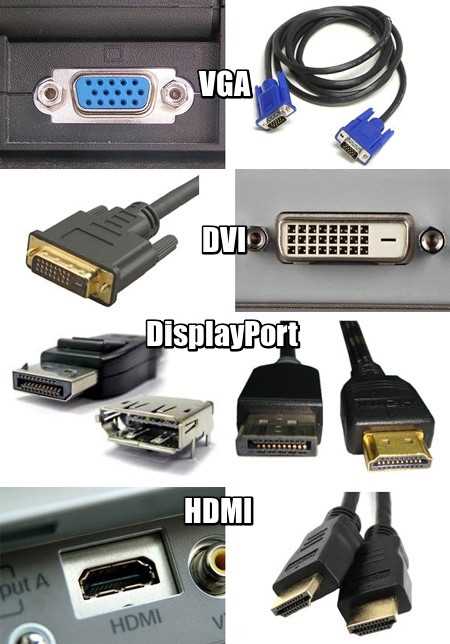
При выборе кабеля для подключения монитора к компьютеру важно учитывать не только разъёмы, но и характеристики передачи сигнала. От этого зависит качество изображения, частота обновления и поддерживаемое разрешение. Современные интерфейсы, такие как DisplayPort и HDMI, позволяют передавать не только видео, но и аудиосигнал, а также данные для управления устройствами.
HDMI (High-Definition Multimedia Interface) поддерживает разрешения до 8K и широко используется как в домашних, так и в офисных условиях. Наиболее актуальные версии – HDMI 2.0 и 2.1. Первая обеспечивает передачу 4K при 60 Гц, вторая – 8K при 60 Гц или 4K при 120 Гц. Для мониторов с высокой частотой обновления предпочтительнее использовать HDMI 2.1 с сертифицированным кабелем категории Ultra High Speed.
DisplayPort чаще встречается на профессиональных и игровых мониторах. Версия 1.4 поддерживает 8K при 60 Гц с компрессией DSC, а DisplayPort 2.0 – до 16K при 60 Гц. Важно использовать кабель с маркировкой HBR3 или UHBR10, чтобы раскрыть весь потенциал видеокарты и монитора.
Кабели DVI и VGA постепенно теряют актуальность. DVI-D способен передавать сигнал в разрешении до 1920×1200 при 60 Гц, а аналоговый VGA не подходит для современных цифровых панелей. Использование этих интерфейсов оправдано только при подключении старых моделей мониторов или систем без поддержки цифровых выходов.
Для ноутбуков и компактных ПК актуальны переходники и кабели USB-C с поддержкой режима DisplayPort Alternate Mode. Они позволяют передавать видео и питание через один порт, но требуют совместимости как со стороны компьютера, так и со стороны монитора. При покупке стоит обращать внимание на указание DP Alt Mode и сертификацию кабеля.
Выбор кабеля напрямую влияет на стабильность сигнала, поддержку HDR, G-Sync/FreeSync и другие технологии. Оптимальный вариант зависит от модели монитора, видеокарты и предполагаемых задач: офисной работы, игр или профессиональной графики.
Чем отличается HDMI от DisplayPort при подключении монитора
HDMI (High-Definition Multimedia Interface) используется в бытовой электронике, включая телевизоры, игровые консоли и мониторы. DisplayPort разрабатывался преимущественно для компьютерной техники и профессиональных дисплеев. Оба интерфейса передают видео и звук, но различаются по пропускной способности и возможностям.
Пропускная способность – ключевое различие. HDMI 2.0 поддерживает до 18 Гбит/с, чего достаточно для 4K при 60 Гц. DisplayPort 1.4 обеспечивает до 32,4 Гбит/с, что позволяет использовать 4K при 120 Гц или 8K при 60 Гц с HDR. Версия DisplayPort 2.0 поднимает планку до 80 Гбит/с, актуальна для мониторов с высоким разрешением и частотой обновления.
Поддержка технологий синхронизации также различается. DisplayPort лучше совместим с Adaptive Sync, включая AMD FreeSync и NVIDIA G-Sync, что критично для геймеров. HDMI тоже поддерживает FreeSync, но только с версии 2.1 и с ограничениями, а G-Sync работает нестабильно.
Передача сигнала через DisplayPort позволяет использовать Multi-Stream Transport, подключая несколько мониторов через один порт. HDMI такой функции не поддерживает. Это важно при организации рабочих станций с несколькими экранами.
Если цель – подключение к телевизору, проигрывателю или приставке, целесообразнее использовать HDMI. Для игровых и профессиональных мониторов с высоким разрешением, частотой и поддержкой адаптивной синхронизации предпочтительнее DisplayPort. При выборе следует учитывать не только разрешение, но и версию порта на видеокарте и мониторе.
Когда нужен переходник с VGA на HDMI и как его выбрать
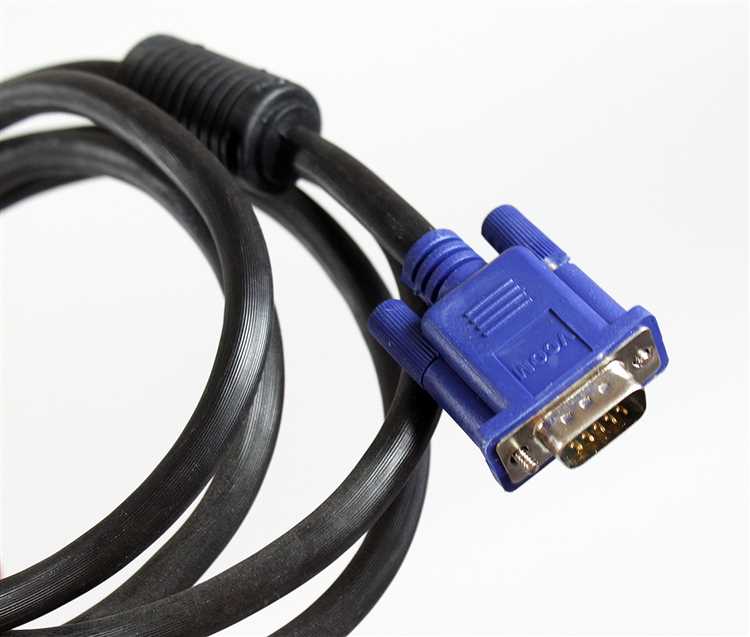
При выборе переходника с VGA на HDMI важно учитывать наличие встроенного преобразователя (чипа), который выполняет аналогово-цифровую конвертацию. Такие устройства обычно подключаются через USB для питания и, в некоторых случаях, для передачи аудио.
Ключевые параметры выбора:
- Разрешение: поддержка Full HD (1920×1080) – обязательна для комфортной работы на современных мониторах.
- Аудиовыход: если требуется передавать звук, выбирайте модель с отдельным аудиовходом (обычно 3.5 мм джек).
- Питание: переходник должен иметь USB-кабель для питания, особенно если используется с ноутбуками или устаревшими ПК.
- Надежность коннекторов: выбирайте модели с плотной посадкой разъёмов и прочным кабелем.
Не стоит использовать такие переходники в обратном направлении (с HDMI на VGA), если это не указано производителем. Эти форматы требуют разных типов преобразования, и универсальные устройства работают только в одном направлении.
Можно ли использовать USB-C для подключения монитора к ПК
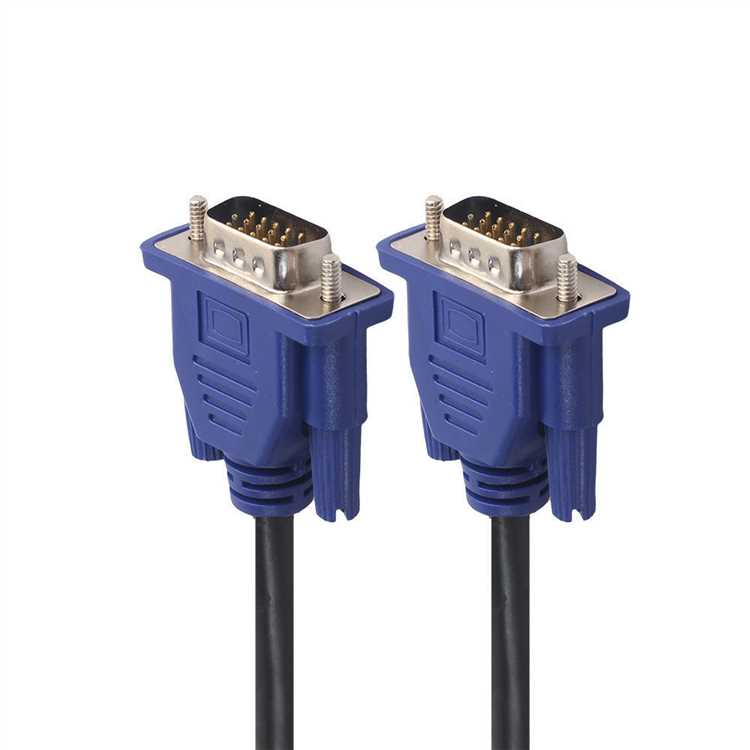
Порт USB-C можно использовать для подключения монитора к компьютеру, но только при соблюдении двух условий: кабель и порт должны поддерживать стандарт DisplayPort Alternate Mode (DP Alt Mode) или Thunderbolt 3/4. Без этой поддержки передача видеосигнала невозможна.
На настольных ПК порты USB-C встречаются редко. Если на видеокарте есть такой разъём, он почти всегда поддерживает передачу изображения. В ноутбуках USB-C с DP Alt Mode гораздо распространённее – это часто основной способ подключения внешнего экрана.
При выборе кабеля важно не путать обычный USB-C с зарядкой и USB-C с поддержкой видео. Рекомендуется использовать кабели сертифицированных производителей с явной маркировкой «DisplayPort Alt Mode» или «Thunderbolt». Недорогие универсальные кабели зачастую не передают видеосигнал вообще.
Если на ПК нет USB-C, но требуется подключить монитор с таким входом, можно использовать переходники, например, DisplayPort → USB-C. Однако такие решения работают только в одном направлении и совместимы не со всеми мониторами.
USB-C позволяет передавать не только видео, но и питание, звук и данные. Это делает его особенно удобным для подключения мониторов с функцией док-станции. Важно учитывать, что максимальное разрешение и частота обновления зависят от версии используемого стандарта – USB 3.2 Gen 2×2, USB4 или Thunderbolt 4.
Какой длины кабель выбрать без потери качества изображения
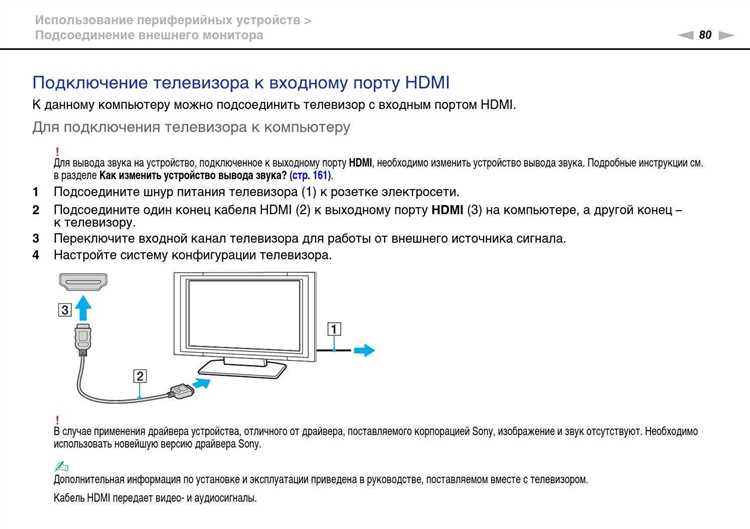
Выбор длины кабеля напрямую влияет на стабильность передачи сигнала между видеокартой и монитором. Оптимальная длина зависит от типа интерфейса, используемой частоты обновления, разрешения экрана и качества самого кабеля.
HDMI – при длине до 3 метров не наблюдается ухудшения сигнала даже при 4K 60 Гц. При 5–7 метрах возможны помехи при высоких разрешениях, особенно на кабелях с плохой экранировкой. Для длиннее 7 метров лучше использовать активные HDMI-кабели или HDMI по витой паре (через преобразователь).
DisplayPort – гарантированно работает на длине до 2 метров при 4K 144 Гц. При длине до 3 метров возможно снижение стабильности при высоких частотах. Оптимальная длина – до 1,8 м. При необходимости большей длины рекомендуется использовать активные кабели или оптические версии.
USB-C (Alt Mode) – длина кабеля ограничена примерно 1 метром при передаче видео в 4K 60 Гц. Более длинные кабели часто поддерживают только зарядку или передачу данных без видео. Для полноценной работы с монитором следует выбирать сертифицированные кабели USB 3.2 Gen 2 длиной не более 1 м.
DVI – максимальная стабильная длина без усиления сигнала составляет 5 метров для Single Link и около 3 метров для Dual Link при разрешении 2560×1600. При большей длине требуются усилители или активные повторители.
VGA – аналоговый интерфейс, чувствительный к помехам. При длине до 1,5 метров качество обычно не страдает. Свыше 3 метров заметно ухудшается резкость и цветопередача. Для длин до 10 метров необходим качественный экранированный кабель с ферритовыми фильтрами.
- Для разрешений до Full HD: до 5 м (HDMI), до 2 м (DisplayPort), до 3 м (DVI/VGA)
- Для 4K и выше: до 2 м (HDMI/DP), до 1 м (USB-C), активные кабели при длине >3 м
- Избегать перекручивания и сильного изгиба кабеля – это снижает эффективность экранировки
Если требуется прокладка кабеля на значительное расстояние, лучше выбирать активные или оптические кабели, обеспечивающие передачу сигнала без потерь даже при длине свыше 10 метров.
Как определить, какой кабель подходит для вашего монитора
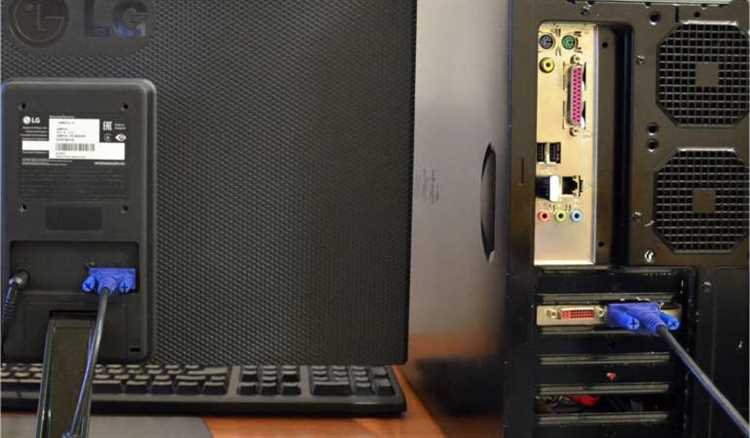
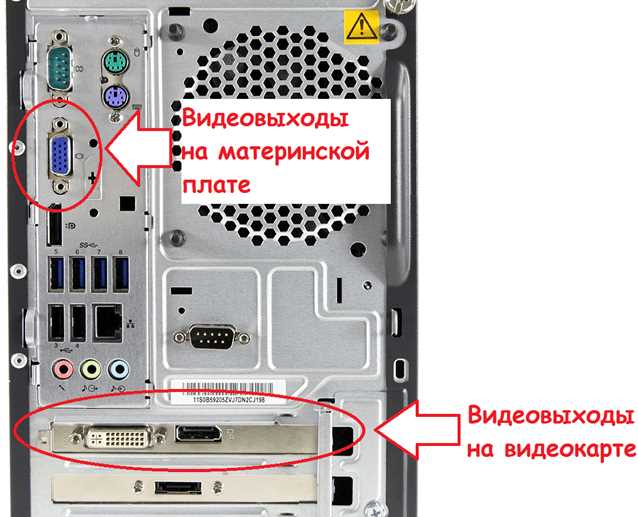
Затем необходимо изучить разъёмы на самом мониторе. Большинство новых моделей поддерживают HDMI и DisplayPort, реже – USB-C с поддержкой режима DisplayPort Alternate Mode. Ультрабюджетные или устаревшие дисплеи могут иметь только VGA или DVI-D. Совпадение разъёмов на обеих сторонах – обязательное условие для прямого подключения без переходников.
После этого стоит учесть разрешение и частоту обновления монитора. Для Full HD подойдёт любой стандарт HDMI или DP. Однако при использовании 4K 60 Гц или выше следует выбирать кабель не ниже HDMI 2.0 или DisplayPort 1.2. Для игровых мониторов с 144 Гц и выше при 2K или 4K предпочтителен DisplayPort 1.4 или HDMI 2.1.
Если кабель подключается к ноутбуку или док-станции, важно проверить, поддерживает ли USB-C передачу видео. Не все USB-C разъёмы имеют поддержку режима DisplayPort. Это можно уточнить в технической документации устройства или по наличию соответствующего логотипа.
При отсутствии совпадающих разъёмов потребуется активный переходник, например HDMI–VGA с преобразованием сигнала. При выборе переходника нужно учитывать направление передачи и совместимость по разрешению.
Наконец, следует избегать дешёвых несертифицированных кабелей, особенно при передаче сигнала высокой чёткости. Для стабильного соединения оптимально выбирать кабели с надписью High Speed или Certified и длиной не более 2 метров для 4K.
Почему может не работать кабель и как это проверить
Также стоит проверить, не поврежден ли сам кабель. При внешнем осмотре обратите внимание на изоляцию и разъемы. Наличие трещин, изломов или следов перегрева указывает на неисправность. Если кабель выглядит нормальным, попробуйте использовать его с другим устройством. Это поможет исключить неисправность монитора или компьютера.
Важным аспектом является проверка типа кабеля и его совместимости с оборудованием. Например, некоторые старые мониторы могут не поддерживать новые стандарты передачи сигнала, такие как HDMI или DisplayPort, и работать только через VGA. Убедитесь, что выбранный кабель соответствует требованиям устройств, которые вы подключаете.
Если вы используете переходники, проверяйте их исправность. Не все переходники поддерживают передачу сигнала в высоком качестве, и не каждый из них может правильно функционировать с определенными мониторами или видеокартами. При возможности используйте оригинальные или рекомендованные производителем устройства переходники.
Для окончательной проверки можно подключить кабель к другому монитору или компьютеру. Если проблема сохраняется, скорее всего, неисправен сам кабель. В некоторых случаях, если видеокарта или монитор поддерживают разные версии интерфейса (например, HDMI 1.4 и HDMI 2.0), это также может вызвать несовместимость или проблемы с качеством сигнала.
Вопрос-ответ:
Как понять, какой кабель подойдет для моего монитора?
Для того чтобы выбрать подходящий кабель для монитора, важно учитывать два основных параметра: тип разъема на мониторе и компьютере, а также поддерживаемое разрешение и частоту обновления. Например, для мониторов с разъемами HDMI и DisplayPort вам нужно выбрать соответствующие кабели. Если ваш компьютер и монитор поддерживают более высокие разрешения или частоты, стоит выбирать кабели, которые способны передавать сигнал на этих уровнях без потерь качества.
Почему изображение на экране может быть искажено или не отображаться?
Искажение изображения или отсутствие сигнала на экране может быть связано с несколькими причинами. Это может быть дефект самого кабеля, неправильное подключение, несовместимость между устройствами или проблемы с драйверами видеокарты. Для диагностики стоит проверить, что кабель исправен, а разъемы надежно подключены. Если проблемы не устраняются, попробуйте заменить кабель или использовать другой разъем на компьютере.
Какую длину кабеля выбрать для подключения монитора?
Длина кабеля зависит от того, насколько далеко находятся ваш компьютер и монитор. Оптимальная длина кабеля — это минимально необходимая для удобства расположения устройств, без излишних перегибов или растяжений кабеля. При этом важно учитывать, что длинные кабели могут снижать качество сигнала. Для HDMI, DisplayPort или VGA длина до 2 метров обычно не влияет на качество, а для более длинных кабелей стоит выбирать модели с усилителем сигнала.
Можно ли использовать переходник для подключения старого монитора с VGA к современному ПК с HDMI?
Да, можно использовать переходник с VGA на HDMI, но важно помнить, что VGA передает аналоговый сигнал, а HDMI — цифровой. Поэтому такой переходник будет выполнять не только преобразование разъема, но и конвертацию сигнала, что может привести к потере качества изображения. Также стоит выбирать качественные переходники, чтобы минимизировать возможные проблемы с изображением.
Зачем использовать кабель DisplayPort вместо HDMI?
DisplayPort часто используется в профессиональных мониторах, так как поддерживает более высокие разрешения и частоты обновления по сравнению с HDMI. Это особенно важно для тех, кто работает с графикой, видеоредакторами или игровыми системами, требующими качественного изображения. Также DisplayPort может передавать сигнал на несколько мониторов через один кабель, что делает его удобным для многомониторных систем. Однако для обычных пользователей HDMI будет более универсальным вариантом, так как он поддерживает большинство телевизоров и современных мониторов.

 Загрузка...