Visual Studio напрямую не поддерживается на архитектуре ARM, которой оснащён Raspberry Pi. Однако можно настроить удалённую разработку, используя Visual Studio на основном компьютере и подключаясь к Raspberry Pi. Такой подход позволяет писать и отлаживать код, который будет выполняться на устройстве.
Для начала потребуется Raspberry Pi с установленной операционной системой Raspberry Pi OS (64-битной версии рекомендуется для оптимальной совместимости). Также потребуется активное сетевое соединение для связи между ПК и Raspberry Pi.
Необходимо установить и настроить SSH-сервер на Raspberry Pi, чтобы обеспечить безопасное удалённое подключение из Visual Studio. Рекомендуется проверить актуальную версию OpenSSH и обновить систему перед настройкой.
В Visual Studio потребуется установить расширение «Remote — SSH» или использовать встроенную поддержку удалённой разработки с Linux, чтобы подключаться к Raspberry Pi и запускать код напрямую на устройстве.
Далее инструкция пошагово покажет, как подготовить Raspberry Pi, настроить сеть и Visual Studio, а также проверить работоспособность среды разработки для эффективной работы с проектами на Raspberry Pi.
Подготовка Raspberry Pi к установке Visual Studio
Для установки Visual Studio на Raspberry Pi потребуется система на базе Raspberry Pi OS версии Buster или новее. Перед началом обновите систему через команду sudo apt update && sudo apt upgrade -y для обеспечения совместимости с необходимыми пакетами.
Обеспечьте подключение к интернету через Ethernet или Wi-Fi с устойчивым соединением, так как установка и загрузка компонентов требует стабильной сети.
Рекомендуется использовать Raspberry Pi 4 с не менее 4 ГБ оперативной памяти для комфортной работы Visual Studio и эмуляторов.
Убедитесь, что установлен пакет mono-complete, необходимый для запуска .NET приложений, выполнив sudo apt install mono-complete. Это подготовит среду выполнения для Visual Studio.
Распределите свободное пространство на SD-карте не менее 16 ГБ, с запасом под дополнительные библиотеки и проекты.
Для удобства работы включите SSH и VNC, что позволит управлять Raspberry Pi удаленно, используя Visual Studio с другого компьютера, если потребуется.
Выбор и установка подходящей операционной системы
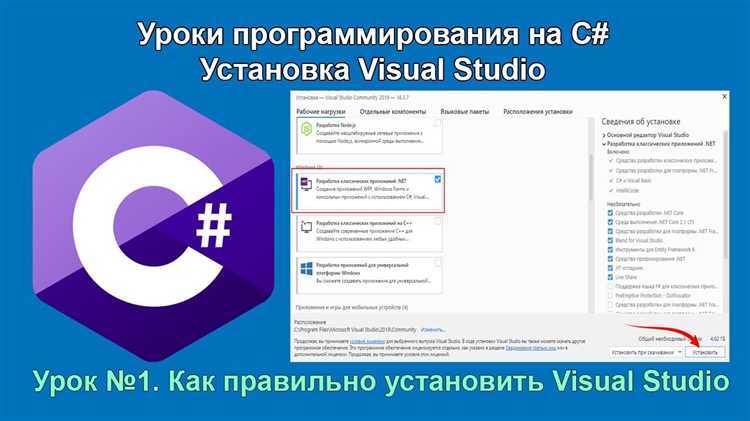
Для работы с Visual Studio на Raspberry Pi рекомендуется использовать Raspberry Pi OS (ранее Raspbian) – официальную систему, оптимизированную для аппаратной платформы. Лучше выбрать версию с рабочим столом (Desktop) на базе Debian Bullseye или более позднюю, чтобы обеспечить совместимость с нужными пакетами и библиотеками.
Альтернативы: Ubuntu Server или Ubuntu Desktop для ARM64 подойдут, если требуется среда, близкая к полноценному Linux с поддержкой большого количества инструментов. Однако они требуют больше ресурсов и настройки.
Перед установкой убедитесь, что карта памяти имеет минимум 16 ГБ свободного места, рекомендуется использовать microSD класса UHS-I для стабильной работы.
Для записи образа ОС используйте утилиту Raspberry Pi Imager или balenaEtcher. В процессе установки выберите регион, раскладку клавиатуры и включите SSH, если планируется удалённая работа.
После первой загрузки выполните обновление системы командой sudo apt update && sudo apt upgrade -y. Это обеспечит установку последних исправлений и улучшений.
Если планируется работа с Visual Studio Code, убедитесь в наличии последних версий пакетов libglib2.0-0 и libfuse2, необходимые для запуска редактора.
Обновление системы и установка необходимых зависимостей
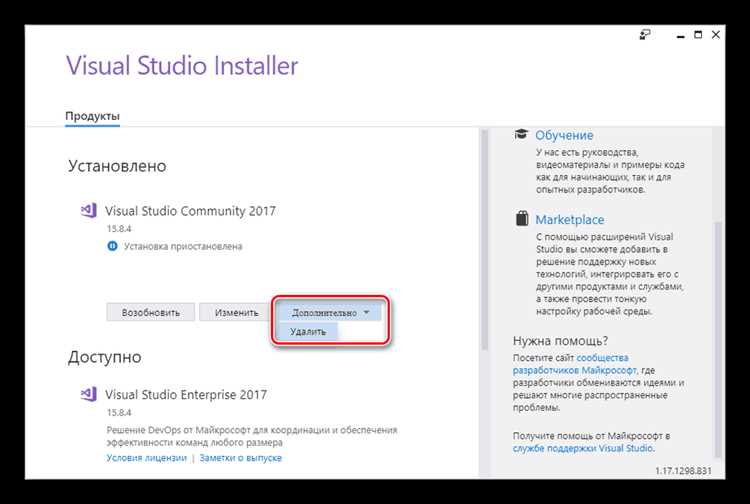
Перед установкой Visual Studio на Raspberry Pi рекомендуется выполнить полное обновление системы для исключения конфликтов и ошибок. Используйте команды:
sudo apt update – обновляет список доступных пакетов;
sudo apt upgrade -y – устанавливает обновления для уже установленных пакетов без дополнительного подтверждения.
После обновления следует установить основные зависимости, необходимые для корректной работы Visual Studio и связанных инструментов. Запустите:
sudo apt install -y build-essential libssl-dev libffi-dev libcurl4-openssl-dev libunwind8 libicu-dev
Эти пакеты обеспечивают наличие компиляторов, библиотек безопасности, поддержки сетевых протоколов и системных компонентов.
Для работы с .NET и C# добавьте Mono и .NET SDK, выполнив:
sudo apt install -y mono-complete
Если планируется использовать Visual Studio Code как редактор, стоит дополнительно установить зависимые пакеты:
sudo apt install -y libgtk-3-0 libx11-xcb1 libxcomposite1 libasound2 libxtst6
В случае ошибок, связанных с отсутствием библиотек, проверьте их наличие через ldd или в логах установки и при необходимости дополните список зависимостей.
Скачивание и установка Visual Studio Code на Raspberry Pi
Также можно выполнить установку через терминал. Откройте консоль и выполните команды:
sudo apt update
sudo apt install -y software-properties-common apt-transport-https wget
Добавьте официальный репозиторий Microsoft:
wget -qO- https://packages.microsoft.com/keys/microsoft.asc | gpg --dearmor > packages.microsoft.gpg
sudo install -o root -g root -m 644 packages.microsoft.gpg /usr/share/keyrings/
sudo sh -c 'echo "deb [arch=arm64 signed-by=/usr/share/keyrings/packages.microsoft.gpg] https://packages.microsoft.com/repos/code stable main" > /etc/apt/sources.list.d/vscode.list'
Обновите списки пакетов и установите Visual Studio Code:
sudo apt update
sudo apt install code
После завершения установки запустите VS Code командой code в терминале или через меню приложений.
Если Raspberry Pi использует 32-битную версию ОС, рекомендуется скачивать пакет VS Code с поддержкой ARMHF. Для 64-битной системы выбирайте ARM64.
Убедитесь, что на устройстве достаточно места для установки (около 300 МБ свободного диска) и стабильное интернет-соединение для загрузки пакетов.
Настройка Visual Studio Code для работы с проектами
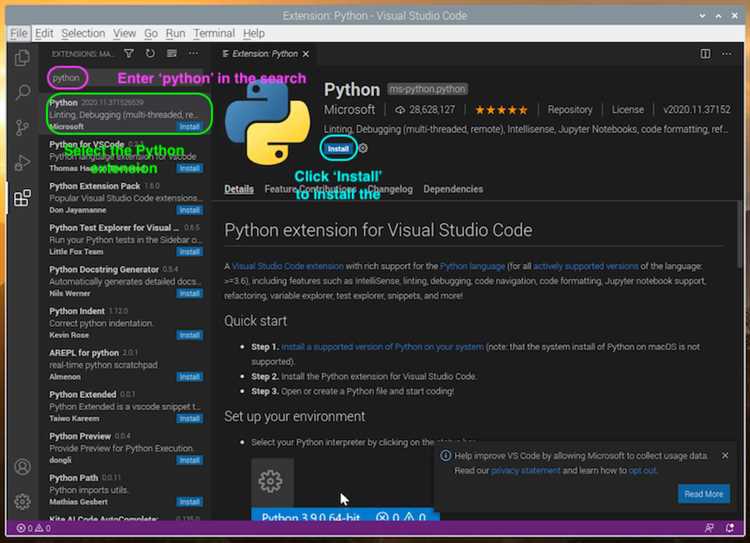
После установки Visual Studio Code на Raspberry Pi необходимо выполнить базовую настройку для удобной работы с проектами. В первую очередь откройте VS Code и установите расширения, соответствующие языку программирования проекта. Для Python рекомендуется установить Python от Microsoft, а для C++ – C/C++. Это позволит включить подсветку синтаксиса, автодополнение и отладку.
Далее создайте или откройте папку с проектом через меню File → Open Folder. Это задаст корневую директорию для работы с файлами и настройками.
Настройте файл settings.json для конкретного проекта, расположенный в папке .vscode. В него можно добавить параметры форматирования, пути к интерпретаторам и компиляторам. Например, для Python укажите путь к интерпретатору в параметре "python.pythonPath".
Для удобства запуска и отладки создайте конфигурации в launch.json. В нем опишите параметры запуска программы, такие как аргументы командной строки, рабочая директория и настройки отладчика.
Чтобы работать с системами контроля версий, активируйте интеграцию Git. VS Code автоматически обнаружит репозиторий, если в папке проекта присутствует .git. В панели управления версиями можно выполнять коммиты, слияния и другие операции без командной строки.
Оптимизируйте редактор под свои задачи через настройки автосохранения и форматирования кода. В settings.json включите "files.autoSave": "afterDelay" для автоматического сохранения и добавьте правила форматирования, например, с помощью расширения Prettier для JavaScript или Black для Python.
Для быстрого доступа к часто используемым командам и задачам создайте собственные сочетания клавиш в разделе Keyboard Shortcuts или используйте встроенный терминал VS Code для запуска сборок и команд без переключения окон.
В итоге, правильная настройка VS Code на Raspberry Pi позволит работать с проектами без лишних задержек, используя мощный функционал редактора и расширений, адаптированный под конкретные языки и задачи.
Установка расширений для поддержки языков программирования
Visual Studio на Raspberry Pi изначально не содержит всех необходимых расширений для работы с разными языками. Для добавления поддержки нужно открыть встроенный менеджер расширений.
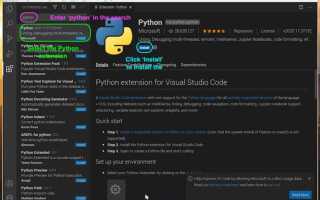
Для этого нажмите сочетание клавиш Ctrl+Shift+X или выберите иконку «Extensions» в боковой панели. В строке поиска введите название языка, например, «Python», «C#», «JavaScript» или «C++».
Выбирайте официальные расширения с большим количеством установок и положительными отзывами. Например, для Python это расширение Microsoft «Python», для C# – «C# for Visual Studio Code (powered by OmniSharp)».
После выбора нажмите кнопку «Install» и дождитесь завершения установки. Иногда потребуется перезапустить Visual Studio, чтобы расширение начало корректно работать.
Для удобства работы с Raspberry Pi рекомендуются расширения с минимальными системными требованиями и хорошей оптимизацией под ARM-архитектуру. В разделе «Installed» можно контролировать и обновлять уже установленные дополнения.
Если планируется компиляция и отладка на Raspberry Pi, стоит установить расширения для отладки и сборки, например, «C/C++» от Microsoft или «CodeLLDB» для поддержки отладчика LLDB.
Некоторые расширения могут потребовать установки дополнительных компонентов, таких как интерпретаторы или компиляторы. Например, для Python необходимо убедиться, что на Raspberry Pi установлен сам Python.
Устанавливайте только необходимые расширения, чтобы не перегружать систему и сохранить производительность.
Настройка удалённого подключения к Raspberry Pi из Visual Studio
Для удалённой работы с Raspberry Pi из Visual Studio потребуется активировать SSH-сервер на устройстве и настроить Visual Studio для подключения по протоколу SSH.
-
Включение SSH на Raspberry Pi:
- Подключитесь к Raspberry Pi напрямую или через терминал.
- Выполните команду
sudo systemctl enable sshдля автозапуска SSH. - Запустите SSH с помощью
sudo systemctl start ssh. - Проверьте статус командой
sudo systemctl status ssh. - Убедитесь, что Raspberry Pi подключён к сети и знает свой IP-адрес (команда
hostname -I).
-
Настройка Visual Studio:
- Откройте Visual Studio и перейдите в меню «Инструменты» > «Параметры».
- В разделе «Среда» выберите «Подключения к удалённым машинам» (Remote Connections).
- Добавьте новое подключение, указав IP-адрес Raspberry Pi и порт SSH (по умолчанию 22).
- Введите имя пользователя (обычно
pi) и пароль для доступа по SSH. - При необходимости укажите путь к приватному SSH-ключу вместо пароля.
-
Тестирование подключения:
- В Visual Studio выполните проверку соединения с Raspberry Pi.
- При успешном подключении появится возможность развёртывания и отладки приложений напрямую на устройстве.
-
Дополнительные рекомендации:
- Используйте статический IP-адрес или зарезервируйте адрес в роутере для удобства подключения.
- Для безопасности ограничьте доступ к SSH по ключам и отключите вход по паролю.
- Проверьте, что файрволл Raspberry Pi и сети пропускает порт 22.
Проверка работоспособности и запуск первого проекта
После установки Visual Studio на Raspberry Pi необходимо убедиться в корректной работе среды и проверить возможность создания и запуска проекта.
- Запустите Visual Studio и создайте новый проект:
- Выберите шаблон «Консольное приложение» (например, на C# или C++).
- Укажите имя проекта и расположение в доступной директории Raspberry Pi.
- Проверьте настройки компиляции:
- Убедитесь, что выбран правильный таргет-платформы – ARM.
- Настройте конфигурацию сборки в режиме Debug или Release.
- Скомпилируйте проект, используя кнопку «Build» или сочетание клавиш Ctrl+Shift+B.
- При успешной компиляции запустите проект через кнопку «Start» (F5) или «Run without debugging» (Ctrl+F5).
- Появление стандартного приветственного сообщения (например, «Hello World») означает корректную работу.
- Если возникают ошибки выполнения, проверьте логи и настройки проекта.
- При необходимости настройте удалённое отладочное подключение для более сложных проектов, используя встроенные инструменты Visual Studio.
Регулярно проверяйте обновления Visual Studio и компонентов для совместимости с Raspberry Pi и улучшения стабильности.
Вопрос-ответ:
Какие версии операционной системы Raspberry Pi подходят для установки Visual Studio?
Для работы с Visual Studio на Raspberry Pi чаще всего выбирают Raspberry Pi OS на базе Debian, так как она обеспечивает совместимость с большинством необходимых пакетов и инструментов. Можно использовать как 32-битную, так и 64-битную версию, но 64-битная версия обеспечивает лучшую производительность при работе с крупными проектами. Другие дистрибутивы, например Ubuntu для ARM, тоже подходят, но могут потребовать дополнительной настройки.
Нужно ли подключать Raspberry Pi к интернету во время установки Visual Studio?
Подключение к интернету необходимо, чтобы загрузить Visual Studio и все необходимые зависимости. Большая часть инструментов и библиотек загружается из репозиториев в процессе установки, поэтому отсутствие интернета приведет к ошибкам или невозможности завершить установку. После установки базовых компонентов интернет можно отключить, если нет необходимости обновлять пакеты.
Какие основные шаги включены в процесс настройки удалённого подключения Visual Studio к Raspberry Pi?
Чтобы настроить удалённое подключение, нужно сначала убедиться, что на Raspberry Pi включён SSH-сервер. Затем в Visual Studio указывается IP-адрес устройства и данные для входа. Важно проверить, что Raspberry Pi и компьютер с Visual Studio находятся в одной сети. После установки ключей или ввода пароля можно запускать и отлаживать проекты удалённо, что облегчает разработку под ARM-платформу.
Можно ли использовать Visual Studio Code вместо полной версии Visual Studio для разработки на Raspberry Pi?
Visual Studio Code значительно легче и быстрее работает на Raspberry Pi, особенно на моделях с ограниченными ресурсами. Это редактор кода с поддержкой множества расширений для языков программирования и отладки. Полная версия Visual Studio не поддерживается напрямую на ARM-устройствах, поэтому для большинства задач разработчики выбирают именно VS Code, который позволяет создавать и отлаживать проекты удалённо через подключение к Raspberry Pi.
Какие ошибки чаще всего встречаются при установке Visual Studio на Raspberry Pi и как их избежать?
Одной из распространённых проблем становится нехватка свободного места на карте памяти Raspberry Pi, что прерывает процесс установки. Также ошибки могут возникать из-за несовместимых версий пакетов или отсутствия необходимых зависимостей. Для предотвращения проблем рекомендуется заранее обновить систему, проверить место на диске и использовать официальные репозитории для установки. Если возникает ошибка с подключением по SSH, стоит проверить настройки сети и корректность введённых данных.

 Загрузка...