
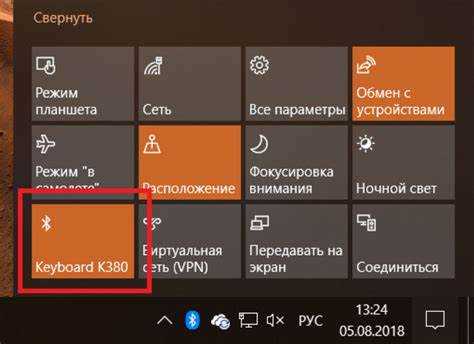
Одной из главных ограничений использования Bluetooth на ПК является ограниченный радиус действия устройства. Это может стать проблемой, если требуется стабильное соединение с периферийными устройствами на дальнем расстоянии. Стандартный радиус действия Bluetooth для большинства адаптеров составляет около 10 метров, но существует несколько способов его расширить.
Первый шаг – это обновление драйверов Bluetooth. Использование устаревших драйверов может значительно ухудшить стабильность и дальность сигнала. На официальных сайтах производителей адаптеров можно найти последние версии драйверов, которые оптимизируют работу устройства и обеспечивают лучшую связь.
Еще один способ увеличения радиуса действия – это покупка адаптера с более высокой мощностью передачи. Например, устройства с классом Bluetooth 4.0 и выше поддерживают большую дальность работы по сравнению с более старыми моделями. Обратите внимание на спецификации при выборе устройства: класс 1 Bluetooth поддерживает дальность до 100 метров, в то время как класс 2 ограничивает ее 10 метрами.
Важно также учитывать расположение Bluetooth-устройств. Препятствия, такие как стены или металлические конструкции, могут значительно уменьшить радиус действия. Размещение адаптера в открытом пространстве или на уровне, близком к рабочим устройствам, минимизирует потери сигнала.
Наконец, замена антенны на внешнюю также может привести к улучшению качества связи. Некоторые адаптеры Bluetooth поддерживают сменные антенны, что позволяет выбрать модель с большей направленностью и усилением сигнала.
Проверка и обновление драйверов Bluetooth

Для улучшения стабильности и дальности связи Bluetooth на ПК важно регулярно проверять и обновлять драйверы. Старые или несовместимые версии драйверов могут существенно ограничивать функциональность устройства. Рекомендуется использовать официальные драйверы от производителя оборудования или обновления через встроенные инструменты Windows.
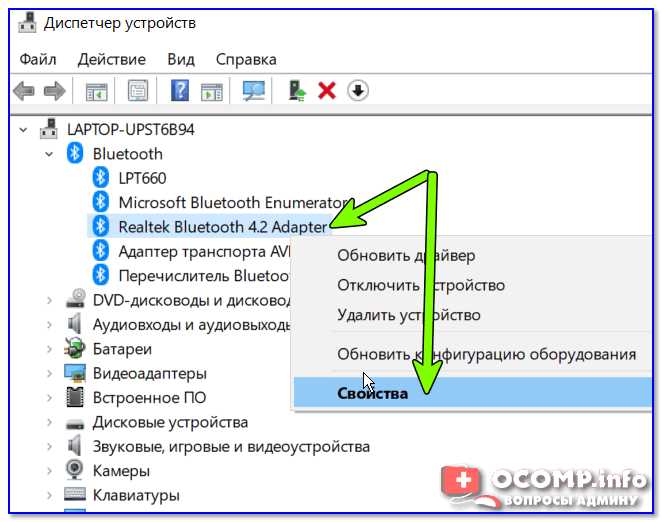
Чтобы проверить драйвер Bluetooth, откройте «Диспетчер устройств» (Device Manager), найдите раздел «Bluetooth» и выберите соответствующий адаптер. Щелкните по нему правой кнопкой мыши и выберите «Обновить драйвер». Выберите вариант «Автоматический поиск обновлений», чтобы Windows попыталась найти актуальную версию драйвера.
Если автоматический поиск не нашел обновлений, перейдите на сайт производителя адаптера или материнской платы и скачайте последнюю версию драйвера. Установите его вручную, следуя инструкциям на экране.
Также важно убедиться, что операционная система имеет все последние обновления. Иногда Microsoft выпускает исправления, которые затрагивают работу Bluetooth, что может повысить дальность и стабильность подключения.
Как правильно расположить адаптер Bluetooth для максимальной дальности

Если ваш адаптер имеет антенну, стоит ориентировать её так, чтобы она была направлена в сторону предполагаемого устройства. Это поможет минимизировать потери сигнала. Для ноутбуков, в которых Bluetooth встроен, предпочтительно использовать внешние адаптеры с антенной, так как они позволяют добиться лучшей дальности сигнала.
Размещение адаптера на задней панели ПК или на USB-удлинителе позволяет избежать блокировки сигнала корпусом устройства, что также повышает радиус действия. В случае использования Bluetooth через ноутбук или ПК, избегайте расположения адаптера вблизи портов USB, которые могут вызвать электромагнитные помехи.
Если вы используете Bluetooth-адаптер с низким качеством сигнала, стоит рассмотреть варианты повышения мощности антенны или использование усилителей сигнала. Такие устройства могут существенно улучшить дальность и стабильность связи, особенно в условиях сильных помех.
Использование внешних антенн для увеличения радиуса действия
Для улучшения дальности сигнала Bluetooth на ПК можно использовать внешние антенны. Эти устройства подключаются к Bluetooth-адаптерам и позволяют значительно расширить радиус покрытия. Внешняя антенна может быть особенно полезной, если встроенная антенна не справляется с задачей или если расположение компьютера мешает нормальному приему сигнала.
Выбор антенны зависит от типа Bluetooth-адаптера. Для адаптеров с возможностью подключения внешних антенн подойдут устройства с разъемом RP-SMA или U.FL. Важно подобрать антенну, соответствующую стандарту Bluetooth и рабочей частоте, обычно это 2,4 ГГц. Увеличение радиуса действия возможно за счет использования антенн с более высоким коэффициентом усиления, что позволит усилить сигнал на больших расстояниях.
Одним из ключевых факторов является направленность антенны. Антенны с высокой направленностью фокусируют сигнал в определенную сторону, что особенно эффективно при необходимости стабильной связи на конкретной территории. Модели с омнидирекциональными антеннами обеспечивают равномерное покрытие в разных направлениях, что может быть удобным для использования в закрытых помещениях.
Для оптимального использования внешней антенны важно правильно расположить её. Помещение антенны на возвышении или в открытом месте способствует лучшему распространению сигнала. Избегайте размещения антенны рядом с металлическими объектами, которые могут препятствовать распространению радиоволн.
При установке внешней антенны важно также учитывать совместимость с вашим адаптером. Некоторые модели антенн имеют возможность регулировки угла наклона, что помогает настроить лучшую передачу сигнала в зависимости от расположения источников помех.
Параметры настройки операционной системы для улучшения сигнала
1. Настройка энергосбережения
Операционные системы часто ограничивают мощность беспроводных адаптеров для экономии энергии. Для предотвращения таких ограничений необходимо отключить режим энергосбережения для Bluetooth-адаптера. В Windows это можно сделать через «Диспетчер устройств». Найдите Bluetooth-адаптер, откройте его свойства, затем перейдите в вкладку «Управление питанием» и снимите галочку с опции «Разрешить компьютеру выключать это устройство для экономии энергии».
2. Обновление драйверов Bluetooth
Устаревшие драйверы могут ограничивать производительность Bluetooth-устройств. Регулярные обновления драйверов помогут улучшить работу устройства и расширить радиус действия. В Windows обновление драйверов можно осуществить через «Диспетчер устройств», выбрав Bluetooth-адаптер, щелкнув правой кнопкой мыши и выбрав «Обновить драйвер».
3. Отключение совместимости с другими устройствами
Некоторые настройки операционной системы могут ограничивать работу Bluetooth, если одновременно подключено несколько устройств с высокой нагрузкой на ресурсы. Для повышения производительности можно отключить функции, связанные с другими беспроводными технологиями, такими как Wi-Fi или мобильные данные, если они не используются в данный момент.
4. Использование диапазона 5 ГГц
Bluetooth работает в диапазоне 2,4 ГГц, который часто перегружен. Если в вашем ПК есть поддержка Wi-Fi 5 ГГц, переключитесь на этот диапазон для минимизации помех. Это позволит Bluetooth-устройствам работать более стабильно и с лучшей дальностью, поскольку Wi-Fi и Bluetooth могут взаимодействовать на одном и том же частотном диапазоне.
5. Снижение загруженности системы
При высоком уровне загрузки процессора или памяти операционная система может снижать производительность всех устройств, включая Bluetooth. Для повышения стабильности сигнала стоит закрыть ненужные приложения и процессы, которые занимают много системных ресурсов.
Устранение помех и оптимизация работы Bluetooth-устройств

Bluetooth-соединения часто подвергаются влиянию различных помех, которые могут существенно снижать радиус действия и стабильность сигнала. Чтобы минимизировать эти помехи, нужно учитывать несколько факторов и следовать ряду рекомендаций.
Первое, на что стоит обратить внимание, это расположение устройств. Bluetooth-адаптеры часто страдают от помех, если находятся рядом с источниками электромагнитных излучений, такими как маршрутизаторы Wi-Fi, микроволновые печи или устройства с работающими в радиочастотном диапазоне. Для улучшения сигнала рекомендуется:
- Расположить адаптер на расстоянии от Wi-Fi роутеров и других беспроводных устройств.
- Использовать Bluetooth-адаптеры с внешними антеннами, что увеличивает точку доступа и уменьшает влияние помех.
Кроме того, частота, на которой работает Bluetooth, может пересекаться с диапазонами других технологий, таких как Wi-Fi. Для устранения этих пересечений необходимо:
- Использовать устройства, поддерживающие частотный диапазон 5 ГГц для Wi-Fi, чтобы минимизировать влияние на Bluetooth-работу.
- При наличии возможности настроить роутер на каналы, не пересекающиеся с Bluetooth-сигналом.
Интерференция может быть вызвана и другими электронными приборами, работающими в диапазоне 2.4 ГГц. Снижение помех также можно достичь:
- Использованием Bluetooth-адаптеров нового поколения с улучшенной способностью к фильтрации помех.
- Отказом от использования дешевых или несовместимых аксессуаров.
Для оптимизации работы устройств Bluetooth также стоит следить за обновлениями драйверов. Устаревшее ПО может не поддерживать новые стандарты и улучшения, что влияет на стабильность соединения. Обновление драйверов можно выполнить через диспетчер устройств Windows или с помощью программного обеспечения, предоставляемого производителем адаптера.
Последним шагом оптимизации может стать использование специальных программ для настройки Bluetooth-каналов и приоритетов. Некоторые из них позволяют изменить параметры работы адаптера, что может помочь минимизировать помехи и улучшить качество сигнала.
Выбор и использование усилителей сигнала Bluetooth

Усилители сигнала Bluetooth (также известные как репитеры или расширители диапазона) могут значительно увеличить радиус действия вашего устройства. Они усиливают сигнал и передают его дальше, что позволяет улучшить стабильность соединения и увеличить зону покрытия. При выборе усилителя важно учитывать несколько факторов, чтобы обеспечить максимальную эффективность.
1. Частотный диапазон: Убедитесь, что усилитель поддерживает частотные диапазоны, используемые вашим Bluetooth-адаптером. Стандартный диапазон для Bluetooth устройств составляет 2,4 GHz, однако некоторые усилители могут работать и в диапазоне 5 GHz, что поможет избежать помех от других устройств.
2. Мощность передачи: Разные усилители имеют различную мощность сигнала. Для достижения хорошего покрытия выберите модель с мощностью, соответствующей вашим требованиям. Чем выше мощность, тем дальше будет распространяться сигнал, но важно помнить, что чрезмерная мощность может привести к интерференции с другими устройствами.
3. Совместимость с операционной системой: При использовании усилителей важно убедиться, что они совместимы с вашей операционной системой. Некоторые модели могут требовать дополнительных драйверов или настроек для корректной работы с ПК.
4. Простота установки: Многие усилители Bluetooth имеют plug-and-play возможность, но для некоторых может потребоваться установка через программное обеспечение. Выбирайте модели, которые легко подключаются и не требуют сложных настроек.
5. Расположение усилителя: Для получения максимальной эффективности установите усилитель в месте, где сигнал Bluetooth наиболее слаб. Обычно это открытые пространства или вблизи устройств, находящихся на большом расстоянии. Избегайте установки усилителя рядом с другими источниками электромагнитных помех, такими как микроволновые печи или другие беспроводные устройства.
6. Дополнительные функции: Некоторые усилители могут иметь встроенные антенны для улучшения направления сигнала или возможность работы с несколькими устройствами одновременно. Оцените, насколько важны эти дополнительные функции для вашего использования.
Использование усилителей сигнала Bluetooth является эффективным способом увеличения радиуса действия и обеспечения более стабильной связи с удаленными устройствами. Однако перед покупкой важно провести исследование и выбрать оптимальный вариант с учетом всех характеристик.
Рекомендации по улучшению работы Bluetooth в условиях большого расстояния

Второй важный момент – расположение Bluetooth-адаптера. Он должен быть размещён вдали от крупных металлических объектов и других источников помех, таких как микроволновые печи, Wi-Fi маршрутизаторы и устройства, работающие на аналогичных частотах (2.4 GHz). Оптимальным вариантом является размещение адаптера в открытом пространстве, что минимизирует блокирование сигнала.
Для увеличения радиуса действия стоит также обратить внимание на использование внешних антенн. Некоторые Bluetooth-адаптеры могут поддерживать подключение внешних антенн, что существенно улучшает качество связи на дальние расстояния. Это решение особенно полезно в условиях помещений с многочисленными преградами, такими как стены и перегородки.
Если сигнал нестабилен из-за помех, рассмотрите использование устройства с функцией автоматической регулировки мощности передачи. Это позволит уменьшить количество помех и повысить эффективность работы в условиях большого расстояния.
Важно не забывать и о правильной настройке операционной системы. Включение режима высокой производительности на ПК может повысить стабильность соединения, особенно если Bluetooth-адаптер интегрирован в систему с низким уровнем энергопотребления.
Для повышения дальности связи рекомендуется также регулярно обновлять драйверы Bluetooth, так как новые версии могут улучшать производительность и совместимость с различными устройствами. Регулярная проверка обновлений на официальных сайтах производителей обеспечит стабильность и безопасность работы.
Вопрос-ответ:
Как можно увеличить радиус действия Bluetooth на ПК?
Для увеличения радиуса действия Bluetooth на ПК следует обратить внимание на несколько факторов: используемая версия Bluetooth, мощность адаптера, наличие помех, а также его расположение. Например, если ваш адаптер Bluetooth имеет низкую мощность, его можно заменить на более мощный или использовать усилитель сигнала. Размещение адаптера вдали от препятствий и металлических объектов также поможет улучшить качество соединения. Важно обновить драйвера и по возможности подключить внешнюю антенну для улучшения сигнала.
Как правильно расположить адаптер Bluetooth для улучшения сигнала?
Адаптер Bluetooth следует располагать как можно выше и вдали от металлических предметов и других источников помех, таких как Wi-Fi маршрутизаторы. Металлические поверхности и стены могут значительно снижать качество сигнала. Лучше всего разместить адаптер в открытом пространстве на столе или рядом с ним, чтобы минимизировать влияние помех.
Какие факторы могут влиять на снижение радиуса действия Bluetooth?
Снижение радиуса действия Bluetooth может быть связано с рядом факторов. Это помехи от других устройств, работающих на тех же частотах (например, Wi-Fi), наличие препятствий, таких как стены или металлические объекты, а также качество самого Bluetooth-адаптера. Важно проверить, поддерживает ли ваш адаптер Bluetooth современную версию (например, Bluetooth 4.0 или выше) и использовать актуальные драйвера устройства.
Можно ли улучшить дальность действия Bluetooth с помощью усилителей сигнала?
Да, использование усилителей сигнала Bluetooth может значительно увеличить радиус действия. Эти устройства усиливают сигнал и помогают устранить слабые зоны покрытия. Однако важно учитывать, что усилители не всегда решают все проблемы, связанные с помехами и качеством устройства. Рекомендуется выбирать усилители, совместимые с вашей версией Bluetooth для лучшей производительности.
Какую роль играют драйвера Bluetooth в увеличении радиуса действия?
Драйвера Bluetooth играют важную роль в обеспечении стабильной работы устройства. Обновленные драйвера могут улучшить совместимость устройства с более новыми стандартами связи и повысить эффективность работы адаптера. Неправильно установленные или устаревшие драйвера могут снижать качество сигнала и уменьшать радиус действия, поэтому регулярная проверка и обновление драйверов рекомендуется для оптимизации работы устройства.

 Загрузка...


