
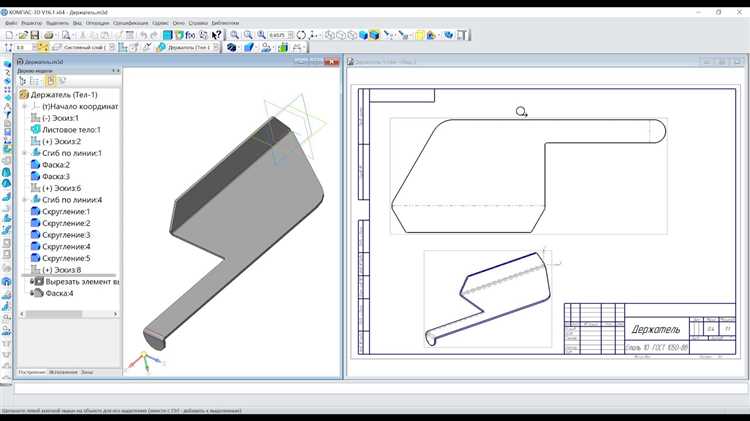
В среде проектирования Компас 3D библиотека пользовательских компонентов позволяет ускорить работу за счёт повторного использования стандартных элементов. Для корректной интеграции новой детали необходимо соблюдать структуру хранения, правила именования и настройки параметров конфигурации.
Перед добавлением объекта следует удостовериться, что модель сохранена в формате *.m3d (для 3D) или *.cdw (для чертежей). Деталь должна быть предварительно проверена на ошибки геометрии, лишние зависимости и соответствие единиц измерения. Рекомендуется использовать нотацию, принятую в организации, чтобы избежать путаницы при поиске и вставке компонентов.
Физическое размещение файла в библиотеке производится через встроенное дерево классификатора. Пользователь может создать новую категорию или использовать существующую. После копирования файла необходимо зарегистрировать его в системе через интерфейс «Управление библиотеками», указав наименование, обозначение, краткое описание и, при необходимости, параметры для вариативных вставок.
Если предполагается использование параметрической модели, следует заранее подготовить переменные и сохранить файл в формате шаблона. Это позволит вставлять объект с возможностью изменения размеров прямо при размещении в сборке. Поддержка параметров возможна только при соблюдении структуры имени переменных и активированной опции «Использовать при вставке».
Подготовка модели к сохранению в библиотеку
Перед сохранением модели в библиотеку Компас 3D необходимо убедиться, что все элементы чертежа и сборки оформлены корректно. В первую очередь проверьте, что имя файла соответствует внутренним стандартам предприятия, так как оно будет отображаться в списке компонентов библиотеки.
Проверьте структуру модели: все детали и сборки должны быть правильно вложены, использовать допустимые имена и не содержать избыточных зависимостей. Удалите неиспользуемые элементы, чтобы не перегружать модель. Все параметры (включая переменные и выражения) должны быть упорядочены и задокументированы.
Убедитесь, что все материалы и свойства назначены корректно: заполните поля “Обозначение”, “Наименование”, “Материал”, “Масса” и другие – это важно для корректной работы спецификаций и автоматического заполнения атрибутов в библиотеке.
Если используется параметризация, проверьте корректность работы управляющих переменных при разных значениях. Нерабочие конфигурации или зависшие зависимости приведут к ошибкам при вставке элемента из библиотеки.
Для трехмерных моделей желательно задать положение точки вставки – она будет использоваться как базовая при размещении компонента на чертеже или в сборке. Также рекомендуется определить условное графическое обозначение для элементов, добавляемых в библиотеку схем.
Перед сохранением выполните проверку модели с помощью встроенного инструмента “Проверка модели” (Ctrl+F7), чтобы исключить наличие ошибок геометрии, пересечений и других недочетов. Только после этого модель можно сохранять в библиотеку с гарантией корректной последующей работы.
Создание новой категории или выбор существующей
Перед добавлением детали в библиотеку необходимо определить, в какую категорию она будет помещена. Для этого откройте диалоговое окно «Добавление в библиотеку» через команду «Файл» → «Добавить в библиотеку» или с помощью контекстного меню по модели.
В окне выбора категории система предложит список уже созданных категорий. Если нужная категория присутствует, выберите её и переходите к следующему шагу. При выборе важно учитывать соответствие назначению детали: например, элементы крепежа не должны размещаться в категориях механизмов или корпусов.
Если требуемой категории нет, нажмите кнопку «Создать категорию». Введите точное наименование, отражающее функциональность или конструктивную принадлежность детали. Избегайте общих или дублирующих названий – это усложнит дальнейший поиск и классификацию.
Категории можно структурировать иерархически. Например: «Механизмы» → «Редукторы» → «Цилиндрические». При создании вложенной категории выберите родительскую и укажите новое имя. После сохранения структура будет автоматически обновлена в библиотеке.
Переименование и удаление категорий возможны только при наличии соответствующих прав и при условии, что в них не содержатся используемые элементы. Рекомендуется заранее согласовать структуру с другими пользователями, если библиотека используется коллективно.
Сохранение файла в формате, совместимом с библиотекой

Если сохраняется деталь, используйте формат *.m3d (модель детали). Для сборок предпочтителен формат *.a3d. Эти расширения обеспечивают корректное отображение, редактирование и использование элементов в других проектах Компас-3D.
Порядок действий:
- Откройте меню «Файл» в верхней панели интерфейса.
- Выберите пункт «Сохранить как».
- В появившемся окне установите нужный формат – *.m3d или *.a3d.
- Убедитесь, что имя файла отражает суть детали и не содержит спецсимволов.
- Выберите расположение каталога библиотеки или временную папку для последующего добавления.
- Подтвердите сохранение.
Важно сохранять модель без лишних ссылок на внешние элементы. Перед сохранением рекомендуется использовать команду «Собрать модель» через меню «Сервис», чтобы убедиться в отсутствии ошибок и зависимостей.
Файлы, сохранённые в других форматах (например, *.cdw или *.frw), не подойдут для добавления в библиотеку, так как относятся к чертежам и спецификациям, а не к 3D-моделям. При выборе формата руководствуйтесь назначением и структурой библиотеки.
Добавление пользовательских параметров и обозначений
Перед сохранением детали в библиотеку Компас 3D рекомендуется задать пользовательские параметры, которые будут использоваться для фильтрации, поиска и идентификации объекта в дальнейшем. Откройте модель, перейдите в Сервис → Параметры или используйте окно Свойства модели, чтобы добавить новые атрибуты.
Для задания пользовательских параметров нажмите кнопку Добавить и введите имя параметра, тип данных (строка, число, логический) и значение по умолчанию. Убедитесь, что названия параметров отражают функциональное назначение детали, например: ДиаметрВала, Материал, ТолщинаСтенки.
Чтобы обозначения корректно отображались в спецификациях и при вставке в сборку, перейдите в Файл → Свойства и заполните поля Обозначение, Наименование, Материал, Масса. Эти значения подставляются автоматически при генерации документации.
Если необходимо использовать параметры в формулах или зависимостях, убедитесь, что они корректно связаны с элементами модели. Например, можно задать зависимость длины элемента от значения параметра ДлинаШпильки, введённого вручную.
При работе с библиотекой компонентов важно, чтобы пользовательские обозначения не конфликтовали с системными. Используйте префиксы или сокращения для различения, например: usr_Длина, cfg_Версия.
Сохранённые параметры становятся частью файла модели и автоматически доступны при добавлении детали в библиотеку. Это позволяет упростить повторное использование и настройку компонентов в разных проектах.
Регистрация детали в структуре библиотеки
Для регистрации новой детали в библиотеке Компас 3D необходимо воспользоваться инструментом «Библиотека стандартных изделий» или специализированной пользовательской библиотекой. Откройте окно управления библиотекой через пункт меню «Сервис» – «Библиотека».
В левой части окна выберите категорию, в которую необходимо добавить деталь. Если категория отсутствует, предварительно создайте её. После выбора нужного раздела используйте команду «Добавить элемент» через контекстное меню или значок панели инструментов.
В открывшемся окне укажите путь к файлу модели, подготовленной к сохранению. Обязательно проверьте, что файл имеет допустимое расширение (например, *.a3d, *.m3d или *.cdw) и соответствует требованиям библиотеки.
Задайте уникальное имя элемента, которое будет отображаться в дереве библиотеки. При необходимости укажите краткое описание, ключевые параметры и обозначение – они будут использоваться при поиске и вставке детали в проект.
Нажмите «ОК» для завершения регистрации. Добавленная деталь появится в выбранной категории и станет доступна для использования в сборках и чертежах.
Проверка доступности детали в библиотеке при вставке

Перед вставкой детали из библиотеки Компас 3D необходимо убедиться в её доступности и корректности версии. Для этого следует выполнить поиск по точному имени файла детали или использовать уникальные идентификаторы, если они заданы в параметрах. Неправильное или отсутствующее имя может привести к ошибкам вставки или загрузке устаревшей версии.
Используйте встроенный диалог вставки с фильтрами по категориям и параметрам, что позволит сузить список доступных деталей. Если при поиске деталь не отображается, проверьте, что папка библиотеки подключена и индексирована в настройках Компас 3D.
Обратите внимание на соответствие версии детали текущему проекту. В случае наличия нескольких версий рекомендуется использовать самую актуальную, что фиксируется в свойствах файла. Для проверки версии откройте свойства детали через контекстное меню и проверьте дату и версию выпуска.
При вставке детали также стоит проверить совместимость с текущей конфигурацией проекта, например, параметры масштаба, систему координат и совместимость с применяемыми материалами. Это поможет избежать проблем с последующим редактированием и сборкой.
Рекомендуется дополнительно выполнить визуальный контроль после вставки детали в сборку для исключения ошибок позиционирования и корректного отображения геометрии. При обнаружении несоответствий обновите или замените деталь на корректный вариант из библиотеки.
Если деталь не доступна в библиотеке, создайте запрос на её добавление или обновление через систему управления библиотекой, чтобы избежать повторных ошибок в будущем.
Вопрос-ответ:
Как правильно подготовить 3D-модель детали перед добавлением в библиотеку Компас 3D?
Перед сохранением модели в библиотеку необходимо проверить её геометрическую целостность: убедитесь, что все элементы корректно замкнуты, отсутствуют ошибки в эскизах и сборках. Следует очистить модель от временных объектов, удалённых элементов и ненужных слоёв. Кроме того, рекомендуется задать понятные имена параметрам и элементам, чтобы облегчить поиск и дальнейшую работу с деталью в библиотеке.
Какие форматы файлов поддерживает библиотека Компас 3D для добавления новых деталей?
Для внесения деталей в библиотеку Компас 3D используется собственный формат К3D (*.m3d). Он сохраняет информацию о параметрах, свойствах и структуре модели. Можно также использовать совместимые форматы, поддерживаемые программой для импорта, но для полноценной работы с библиотекой рекомендуется сохранять детали именно в формате Компас 3D.
Как создать новую категорию для деталей в библиотеке Компас 3D?
Создание категории выполняется через интерфейс библиотеки: в разделе управления категориями выбирается опция создания новой группы, где задаётся имя и при необходимости описание категории. Это помогает структурировать элементы по назначению, типу или параметрам. После создания категории можно добавить в неё новые детали или переместить существующие для удобства поиска и систематизации.
Можно ли автоматически проверять наличие дубликатов при добавлении детали в библиотеку?
В Компас 3D нет встроенного инструмента для автоматического поиска дубликатов при добавлении. Однако при загрузке модели рекомендуется проверять название и параметры детали, чтобы избежать повторов. Практически можно использовать отдельные скрипты или плагины для контроля дублирования, но стандартные средства требуют ручной проверки.
Какие параметры рекомендуется добавлять к детали для удобства поиска в библиотеке?
Полезно указывать такие параметры, как материал, габаритные размеры, масса, функциональное назначение и стандарты, которым соответствует деталь. Это позволяет быстро отфильтровать элементы по нужным критериям. Также стоит добавить ключевые слова и уникальные обозначения, которые будут видны в свойствах детали и отображаться в результатах поиска.
Какие шаги нужно выполнить для добавления новой детали в библиотеку Компас 3D?
Для добавления новой детали в библиотеку Компас 3D сначала необходимо подготовить 3D-модель детали, убедиться, что она соответствует стандартам оформления библиотеки. Затем сохранить модель в формате, поддерживаемом библиотекой (например, *.cdw или *.m3d). После этого нужно открыть окно библиотеки в Компас 3D, выбрать подходящую категорию или создать новую, и использовать функцию добавления детали, указывая путь к файлу модели. В завершение рекомендуется проверить корректность отображения и параметров новой детали в библиотеке.
Как проверить, что добавленная деталь доступна и корректно отображается при вставке из библиотеки в сборку?
Для проверки доступности детали следует открыть библиотеку и выполнить поиск по имени или параметрам детали. При вставке детали в сборку Компас 3D позволяет увидеть предварительный просмотр модели, что помогает убедиться в правильности выбора. Если деталь не отображается или появляется ошибка, стоит проверить правильность пути к файлу, наличие всех необходимых файлов и соответствие формата. Также важно удостовериться, что деталь зарегистрирована в правильной категории библиотеки и имеет уникальное имя, чтобы избежать конфликтов.

 Загрузка...


