
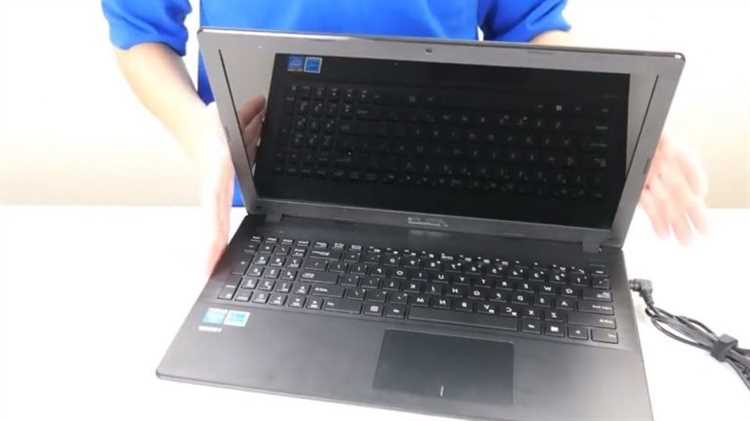
Если ноутбук Asus не подаёт признаков жизни – не реагирует на кнопку питания, экран остаётся чёрным, отсутствуют звуки загрузки – проблему не всегда стоит сразу относить к поломке материнской платы. Есть несколько проверок, которые можно выполнить самостоятельно до обращения в сервис.
Сначала убедитесь, что аккумулятор заряжается. Подключите оригинальное зарядное устройство и проверьте наличие индикатора питания. Если индикатор не загорается, попробуйте другой адаптер и кабель. Иногда неисправность кроется в блоке питания, а не в самом ноутбуке.
Отключите все внешние устройства – флешки, SD-карты, мыши, внешние жёсткие диски. Зажмите кнопку включения на 30–40 секунд при отключённом питании и батарее (если она съёмная). Это позволяет сбросить остаточное напряжение и может устранить программную «заморозку».
Если устройство подаёт признаки жизни – загораются индикаторы, слышен шум вентиляторов, но экран остаётся чёрным – возможны проблемы с оперативной памятью, видеочипом или экраном. Попробуйте подключить внешний монитор через HDMI или VGA и оцените, появляется ли изображение.
Иногда ноутбук не включается из-за сбоя BIOS или прошивки. В моделях Asus предусмотрена функция восстановления BIOS с помощью комбинации клавиш и флешки. Инструкция зависит от конкретной модели и доступна на официальном сайте производителя.
Проверка питания от сети и блока питания

Первым шагом при диагностике проблем с включением ноутбука Asus следует исключить неисправности, связанные с электропитанием. Даже незначительные отклонения в работе адаптера или розетки могут препятствовать запуску устройства.
- Подключите адаптер к другой заведомо исправной розетке. Избегайте использования удлинителей или сетевых фильтров на начальном этапе проверки.
- Проверьте целостность кабеля питания. Повреждения изоляции, заломы, искрение в местах изгибов могут быть причиной обрыва цепи.
- Убедитесь, что индикатор на адаптере горит. Его отсутствие может свидетельствовать о внутреннем коротком замыкании или выходе из строя блока питания.
- Измерьте выходное напряжение мультиметром. На наклейке адаптера указаны точные параметры – например, 19В и 3.42А. Фактическое напряжение должно находиться в пределах допустимой погрешности (обычно не более ±5%).
- Если ноутбук реагирует на подключение адаптера (например, загорается светодиод на корпусе), но не включается – проблема может быть в аккумуляторе или материнской плате. Временно извлеките батарею, если она съемная, и попробуйте запустить устройство только от сети.
При отсутствии признаков подачи питания даже после замены розетки и визуального осмотра адаптера, желательно временно подключить другой совместимый блок питания. Это исключит или подтвердит неисправность оригинального адаптера без необходимости вскрытия ноутбука.
Осмотр разъема питания и целостности кабеля
Повреждение кабеля часто проявляется в виде перебоев питания или полного отсутствия зарядки. Обратите внимание на места, где кабель изгибается: около штекера и у блока питания. Наиболее распространённые признаки – перегиб, трещины в изоляции, следы оплавления, перегрева или оголённые жилы. Если при движении кабеля индикатор питания мигает или отключается, возможен внутренний обрыв.
Проверку можно провести с помощью мультиметра, установив его в режим измерения постоянного напряжения. Измерьте выходное напряжение блока питания и сравните его с указанным на наклейке адаптера (обычно 19 В). Если значение ниже нормы или отсутствует – блок неисправен или кабель повреждён.
Также полезно протестировать зарядное устройство на другом ноутбуке Asus с аналогичным разъемом. Если оно не работает и там – проблема в адаптере. В противном случае стоит проверить сам разъем питания на материнской плате, особенно если кабель и блок исключены из причин.
Проверка индикации на корпусе и клавиатуре
При подключении ноутбука к сети первым делом стоит обратить внимание на световые индикаторы. На большинстве моделей Asus они расположены на передней или боковой грани корпуса. Индикатор питания обычно имеет форму кружка или лампочки и светится белым, синим или оранжевым цветом. Если он не горит – возможны проблемы с зарядным устройством, гнездом питания или материнской платой.
Следует также проверить индикатор зарядки батареи. При подключённом адаптере и исправной батарее он должен загораться либо мигать. Отсутствие реакции может указывать на неисправность аккумулятора или цепей питания.
Нажатие кнопки включения должно вызывать изменение индикации – появление подсветки клавиш, загорание кнопки питания или срабатывание Caps Lock при его нажатии. Если подсветка не появляется, а клавиши не реагируют, стоит проверить шлейф клавиатуры и состояние материнской платы.
Если ноутбук прошёл этап подачи питания, но не показывает изображение, может быть активен режим сна или неисправна видеосистема. В этом случае индикаторы питания будут работать, но экран останется тёмным. Полезно подержать кнопку включения 10–15 секунд для принудительного выключения и повторного запуска.
Отдельное внимание – светодиодам состояния жёсткого диска или SSD (обычно обозначаются как значок диска). Их отсутствие при включении может говорить об отсутствии инициализации BIOS или проблемах с накопителем.
Попытка запуска без аккумулятора
Если ноутбук Asus не включается, стоит проверить его работу без установленного аккумулятора. Некоторые неисправности в батарее могут блокировать включение устройства, особенно если в ней произошло короткое замыкание или сбой в контроллере питания.
- Полностью выключите ноутбук и отсоедините его от электросети.
- Осторожно извлеките аккумулятор из корпуса. Убедитесь, что разъёмы не загрязнены и не повреждены.
- Подключите зарядное устройство напрямую к ноутбуку без аккумулятора.
- Нажмите и удерживайте кнопку питания не менее 10 секунд, затем отпустите и снова нажмите её для включения.
Если устройство запускается без батареи, это указывает на возможную неисправность самой батареи. В таком случае дальнейшая эксплуатация возможна только от сети или после замены аккумулятора.
Важно использовать оригинальное зарядное устройство. Несоответствующий адаптер может давать нестабильное напряжение, что не позволит ноутбуку запуститься даже при извлечённой батарее.
Сброс настроек питания через удержание кнопки

При сбоях в работе контроллера питания ноутбука может помочь аппаратный сброс. Для моделей Asus это выполняется через продолжительное удержание кнопки включения. Метод актуален при отсутствии реакции на зарядку и запуск системы.
Отключите ноутбук от сети и извлеките аккумулятор, если он съёмный. Если встроенный – просто отключите блок питания. После этого нажмите и удерживайте кнопку питания в течение 30–60 секунд. Это разряжает остаточное напряжение и инициирует сброс внутренних настроек контроллера питания EC (Embedded Controller).
После завершения удержания подключите зарядное устройство, не устанавливая аккумулятор (при его съёмной конструкции), и попробуйте включить ноутбук. Если появилась реакция – экран, звук кулера или индикация – сброс сработал.
Если метод не даёт результата, повторите процедуру через несколько минут, исключив влияние остаточного заряда. Для ноутбуков с батареей без физического доступа процедура проводится аналогично, но без извлечения аккумулятора – важно лишь отключить блок питания и удерживать кнопку не менее 60 секунд.
Проверка экрана на наличие изображения

Если внешний монитор также не показывает изображение, причина может быть в видеокарте или материнской плате. При попытке включения в темной комнате направьте яркий фонарик под углом на экран ноутбука. Если при этом видны бледные контуры рабочего стола или курсора, подсветка экрана не работает, а сама матрица исправна.
Дополнительно проверьте целостность шлейфа матрицы, особенно если ноутбук недавно подвергался ударам или падениям. Осмотрите разъемы на наличие повреждений и загрязнений. Для устранения проблем с подсветкой часто требуется замена ламп или светодиодов подсветки.
Если экран мигает или появляются артефакты, вероятна неисправность видеокарты или драйверов. Попробуйте загрузить ноутбук в безопасном режиме или с помощью загрузочного носителя, чтобы исключить программные сбои.
Поведение ноутбука при подключении внешнего монитора

Подключите внешний монитор к ноутбуку через HDMI, DisplayPort или VGA, в зависимости от доступных разъемов. Убедитесь, что кабель исправен и надежно вставлен в оба устройства.
Если ноутбук не включается, но индикаторы питания активны, проверьте наличие изображения на внешнем мониторе. В некоторых случаях встроенный экран может быть неисправен, а внешний – работает.
При подключении внешнего монитора ноутбук может издавать звуковой сигнал или мигать индикаторами. Эти сигналы указывают на обнаружение внешнего дисплея или на ошибки видеокарты.
Если изображение появляется на внешнем мониторе, но ноутбук не реагирует на клавиатуру и сенсорную панель, проблема может быть связана с материнской платой или контроллерами ввода.
Для дальнейшей диагностики отключите внешний монитор и попытайтесь включить ноутбук с минимальным подключенным оборудованием (только питание и аккумулятор, если возможно).
Вопрос-ответ:
Почему ноутбук Asus не включается, хотя индикаторы горят?
Если индикаторы на корпусе светятся, но экран остаётся тёмным, вероятно, проблема связана с видеосистемой. Это может быть неисправность матрицы, шлейфа экрана или видеокарты. Чтобы проверить, подключите внешний монитор — если изображение появляется на нём, значит проблема именно с экраном или его соединением. Также стоит сбросить настройки BIOS, отключив питание и удерживая кнопку включения около 30 секунд.
Как проверить, что блок питания ноутбука Asus исправен?
Для начала внимательно осмотрите зарядный кабель и разъём на предмет повреждений или изломов. Затем можно использовать мультиметр для замера напряжения на выходе блока питания — напряжение должно соответствовать указанному на этикетке. Если есть возможность, попробуйте подключить другой блок питания с такими же характеристиками. Отсутствие реакции на включение при исправном блоке питания может указывать на проблему внутри ноутбука.
Можно ли запустить ноутбук Asus без аккумулятора, если он не включается?
Да, это часто помогает выявить неисправности, связанные с аккумулятором. Для этого нужно извлечь батарею, подключить ноутбук напрямую к сети через блок питания и попытаться включить. Если устройство запускается, вероятно, аккумулятор вышел из строя или разрядился. Если и в этом случае питание не подаётся, причина может быть глубже — в плате питания или других компонентах.
Что делать, если при подключении внешнего монитора изображение не появляется?
Если внешний дисплей не реагирует, сначала проверьте кабель и разъём на целостность. Затем убедитесь, что ноутбук переключился на внешний экран — это можно сделать с помощью функциональных клавиш (обычно Fn + F8 или похожая комбинация). Если сигнал не передаётся, причина может быть в неисправности видеокарты или внутренних разъёмов. В некоторых случаях помогает обновление драйверов или сброс настроек BIOS.

 Загрузка...


