Подключение матрицы от ноутбука к настольному компьютеру – это задача, которая требует внимательности к деталям и знаний о компонентах. В отличие от стандартных мониторов, матрицы от ноутбуков часто используют нестандартные разъемы и сигнальные интерфейсы, такие как LVDS или eDP. При этом для правильного подключения потребуется дополнительное оборудование, например, контроллеры для матрицы или адаптеры, которые обеспечат совместимость с видеокартой ПК.
Первым шагом является выбор подходящего контроллера для вашей матрицы. Контроллеры обычно бывают универсальными, но важно убедиться, что они поддерживают именно тот тип разъема, который используется в матрице. Для этого необходимо узнать точную модель экрана, а затем подобрать контроллер с соответствующими характеристиками. Например, если на матрице используется интерфейс LVDS, контроллер должен поддерживать этот стандарт для корректной передачи изображения.
После того как вы выбрали и приобрели нужный контроллер, важно правильно подключить его к матрице. В большинстве случаев это будет означать подключение проводов питания, видеосигнала и контроля подсветки. Проводку нужно аккуратно закрепить, чтобы избежать коротких замыканий или повреждения контактов. Также важно учесть, что контроллеры бывают с различными выходами на видеокарту ПК, такими как HDMI, VGA или DisplayPort, что также требует проверки совместимости.
Подключение матрицы от ноутбука к настольному компьютеру – это не просто решение для создания второго экрана, но и способ использовать старые компоненты с минимальными затратами. Однако важно понимать, что процесс требует точности и может занять время, особенно если вы не имеете опыта работы с такими устройствами. Обратите внимание на напряжение, потребляемое матрицей, и возможности вашего источника питания, чтобы избежать перегрева или неисправностей в работе системы.
Выбор матрицы: что важно учитывать при её использовании с ПК
Разрешение – критически важный параметр. Для комфортной работы с ПК минимально допустимое значение – Full HD (1920×1080). Матрицы с разрешением ниже приведут к размытым шрифтам и ухудшению читаемости интерфейсов.
Тип интерфейса подключения. Наиболее распространённые – LVDS и eDP. До 2013 года использовался LVDS, позже – преимущественно eDP. Необходимо определить тип до покупки контроллера. Несовпадение разъёма приведёт к невозможности подключения.
Диагональ и соотношение сторон. Большинство ноутбучных матриц – 15.6 дюймов, 16:9. Это стандарт, подходящий для настольного использования. Матрицы 14 дюймов и меньше часто имеют меньшую яркость и ограниченные углы обзора.
Тип матрицы. IPS обеспечивает лучшие углы обзора и цветопередачу. TN дешевле, но хуже по качеству изображения. VA – компромисс между ними, с хорошей контрастностью.
Разъём подключения – наиболее часто встречаются 30-pin и 40-pin. Они физически несовместимы. При подборе контроллера необходимо точно знать модель матрицы или её точную маркировку.
Яркость и покрытие. Для настольного использования в освещённой комнате предпочтительны матрицы с яркостью не менее 250 кд/м² и матовым антибликовым покрытием. Глянцевые экраны быстрее утомляют глаза и бликуют.
Питание. Большинство панелей требуют 3.3V или 5V. Подключение без учёта этого параметра приведёт к выходу матрицы из строя. Убедитесь, что контроллер поддерживает нужное напряжение.
Частота обновления. Для стандартного использования достаточно 60 Гц. Если планируется воспроизведение видео или игр, рассмотрите панели с частотой 75–120 Гц, если матрица поддерживает это.
Необходимые компоненты и инструменты для подключения
Для корректного подключения матрицы от ноутбука к настольному компьютеру требуется следующий комплект оборудования и инструментов:
- Контроллер матрицы: Плата с поддержкой HDMI, VGA или DVI. Выбирается по точной модели панели. Например, для B156XW02 необходим контроллер с интерфейсом LVDS 40 pin и поддержкой разрешения 1366×768.
- Шлейф подключения: Кабель LVDS или eDP, совместимый с разъёмом матрицы и контроллера. Обязательно проверьте расположение ключей и пинов.
- Блок питания: 12V, 3–5A, с разъёмом DC 5.5×2.1 мм. При превышении по току важно наличие защиты от перенапряжения.
- Матрица от ноутбука: С этикеткой модели на задней панели. Устаревшие CCFL-дисплеи требуют инвертора, современные LED – нет.
- Инвертор (при необходимости): Для старых CCFL-матриц. Подключается между контроллером и подсветкой панели.
- Отвёртка PH0 или PH00: Для демонтажа металлического экрана и креплений.
- Мультиметр: Для проверки выходного напряжения блока питания перед подключением к плате.
- Изоляционные материалы: Термоусадка, изолента или пластиковые прокладки для защиты контактов.
Для выбора контроллера используйте маркировку панели, указанную в формате LTN156AT24 или аналогичном. Поиск ведётся по совместимости на сайтах производителей или торговых площадках. Несоответствие контроллера и интерфейса приводит к полному отсутствию изображения или искажению сигнала.
Как подключить матрицу через VGA или HDMI интерфейс
Подключить матрицу ноутбука напрямую к VGA или HDMI невозможно без специализированного контроллера. Стандартные матрицы используют интерфейс LVDS или eDP, несовместимый с VGA/HDMI, поэтому необходим внешний контроллер, преобразующий сигнал.
Определите модель матрицы, изучив маркировку на шлейфе или тыльной стороне дисплея. Пример: LP156WH4-TLN1. Затем подберите совместимый контроллер, поддерживающий вход VGA или HDMI и точно соответствующий типу интерфейса (LVDS или eDP) матрицы, количеству каналов и напряжению (обычно 3.3В или 5В).
Контроллеры продаются комплектами: плата, инвертор/драйвер подсветки, кнопочная панель и кабель LVDS. Подключение осуществляется следующим образом: LVDS кабель – к разъёму матрицы, подсветка – к драйверу (если CCFL – потребуется инвертор), питание – от блока 12В, VGA/HDMI – к источнику сигнала (ПК или приставка).
После подключения необходимо включить питание и выбрать нужный источник сигнала кнопками на панели. Изображение должно появиться сразу, если разрешение совместимо. Если контроллер не поддерживает нужное разрешение матрицы (например, 1366×768), экран может остаться чёрным.
Использование контроллера для ноутбучных экранов: как выбрать подходящий
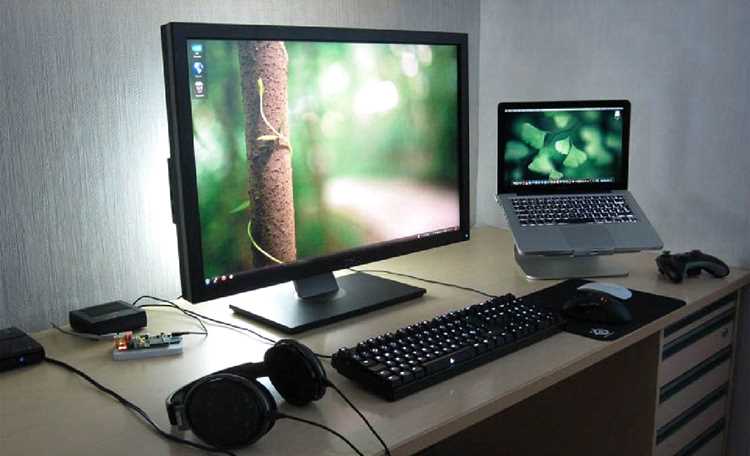
Маркировку необходимо ввести в поиске на сайтах производителей контроллеров, таких как V56, M.NT68676, MT6820-B, или через маркетплейсы с указанием «controller board for [модель матрицы]». Несовместимый контроллер может привести к отсутствию изображения или повреждению платы.
Обратите внимание на тип разъема матрицы: чаще всего это 30 или 40 pin LVDS, реже – eDP. Контроллер должен поддерживать именно тот тип подключения, который использует ваша матрица. Кроме того, учитывайте разрешение и частоту обновления – дешёвые платы могут не справиться с Full HD или 120 Гц.
Питание контроллера осуществляется от внешнего блока 12 В, обычно с током не менее 2 А. Если используется подсветка на инверторе, проверьте наличие отдельного выхода на инвертор и его совместимость по напряжению (6 В, 12 В или 19 В). Для LED-подсветки требуется другой тип подключения – LED driver должен быть уже встроен или идти в комплекте.
Контроллеры поставляются с кнопочной платой управления (OSD) и ИК-приёмником. Удостоверьтесь, что они включены в комплект. Также желательно наличие прошивки под конкретную модель матрицы – универсальные прошивки часто дают некорректную цветопередачу или не масштабируют изображение правильно.
Перед покупкой желательно найти отзывы по сочетанию вашей модели матрицы и выбранного контроллера. Это минимизирует риск несовместимости и сэкономит время на настройку.
Установка драйверов для работы с матрицей от ноутбука

После физического подключения матрицы от ноутбука через внешний контроллер, система настольного компьютера не всегда автоматически определяет новое устройство отображения. Необходима установка драйверов для корректной работы и точного управления параметрами изображения.
Основное внимание следует уделить драйверам контроллера, а не самой матрицы. Контроллеры, такие как M.NT68676, RTD2660H или аналогичные, обычно распознаются как стандартные видеоустройства. Для работы на полной частоте и с нужным разрешением нужно использовать драйверы, предоставленные производителем платы.
| Контроллер | Рекомендуемый драйвер | Источник |
|---|---|---|
| M.NT68676 | CH341 USB-to-Serial | www.everest-display.com |
| RTD2660H | RTD Flash Tool + драйвер USB | www.rtd2660-hack.org |
| V56 Universal Board | Realtek USB ISP Driver | www.panelook.com/tools |
При использовании HDMI, DVI или VGA подключения через контроллер установка драйверов может не требоваться, если Windows определяет устройство как обычный внешний монитор. Однако для управления яркостью, контрастностью и частотой обновления потребуется установить фирменное ПО контроллера.
Если матрица подключается через eDP-интерфейс напрямую к видеокарте (редкий случай с кастомными адаптерами), необходимо включить поддержку eDP в BIOS и обновить драйвер видеокарты до последней версии с официального сайта производителя (NVIDIA, AMD, Intel).
Перед установкой драйверов отключите автоматическое обновление Windows для драйверов устройств, чтобы система не заменила их базовой версией. Установка должна выполняться вручную через «Диспетчер устройств» – укажите путь к скачанному INF-файлу.
Питание для матрицы от ноутбука: как организовать стабильную подачу энергии
ЖК-матрицы ноутбуков обычно требуют питания 3.3 В, 5 В или 12 В в зависимости от модели. Конкретное напряжение можно определить по маркировке на шлейфе LVDS или в техническом паспорте панели. Использование неподходящего напряжения приводит к выходу матрицы из строя.
Для подачи питания рекомендуется использовать преобразователь напряжения с защитой от перегрузки и короткого замыкания. Например, понижающий модуль на базе LM2596 обеспечивает стабилизацию и подходит для питания большинства 12-вольтовых панелей при входе от стандартного блока питания ПК (12 В линии).
Если используется контроллер драйвера (например, платы на RTD2660/2662), подача питания осуществляется напрямую на плату, которая уже распределяет напряжение на матрицу и подсветку. В этом случае достаточно блока питания на 12 В и 2–3 А. Недостаточный ток приведёт к мерцанию или выключению подсветки.
Подсветка большинства матриц работает от инвертора или DC-DC драйвера, требующего отдельного канала питания – чаще всего 12 В. Для светодиодной подсветки критична стабильность тока. Используйте специализированные LED-драйверы с токовой защитой и возможностью регулировки яркости по PWM.
Рекомендуется использовать отдельный блок питания с фильтрацией помех, если матрица подключается к ПК с нестабильным БП или в условиях наводок. Импульсные БП 12 В/3 А от известных производителей (Mean Well, Delta) – надёжный выбор для таких проектов.
Решение проблем с разрешением экрана и настройками отображения

Откройте панель управления графикой (NVIDIA Control Panel, AMD Radeon Settings или Intel Graphics Command Center) и вручную установите родное разрешение подключенной матрицы. Например, если матрица имеет разрешение 1366×768, не выбирайте 1280×720 или 1920×1080 – это приведёт к масштабированию и потере четкости.
Убедитесь, что частота обновления соответствует спецификациям матрицы. Большинство 15.6-дюймовых экранов работают на 60 Гц. Выбор 75 Гц может вызвать мерцание или отсутствие сигнала.
Если контроллер не определяет EDID (информацию о поддерживаемых режимах дисплея), используйте утилиты вроде Custom Resolution Utility (CRU) для добавления вручную нужного разрешения и частоты. После изменений перезагрузите драйвер видеокарты с помощью комбинации клавиш Ctrl+Shift+Win+B (в Windows 10/11).
При появлении артефактов или рваного изображения отключите функции аппаратного ускорения в операционной системе и браузерах – это помогает при несовместимости контроллера с драйверами GPU.
Если используется HDMI-DVI адаптер, проверьте, чтобы он поддерживал нужное разрешение и работал в режиме single-link при подключении к матрицам с ограниченной пропускной способностью.
Тестирование и проверка работоспособности матрицы после подключения

После подключения матрицы к контроллеру необходимо провести полную проверку её функциональности. Это позволит выявить проблемы с питанием, шлейфом, подсветкой или самим контроллером.
- Убедитесь, что контроллер правильно определил модель матрицы. При включении питания на экране должен появиться логотип или сигнал от источника (например, HDMI).
- Проверьте подсветку: равномерное свечение без мерцаний указывает на исправность инвертора или LED-драйвера.
- Используйте тестовое изображение с градиентами, шахматной сеткой и цветами (черный, белый, красный, зеленый, синий) для проверки цветопередачи и выявления битых пикселей.
- Оцените равномерность подсветки на тёмных сценах. Яркие пятна по углам могут указывать на проблемы с матрицей или её механическим повреждением.
- Запустите видеоконтент 60+ fps для оценки скорости отклика и отсутствия артефактов при движении.
- Подключите контроллер к видеовыходу ПК через HDMI или VGA.
- Установите разрешение, соответствующее нативному для данной матрицы (обычно указано на её шильдике, например, 1366×768 или 1920×1080).
- Проверьте частоту обновления (обычно 60 Гц). При несовпадении возможны искажения или черный экран.
Если изображение нестабильно, появляющиеся полосы или искажения могут указывать на:
- неподходящий или бракованный шлейф LVDS/eDP;
- ошибку в выборе платы контроллера (не соответствует модели матрицы);
- нарушение контактов при пайке или в разъёмах.
Исправная матрица после правильного подключения должна стабильно отображать изображение при любых типах контента без искажений, мерцаний или потери сигнала.
Вопрос-ответ:
Можно ли напрямую подключить матрицу ноутбука к видеокарте системного блока через HDMI или DisplayPort?
Нет, напрямую подключить матрицу от ноутбука к видеокарте через стандартные видеовыходы (HDMI, DisplayPort и т.п.) нельзя. Такие экраны не имеют встроенного контроллера, преобразующего цифровой сигнал в формат, который понимает сама матрица. Поэтому для подключения потребуется отдельный контроллер, соответствующий модели вашей матрицы. Он позволяет подать питание и правильно передать видеосигнал. Подключение без контроллера возможно только в случае использования матрицы с интерфейсом eDP и соответствующего DIY-оборудования, но это требует технической подготовки.
Как найти подходящий контроллер для моей матрицы от ноутбука?
Сначала нужно узнать точную модель матрицы, обычно она указана на задней стороне экрана на заводской наклейке. Например, что-то вроде «LP156WH4-TLA1». Затем эту модель нужно ввести в поиске на сайтах, торгующих контроллерами, таких как AliExpress или eBay. В описании товара должно быть указано, с какими моделями экранов он совместим. Важно убедиться, что интерфейс матрицы (LVDS или eDP) совпадает с тем, что поддерживает контроллер. Кроме того, стоит обратить внимание на разрешение экрана и совместимость по разъёмам.
Можно ли использовать матрицу как второй монитор для ПК?
Да, можно, если к ней подключён рабочий контроллер и подано питание. Тогда она будет распознаваться как обычный внешний дисплей, как любой другой монитор. Компьютер будет видеть её как дополнительный экран, и вы сможете выбрать режим работы: дублирование, расширение рабочего стола или использование только одного экрана. Главное — корректно подключить кабель от видеокарты к плате контроллера и установить нужное разрешение.
Сложно ли самостоятельно собрать такую систему из матрицы и контроллера?
Всё зависит от вашей аккуратности и базовых знаний электроники. Если у вас уже есть матрица и подходящий контроллер, то подключение обычно состоит из трёх шагов: соединить шлейф LVDS или eDP от матрицы к плате, подать питание (обычно 12 В), и подключить видеокабель от компьютера. Однако сборка может потребовать пайки или доработки корпуса, если вы хотите сделать экран стационарным. Также нужно учитывать безопасность: не перепутать питание и не замкнуть контакты.
Есть ли смысл использовать такую матрицу вместо обычного монитора?
Если у вас уже есть ненужная матрица и желание сэкономить, такой вариант вполне возможен. Однако качество изображения может быть ниже, чем у современных мониторов, особенно по яркости, контрастности и углам обзора. Также готовое решение может быть менее надёжным из-за открытых плат и самодельной сборки. Тем не менее, для второстепенных задач — как второй экран, монитор для видеонаблюдения или отладочный дисплей — это практичное применение.

 Загрузка...