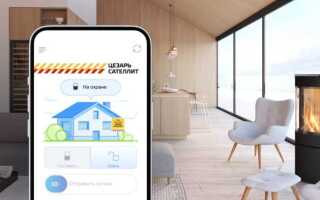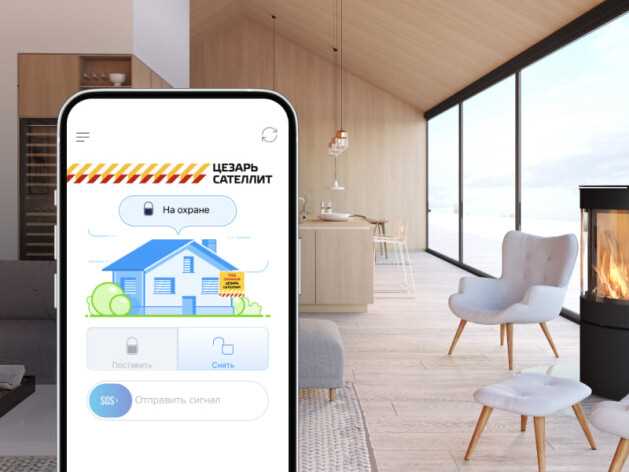
Подключение охранной сигнализации к смартфону позволяет управлять системой безопасности в реальном времени, получать моментальные уведомления о срабатывании датчиков и дистанционно контролировать состояние объекта. Это особенно актуально для владельцев квартир, частных домов, гаражей и офисных помещений, где требуется постоянный контроль доступа и активности.
Современные сигнализации поддерживают интеграцию со смартфонами через Wi-Fi, GSM или мобильные приложения. Для корректной работы важно правильно выбрать тип связи и совместимое устройство. Например, модели с поддержкой GSM отправляют SMS и совершают звонки, а системы с Wi-Fi подключаются к облачным сервисам и управляются через мобильное приложение.
Перед началом подключения необходимо убедиться в наличии стабильного интернет-сигнала на объекте, установить все необходимые датчики (движения, открытия, дыма и пр.) и активировать SIM-карту или создать учетную запись в приложении. Важно также проверить совместимость сигнализации с операционной системой смартфона – Android или iOS.
В процессе настройки особое внимание стоит уделить настройкам уведомлений, правам доступа пользователей и резервным каналам связи. Это обеспечит бесперебойную работу системы в случае отключения интернета или проблем с мобильной связью. Надежная интеграция сигнализации со смартфоном существенно повышает уровень безопасности и удобства эксплуатации охранного оборудования.
Выбор совместимого типа сигнализации с поддержкой управления через смартфон
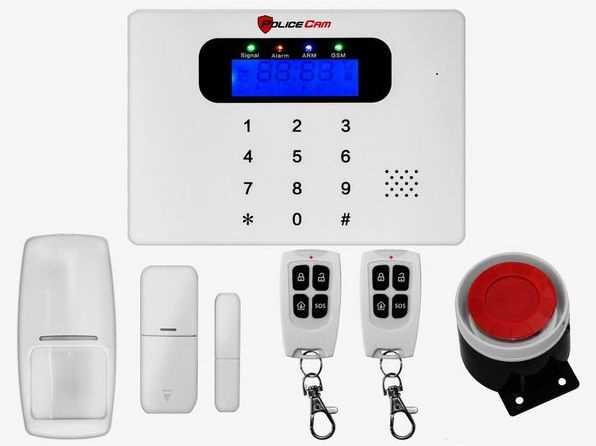
Для интеграции сигнализации с мобильным устройством необходимо заранее определить тип охранной системы, поддерживающей удалённое управление. Современные сигнализации делятся на несколько категорий по способу подключения и взаимодействия со смартфоном: GSM, Wi-Fi, и гибридные модели с возможностью подключения через мобильное приложение и облачные сервисы.
Наиболее универсальны GSM-системы. Они используют SIM-карту и позволяют управлять настройками через SMS-команды или звонки, а более продвинутые модели – через приложения с push-уведомлениями. Обратите внимание на наличие поддержки 4G/5G – в некоторых регионах сети 2G уже отключаются.
Wi-Fi-сигнализации обеспечивают более высокий уровень взаимодействия, включая видеонаблюдение, контроль датчиков в реальном времени и возможность настройки сценариев автоматизации. Они требуют стабильного доступа к домашнему маршрутизатору и наличия мобильного приложения от производителя.
При выборе модели проверьте следующие технические характеристики:
- Совместимость с мобильной операционной системой (iOS, Android);
- Поддержка приложения с локализацией на русском языке;
- Наличие резервного канала связи (GSM+Wi-Fi или GSM+Ethernet);
- Возможность подключения внешних устройств (датчиков, камер, исполнительных реле);
- Шифрование данных и защищённый удалённый доступ;
- Регистрация в облачном сервисе производителя для синхронизации настроек и резервного хранения событий.
Гибридные системы чаще всего являются оптимальным вариантом для частных домов и офисов – они обеспечивают стабильную связь и гибкое управление, включая интеграцию с умным домом (через протоколы Zigbee, Z-Wave, MQTT).
Перед покупкой уточните, входит ли в комплект управляющий модуль с поддержкой мобильного приложения или его необходимо приобретать отдельно. Также важно убедиться в наличии технической поддержки и обновлений прошивки – это влияет на стабильность соединения и безопасность данных.
Настройка центрального блока сигнализации для работы с мобильным приложением
Для интеграции сигнализации со смартфоном необходимо убедиться, что центральный блок поддерживает протоколы передачи данных, совместимые с мобильным приложением – чаще всего это GSM, Wi-Fi или Ethernet. Устройства, использующие только радиоканалы без выхода в сеть, не обеспечивают удалённое управление.
После подключения центрального блока к источнику питания и резервному аккумулятору, требуется активировать коммуникационный модуль. Если используется GSM-модуль, установите SIM-карту с активированным интернет-тарифом и отключённым PIN-кодом. При использовании Wi-Fi – выполните подключение к маршрутизатору через встроенное меню блока или с помощью кнопки сопряжения (WPS).
Далее следует произвести сопряжение устройства с мобильным приложением. Для этого необходимо отсканировать QR-код на корпусе или в документации сигнализации через интерфейс приложения. После успешной идентификации система запросит авторизацию – введите серийный номер или ключ подключения.
В интерфейсе приложения выполните первичную настройку: задайте параметры уведомлений, включите удалённое управление режимами охраны, проверьте уровень сигнала GSM или Wi-Fi. При необходимости обновите прошивку блока – это повысит стабильность связи и обеспечит поддержку новых функций.
Особое внимание стоит уделить установке контрольных зон, чтобы приложение получало данные от нужных датчиков. Это настраивается через внутреннее меню панели управления или из приложения, если блок поддерживает конфигурацию по облачному каналу.
После завершения всех этапов проверьте связь, активировав тревожный режим с последующим снятием с охраны через смартфон. Убедитесь в стабильной реакции системы и корректной передаче уведомлений.
Подключение сигнализации к Wi-Fi или мобильной сети

Перед началом настройки необходимо убедиться, что центральный блок сигнализации оснащён модулем связи: Wi-Fi, GSM или 4G/LTE. Устройства без встроенного сетевого интерфейса не поддерживают удалённое управление через смартфон.
Для подключения по Wi-Fi требуется доступ к стабильной сети с частотой 2,4 ГГц – подавляющее большинство сигнализаций не поддерживают диапазон 5 ГГц. Пароль от сети не должен содержать специальных символов, которые могут некорректно интерпретироваться прошивкой устройства. Настройка выполняется через фирменное приложение: при первом запуске система предложит выбрать тип соединения и ввести параметры Wi-Fi.
Если используется мобильная сеть, в модуль сигнализации устанавливается SIM-карта с активным тарифом передачи данных. Рекомендуется отключить PIN-код и предварительно проверить наличие сигнала в месте установки оборудования. В интерфейсе настройки указывается точка доступа (APN), логин и пароль – эти данные можно узнать у оператора. После сохранения параметров система автоматически регистрируется в сети.
При использовании мобильной связи стоит настроить автообновление баланса и контроль трафика, чтобы избежать сбоев при исчерпании лимита. Некоторые модели поддерживают резервное подключение: например, при потере Wi-Fi они автоматически переходят на LTE.
Для повышения надёжности рекомендуется установить маршрутизатор с поддержкой резервного питания и использовать SIM-карты с фиксированным IP-адресом для удалённого доступа без промежуточных серверов.
Установка и настройка фирменного приложения на смартфоне
Перед установкой проверьте совместимость операционной системы смартфона с версией приложения. Большинство производителей поддерживают Android 8.0+ и iOS 13+. Зайдите в официальный магазин приложений – Google Play или App Store – и введите точное название приложения, указанное в инструкции к вашей сигнализации (например, “Ajax Security System” или “GSM Alarm”). Убедитесь, что разработчиком указан производитель оборудования.
После установки откройте приложение и разрешите доступ к необходимым функциям: Bluetooth, геолокации и уведомлениям. Эти разрешения требуются для сопряжения с устройством и получения тревожных оповещений в реальном времени.
Создайте учётную запись, указав актуальный номер телефона или email – они понадобятся для восстановления доступа и подтверждения прав администратора. После регистрации выполните вход в систему и выберите опцию добавления нового устройства.
Для подключения сигнализации откройте раздел “Устройства” или “Добавить хаб” (название зависит от производителя), после чего активируйте режим сопряжения на центральном блоке сигнализации. Обычно для этого требуется нажать и удерживать определённую кнопку на панели управления в течение 3–5 секунд до появления светового или звукового сигнала.
Приложение начнёт поиск и отобразит найденное устройство. Выберите его, укажите имя, привяжите к домашнему Wi-Fi или мобильной сети (если поддерживается), и дождитесь завершения конфигурации. Не выключайте питание сигнализации в процессе сопряжения.
После подключения проверьте все разделы приложения: настройте уведомления, добавьте пользователей с разными уровнями доступа, активируйте автоматическое включение и отключение охраны по расписанию. Также рекомендуется включить двухфакторную аутентификацию, если она доступна, для повышения безопасности.
Привязка учетной записи и регистрация устройства в приложении
После установки фирменного приложения необходимо создать учетную запись пользователя. Для этого требуется указать актуальный адрес электронной почты, задать сложный пароль (не менее 8 символов, с цифрами и спецсимволами) и подтвердить почту через код из письма.
Далее откройте раздел добавления нового устройства. В большинстве приложений он обозначен значком «+» или кнопкой «Добавить устройство» на главном экране. Перед началом убедитесь, что:
- Сигнализация включена и находится в режиме сопряжения (Pairing Mode);
- Смартфон подключён к той же Wi-Fi-сети, что и устройство (если поддерживается Wi-Fi);
- Мобильный интернет стабилен, если регистрация происходит через облако.
Выберите модель устройства из списка или отсканируйте QR-код на корпусе сигнализации или в инструкции – он автоматически подставит параметры подключения.
В процессе регистрации система может запросить один или несколько из следующих параметров:
- Серийный номер устройства или ID;
- Пароль по умолчанию, указанный производителем;
- Имя для идентификации (например, «Сигнализация гаража»);
- Регион сервера (если устройство использует облачную привязку).
После успешного добавления устройство появится в списке на главной странице приложения. Рекомендуется сразу изменить пароль доступа к устройству и включить двухфакторную аутентификацию, если она доступна.
Проверка удаленного доступа и тестирование функций оповещения
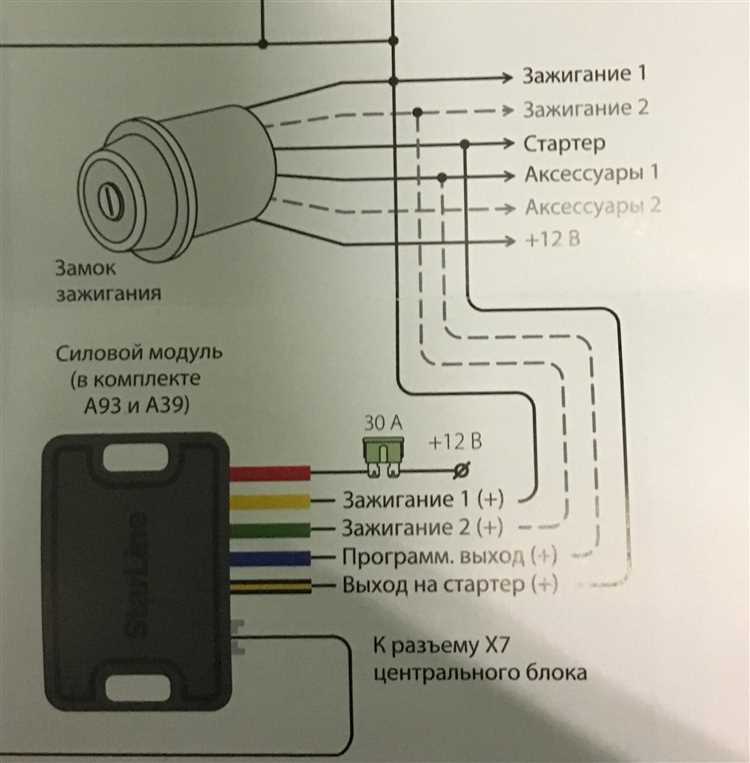
Для проверки удаленного доступа к сигнализации через смартфон убедитесь, что устройство подключено к интернету и авторизовано в приложении. Запустите мобильное приложение и выполните вход с использованием зарегистрированных данных. Если связь установлена корректно, интерфейс должен отображать статус системы в режиме реального времени.
Далее протестируйте команды управления: активируйте и деактивируйте охрану с мобильного устройства, контролируя мгновенное обновление состояния сигнализации. При задержках свыше 5 секунд или отсутствии отклика проверьте качество Wi-Fi или сотовой сети, а также правильность настроек маршрутизатора и VPN, если он используется.
Для оценки функций оповещения отправьте тестовое тревожное событие через приложение или симулируйте срабатывание датчиков. Проверьте получение уведомлений на смартфон в виде push-сообщений, SMS или звонков, если эта опция поддерживается. Важно убедиться в своевременности и корректности содержания сообщений, включая указание причины тревоги и местоположения.
Если сигнализация поддерживает интеграцию с облачными сервисами или сторонними мессенджерами (например, Telegram, WhatsApp), выполните пробные отправки оповещений для подтверждения стабильности работы и правильной настройки каналов связи.
Рекомендуется регулярно проводить повторную проверку удаленного доступа и оповещений минимум раз в месяц, особенно после обновлений программного обеспечения или изменений в сетевых настройках, чтобы гарантировать надежную работу системы и своевременное информирование пользователя.
Настройка пользовательских уведомлений и уровней доступа для других пользователей
Для управления уведомлениями и правами доступа необходимо перейти в раздел настроек мобильного приложения сигнализации. В меню «Пользователи» добавьте нового пользователя, указав его контактный email или номер телефона, зарегистрированный в системе.
При добавлении укажите уровень доступа: «Администратор» – полный контроль над настройками и сигнализацией, «Оператор» – доступ к управлению режимами охраны и просмотр уведомлений, «Гость» – только получение оповещений без возможности управления.
Настройка уведомлений для каждого пользователя проводится отдельно. В разделе «Уведомления» выберите события, о которых пользователь будет информирован: тревоги, размыкание зон, технические ошибки. Возможна активация уведомлений через push-сообщения, SMS или электронную почту.
Рекомендуется ограничить права доступа гостей и операторов для предотвращения несанкционированного управления. Администратор должен регулярно проверять список пользователей и при необходимости изменять уровни доступа или отключать устаревшие аккаунты.
Некоторые системы поддерживают создание групп пользователей с одинаковыми настройками уведомлений и правами, что ускоряет управление при большом количестве подключенных лиц.
Вопрос-ответ:
Какие основные шаги нужно выполнить для подключения сигнализации к смартфону?
Первым делом необходимо установить фирменное приложение сигнализации на смартфон. Затем следует зарегистрировать устройство в приложении, привязав его к учетной записи. После этого подключают центральный блок сигнализации к домашней Wi-Fi сети или мобильному интернету. В финале проверяют удаленный доступ и настраивают уведомления для контроля состояния системы в реальном времени.
Какие типы сигнализаций чаще всего поддерживают управление через смартфон?
На рынке преобладают системы с поддержкой Wi-Fi и GSM-модулей. Wi-Fi сигнализации обеспечивают стабильную связь через домашнюю сеть, что подходит для городской квартиры или офиса. GSM-сигнализации используют мобильную сеть и работают вне зависимости от локальной сети, что актуально для загородных домов и объектов с нестабильным интернетом.
Какие проблемы могут возникнуть при подключении сигнализации к телефону и как их избежать?
Основные сложности связаны с неправильной настройкой сети, несовместимостью устройства и приложения, а также с некорректной регистрацией учетной записи. Для предотвращения проблем следует внимательно следовать инструкциям производителя, использовать стабильное интернет-соединение и убедиться, что версия приложения соответствует версии прошивки сигнализации.
Как настроить уведомления так, чтобы получать только важные сигналы на смартфон?
В приложении сигнализации можно выбрать типы событий, при которых придут оповещения — например, только срабатывание датчиков движения или открытие дверей. Рекомендуется отключить уведомления о тестовом режиме или системных обновлениях, чтобы не перегружать смартфон лишними сообщениями. Также можно задать расписание или уровни приоритетов для разных пользователей.
Можно ли подключить несколько смартфонов к одной сигнализации и как организовать доступ для разных пользователей?
Да, большинство современных систем позволяют добавить несколько пользователей с разными правами доступа. Через приложение главный администратор может выдавать или ограничивать возможности управления, просматривать журнал событий и настраивать индивидуальные уведомления. Это удобно для членов семьи, сотрудников или охранных служб, которым нужен доступ к системе.

 Загрузка...