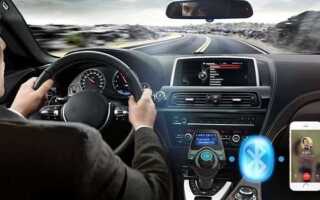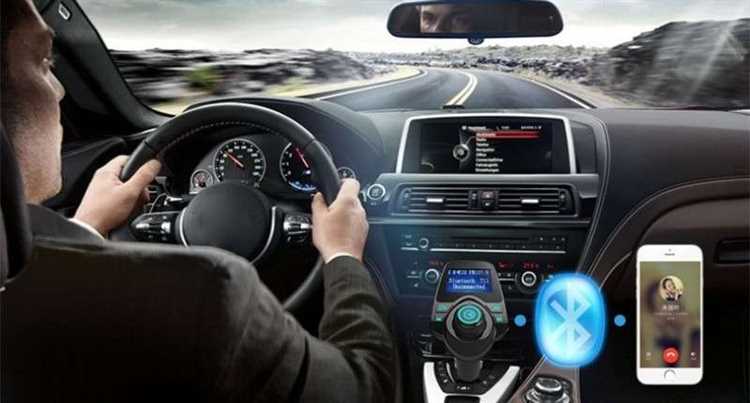
Зеркалирование экрана телефона на магнитолу позволяет использовать функционал смартфона через автомобильную мультимедийную систему. Это решение обеспечивает удобство вождения, позволяя управлять навигацией, музыкой и другими приложениями прямо с экрана магнитолы. Для успешной настройки зеркалирования важно понимать, какие технологии поддерживает ваш автомобиль и как правильно подключить устройства.
Основные способы зеркалирования: на данный момент самые популярные методы – это использование Android Auto, Apple CarPlay и стандартных технологий беспроводного подключения, таких как Miracast или Wi-Fi Direct. Важно, чтобы ваша магнитола поддерживала один из этих вариантов для корректной работы с устройством.
Для подключения телефона к магнитоле чаще всего используются два метода: проводной и беспроводной. В первом случае необходимо подключить смартфон через USB-порт, во втором – активировать Wi-Fi или Bluetooth на обоих устройствах. Чтобы исключить возможные проблемы с подключением, всегда проверяйте совместимость устройств и наличие актуальных обновлений программного обеспечения.
Рекомендации по подключению: если ваш телефон и магнитола поддерживают Android Auto или Apple CarPlay, подключение будет максимально простым. Просто подключите устройство через USB-кабель и следуйте инструкциям на экране. Для беспроводного зеркалирования потребуется предварительная настройка сети и установление соединения между устройствами.
Убедитесь, что оба устройства находятся в пределах допустимого радиуса действия, и следите за уровнем заряда батареи телефона, так как зеркалирование требует значительных ресурсов, что может быстро разряжать аккумулятор.
Как зеркалировать экран телефона на магнитолу
Зеркалирование экрана телефона на магнитолу позволяет расширить функциональность мультимедийной системы автомобиля. Это удобный способ отображать контент с устройства на экране магнитолы для использования карт, приложений и видео. Для этого существует несколько технологий, включая Apple CarPlay, Android Auto, и беспроводное подключение через Wi-Fi или Bluetooth.
Для успешного зеркалирования экрана необходимо соблюдать несколько шагов. Во-первых, убедитесь, что ваша магнитола поддерживает функцию зеркалирования. В большинстве случаев магнитолы с Android Auto или Apple CarPlay уже имеют такую возможность. Если ваша система не поддерживает эти функции, существуют сторонние приложения и адаптеры, которые могут помочь.
Процесс подключения может быть различным в зависимости от устройства. Для пользователей Android необходимо подключить телефон через USB-кабель, после чего в настройках магнитолы выбрать опцию «Android Auto». Для пользователей iPhone нужно убедиться, что на магнитоле поддерживается Apple CarPlay, а затем подключить телефон через USB. Также можно использовать беспроводное соединение, если это поддерживается как магнитолой, так и телефоном.
Для того чтобы зеркалирование прошло успешно, важно учитывать несколько моментов. Во-первых, убедитесь, что устройство подключено корректно, и что на телефоне включена необходимая настройка, например, разрешение на доступ к мультимедийным данным. Если используются сторонние приложения, такие как MirrorLink, их нужно будет установить на оба устройства. Важно, чтобы версия операционной системы телефона была совместима с выбранным способом зеркалирования.
После успешного подключения, экран телефона будет отображаться на дисплее магнитолы. Использование сенсорного экрана магнитолы или управления кнопками на руле позволяет удобно взаимодействовать с интерфейсом. Рекомендуется заранее настроить основные приложения, такие как навигация, чтобы минимизировать время на управление во время поездки.
Важно помнить, что некоторые магнитолы могут поддерживать только определенные функции зеркалирования, такие как отображение карты или текстовых уведомлений. Для более глубоких функций, таких как просмотр видео или запуск сторонних приложений, может потребоваться дополнительное оборудование или адаптеры.
Подготовка телефона и магнитолы для зеркалирования
Перед началом зеркалирования экрана телефона на магнитолу, важно подготовить оба устройства, чтобы процесс прошел максимально эффективно. Следует обратить внимание на несколько ключевых шагов.
Подготовка телефона
-
Обновите операционную систему до последней версии. Это поможет избежать проблем с совместимостью.
-
Активируйте режим разработчика. Для этого перейдите в «Настройки» → «О телефоне» → несколько раз нажмите на пункт «Номер сборки».
-
Включите беспроводные функции, если вы планируете использовать беспроводное подключение (Wi-Fi или Bluetooth). Убедитесь, что оба устройства подключены к одной сети.
-
Проверьте заряд аккумулятора телефона, чтобы избежать его разрядки в процессе зеркалирования. Желательно, чтобы уровень заряда был не менее 50%.
-
Отключите все фоновые приложения, чтобы уменьшить нагрузку на процессор и избежать замедления работы устройства.
Подготовка магнитолы
-
Убедитесь, что магнитола поддерживает функцию зеркалирования экрана. Это можно проверить в инструкции или в настройках устройства.
-
Обновите прошивку магнитолы. Некоторые модели могут требовать обновлений для корректной работы с функцией зеркалирования.
-
Подключите магнитолу к источнику питания, чтобы избежать её выключения во время зеркалирования.
-
Включите Bluetooth или Wi-Fi на магнитоле, если вы собираетесь использовать эти способы подключения.
-
Если магнитола поддерживает проводное подключение, убедитесь, что кабель HDMI или USB соответствует необходимым стандартам (например, для Android часто используется MHL или Slimport).
После выполнения этих шагов, ваше оборудование будет готово для зеркалирования экрана телефона на магнитолу. Вы можете переходить к выбору метода подключения и началу процесса.
Выбор метода зеркалирования: проводное или беспроводное соединение
При выборе метода зеркалирования экрана телефона на магнитолу пользователю необходимо учитывать несколько факторов, таких как качество соединения, скорость передачи данных, удобство и совместимость с устройствами.
Существует два основных метода зеркалирования экрана: проводное и беспроводное соединение. Оба подхода имеют свои преимущества и недостатки, которые важно учитывать при принятии решения.
Проводное соединение
Проводное соединение является наиболее стабильным и быстрым методом зеркалирования экрана. Оно предполагает использование кабеля для подключения устройства к магнитоле. В основном используются следующие стандарты:
- USB – один из самых популярных вариантов, особенно для Android-устройств. Простой и надежный метод, при котором нет зависимости от качества сигнала.
- HDMI – подходит для передачи видео и аудио в высоком качестве. Не все магнитолы поддерживают этот стандарт.
- USB-C – для устройств с USB-C портом. Совместимость с новым поколением смартфонов и зарядных устройств.
Преимущества проводного метода:
- Стабильное и быстрое соединение без потерь качества.
- Независимость от качества сети Wi-Fi.
- Не требует дополнительного настроя.
Недостатки проводного метода:
- Необходимость использования кабеля, что ограничивает свободу движений.
- Невозможность использования зеркалирования, если магнитола не поддерживает соответствующие порты.
Беспроводное соединение
Беспроводное зеркалирование стало популярным благодаря удобству и отсутствию кабелей. Существует несколько технологий для беспроводного зеркалирования:
- Wi-Fi Direct – позволяет передавать данные напрямую между устройствами без необходимости в роутере.
- AirPlay – используется для зеркалирования экрана iPhone и iPad на магнитолы с поддержкой AirPlay.
- Miracast – популярная технология для устройств на базе Android, поддерживаемая большинством современных магнитол.
- Android Auto – один из самых популярных вариантов для устройств Android, который позволяет подключаться через Wi-Fi или Bluetooth.
Преимущества беспроводного метода:
- Нет необходимости в использовании кабелей, что делает подключение более гибким.
- Подключение происходит автоматически после первого настроя.
- Поддерживает функции, такие как управление через голосовые команды.
Недостатки беспроводного метода:
- Зависимость от качества Wi-Fi сети, что может вызвать потери качества передачи данных.
- Потенциальные проблемы с совместимостью, особенно на устройствах с ограниченной поддержкой протоколов.
Как выбрать подходящий метод?
Выбор метода зависит от нескольких факторов:
- Если для вас важна стабильность и качество передачи данных, лучше выбрать проводное соединение.
- Если же вам нужно удобство и отсутствие проводов, беспроводное соединение будет более подходящим.
- Совместимость с вашей магнитолой также играет ключевую роль. Некоторые магнитолы могут поддерживать только одно из соединений, поэтому перед покупкой следует проверить характеристики устройства.
В любом случае, важно учитывать, что качество связи и удобство использования напрямую зависят от выбранного метода и технических характеристик устройств.
Настройка Bluetooth для подключения телефона к магнитоле
Для начала убедитесь, что Bluetooth на вашем телефоне и магнитоле включен. Перейдите в настройки телефона, откройте раздел Bluetooth и активируйте его. На магнитоле также откройте меню Bluetooth и выберите режим поиска устройств.
После этого на экране магнитолы должен появиться список доступных устройств. Найдите в нем ваш телефон и выберите его. На экране телефона появится запрос на подтверждение соединения. Примите запрос, если он соответствует вашему устройству.
В случае первого подключения возможно потребуется ввести PIN-код. Обычно он отображается на экране магнитолы или в инструкции к устройству. Введите его на телефоне и подтвердите подключение.
После успешного соединения, проверьте, работает ли передача данных. Вы можете протестировать подключение, запустив музыку или видео на телефоне. Звук должен передаваться через аудиосистему автомобиля.
Если магнитола поддерживает передачу экрана через Bluetooth, вы сможете использовать функцию зеркалирования, но учитывайте, что это может потребовать дополнительной настройки или установки стороннего приложения на телефоне.
При возникновении проблем с подключением перезагрузите оба устройства и повторите процедуру. Если соединение не устанавливается, убедитесь, что ваша магнитола поддерживает технологию Bluetooth, совместимую с вашим телефоном.
Использование Android Auto и Apple CarPlay для зеркалирования
Для использования Android Auto необходимо подключить смартфон через USB-кабель или беспроводное соединение (если поддерживается устройством). После подключения система автоматически активирует интерфейс Android Auto, который отображается на экране магнитолы. Важно, чтобы ваше устройство поддерживало данную технологию и было обновлено до последней версии Android.
Apple CarPlay работает аналогично. Для подключения нужно просто подключить iPhone через USB-кабель или использовать беспроводное соединение, если магнитола поддерживает такую возможность. После подключения на экране появляется интерфейс CarPlay, который позволяет безопасно использовать карты, музыку, сообщения и другие приложения, совместимые с CarPlay.
Обе системы обеспечивают простой и безопасный способ управления смартфоном без необходимости отвлекаться от дороги, что делает их отличным выбором для вождения. Однако для корректной работы важно, чтобы ваше устройство поддерживало последние версии операционных систем – Android 5.0 и выше для Android Auto, и iOS 7.1 и выше для Apple CarPlay.
Также стоит учитывать, что для полноценного использования этих функций необходимо наличие соответствующего порта USB в магнитоле, а для беспроводного подключения – стабильное соединение по Wi-Fi или Bluetooth.
Как подключить телефон через USB для зеркалирования экрана
Для подключения телефона к магнитоле через USB и зеркалирования экрана необходимо следовать нескольким шагам. Этот метод требует наличия поддерживаемого устройства и программного обеспечения как на телефоне, так и на магнитоле.
Шаг 1. Подготовка телефона
- Убедитесь, что на телефоне установлена последняя версия операционной системы.
- Активируйте опцию разработчика на Android устройстве (Настройки -> О телефоне -> Номер сборки, нажмите несколько раз для активации). На iPhone достаточно включить функцию CarPlay в настройках.
- Для Android устройств включите режим USB-отладки (Настройки -> Система -> Для разработчиков -> Включить USB-отладку).
Шаг 2. Подключение к магнитоле
- Используйте оригинальный или совместимый USB-кабель для подключения телефона к USB-порту магнитолы.
- Убедитесь, что магнитола поддерживает технологию Android Auto или Apple CarPlay, в зависимости от вашего устройства.
- После подключения на экране магнитолы должен появиться запрос на разрешение зеркалирования экрана.
Шаг 3. Настройка зеркалирования
- Для Android: откройте приложение Android Auto на телефоне и выберите нужные настройки для зеркалирования.
- Для iPhone: CarPlay автоматически активируется после подключения через USB, если телефон поддерживает эту функцию.
Шаг 4. Завершение настройки
- После установления соединения экран телефона будет дублироваться на экране магнитолы.
- Теперь можно управлять приложениями, воспроизводить музыку, прокладывать маршруты и использовать другие функции телефона через интерфейс магнитолы.
Важно помнить, что для полноценного зеркалирования могут потребоваться дополнительные разрешения и настройки как на устройстве, так и на магнитоле. Если подключение не удаётся, проверьте версию операционной системы и совместимость устройств.
Решение проблем с подключением и отображением экрана
Если при подключении телефона к магнитоле возникают проблемы с зеркалированием экрана, первым шагом следует проверить совместимость устройств. Убедитесь, что ваш телефон поддерживает функцию зеркалирования и что магнитола оснащена необходимыми портами (USB, HDMI) или поддерживает беспроводное подключение через Wi-Fi или Bluetooth.
В случае проводного подключения через USB, убедитесь, что используемый кабель исправен. Некачественные или поврежденные кабели могут приводить к сбоям в передаче данных. Для безопасного подключения выбирайте оригинальные или сертифицированные кабели.
Если экран на магнитоле не отображается или появляется искажение изображения, возможно, проблема заключается в настройках телефона или магнитолы. Проверьте настройки разрешения экрана на смартфоне. Некоторые устройства могут автоматически изменять разрешение при подключении к внешним дисплеям, что может вызвать проблемы с отображением.
Для беспроводного подключения через Wi-Fi или Bluetooth убедитесь, что оба устройства подключены к одной сети. Проблемы могут возникать, если смартфон и магнитола подключены к разным Wi-Fi сетям или используют разные каналы связи. Включите режим обнаружения на обеих устройствах для успешного соединения.
Если на экране появляется черный фон или изображение не передается вовсе, перезагрузите оба устройства и повторно выполните процедуру подключения. Иногда сбои в передаче данных могут быть вызваны временными ошибками в программном обеспечении.
Также важно обновить программное обеспечение как на телефоне, так и на магнитоле. Разработчики часто выпускают обновления, исправляющие ошибки и улучшения совместимости с другими устройствами. Проверьте наличие доступных обновлений через меню настроек.
В случае, если ни одно из решений не помогает, попробуйте использовать альтернативный метод подключения, например, через HDMI (если поддерживается магнитолой) или через сторонние адаптеры, которые могут улучшить совместимость между устройствами.
Настройка управления телефоном через магнитолу
1. Подключение через Android Auto
Для использования Android Auto необходимо установить соответствующее приложение на телефон и подключить устройство к магнитоле через USB-кабель. В настройках магнитолы активируйте режим Android Auto. После этого на экране магнитолы появится интерфейс, аналогичный меню телефона. Управление осуществляется с помощью сенсорного экрана магнитолы, кнопок на приборной панели или через голосовые команды.
2. Подключение через Apple CarPlay
Apple CarPlay также требует подключения через USB или беспроводное соединение, в зависимости от модели магнитолы. После подключения система распознает телефон, и его интерфейс будет отображаться на экране магнитолы. Управление включает в себя использование кнопок на экране, голосовых команд Siri и интерфейса магнитолы.
3. Использование Bluetooth для управления
Для беспроводного управления телефоном через магнитолу можно использовать Bluetooth. При этом важно, чтобы телефон и магнитола поддерживали функции управления через Bluetooth. Включите Bluetooth на обоих устройствах, выполните сопряжение и активируйте режим управления на магнитоле. Некоторые магнитолы позволяют использовать голосовые команды для управления основными функциями телефона.
4. Подключение через USB для дополнительных функций
Некоторые магнитолы предоставляют возможность полного управления через USB-кабель, что позволяет не только зеркалировать экран, но и получать доступ к приложениям на телефоне, прослушивать музыку и управлять звонками. Для этого требуется наличие специального ПО на магнитоле, которое необходимо установить или активировать в настройках устройства.
5. Голосовые команды
В большинстве современных магнитол, работающих с Android Auto или Apple CarPlay, есть поддержка голосовых команд. Это позволяет управлять музыкой, навигацией, звонками и даже сообщениями без использования рук. Для активации голосовых команд используйте кнопку на руле или голосовую активацию через телефон.
6. Оповещения и уведомления
Некоторые магнитолы отображают уведомления с телефона на экране. Для настройки этой функции необходимо включить отображение уведомлений в настройках телефона. Важно, чтобы подключенные приложения (например, мессенджеры) поддерживали отображение уведомлений на экране магнитолы.
7. Советы по улучшению работы системы
Для стабильной работы системы управления через магнитолу рекомендуется обновлять ПО как на телефоне, так и на магнитоле. Кроме того, для минимизации проблем с подключением стоит использовать сертифицированные кабели и адаптеры.
Советы по безопасному использованию зеркалирования во время вождения
Зеркалирование экрана телефона на магнитолу может быть полезным инструментом для водителя, но требует внимательности, чтобы не отвлекать от дороги. Чтобы избежать опасных ситуаций, следуйте этим рекомендациям:
1. Используйте зеркалирование только в безопасных условиях: Убедитесь, что перед началом движения экран телефона не отображает отвлекающую информацию. Настройте устройство перед поездкой и избегайте изменения настроек во время движения.
2. Ограничьте использование мультимедийных функций: Не позволяйте себе использовать приложение для социальных сетей или видео во время вождения. Сосредоточьтесь на навигации или необходимых звонках, чтобы минимизировать риски.
3. Применяйте голосовые команды: Используйте голосовые ассистенты (например, Google Assistant или Siri), чтобы управлять функциями телефона, не отрывая рук от руля. Это поможет сократить время, которое вы тратите на взаимодействие с экраном.
4. Настройте экран в удобное положение: Убедитесь, что экран магнитолы установлен на таком уровне, чтобы вы могли легко и безопасно видеть его, не отрываясь от дороги. Это поможет предотвратить необходимость наклоняться к экрану во время движения.
5. Используйте специальные крепления: Правильное размещение телефона и магнитолы на панели помогает избежать отвлечения внимания. Закрепите устройства в местах, где они не будут мешать вашему обзору дороги.
6. Учитывайте погоду и видимость: В условиях плохой видимости или сложных погодных условий избегайте использования зеркалирования, чтобы не уменьшить внимание к дорожной обстановке. Отключите лишние функции, которые могут отвлечь от ситуации на дороге.
7. Настройте уведомления заранее: Включите только важные уведомления, такие как навигационные указания, и отключите все остальные, чтобы избежать лишних раздражающих факторов.
8. Прервите зеркалирование в случае необходимости: Если вы чувствуете, что экран или его содержимое начинает отвлекать ваше внимание, немедленно приостановите использование зеркалирования и вернитесь к фокусированию на дороге.
Вопрос-ответ:
Как подключить телефон к магнитоле для зеркалирования экрана?
Для подключения телефона к магнитоле необходимо использовать один из следующих методов: через USB-кабель, Bluetooth или Wi-Fi. Важно, чтобы магнитола поддерживала технологии зеркалирования, такие как Android Auto, Apple CarPlay или зеркалирование через HDMI. Выберите способ в зависимости от модели устройства и настроек вашего телефона.
Почему на экране магнитолы не отображается изображение с моего телефона?
Если изображение не отображается, возможно, проблема в подключении или настройках. Убедитесь, что выбран правильный метод подключения, а также что приложение на телефоне, поддерживающее зеркалирование, настроено корректно. Проверьте, активирован ли режим «Зеркалирование экрана» или «Android Auto» в настройках телефона и магнитолы.
Какие приложения поддерживают зеркалирование экрана с Android на магнитолу?
Для зеркалирования экрана Android-устройства можно использовать приложения, такие как Android Auto, MirrorLink, или специализированные программы для зеркалирования экрана, например, ApowerMirror или iDisplay. Некоторые магнитолы поддерживают прямое подключение через эти приложения.
Как настроить беспроводное зеркалирование экрана между телефоном и магнитолой?
Для беспроводного зеркалирования нужно подключить телефон и магнитолу к одной сети Wi-Fi. На телефоне откройте настройки, выберите «Беспроводное зеркалирование» или «Screen Mirroring» и выберите вашу магнитолу из списка доступных устройств. Убедитесь, что оба устройства поддерживают эту функцию и находятся в зоне действия сети.
Можно ли использовать зеркалирование экрана для навигации в автомобиле?
Да, зеркалирование экрана может быть использовано для отображения карт и навигации на экране магнитолы. Для этого важно подключить телефон с установленным навигационным приложением, таким как Google Maps или Яндекс.Навигатор. После подключения экран телефона будет отображаться на магнитоле, включая навигационные карты и указания.

 Загрузка...