
Функция 3D-представления в Altium Designer позволяет визуально оценить размещение компонентов, проверить зазоры и убедиться в отсутствии конфликтов между элементами на плате. Для эффективной работы с 3D-моделью необходимо знать базовые сочетания клавиш и особенности интерфейса, влияющие на поведение модели при вращении.
Для вращения 3D модели в пространстве следует использовать правую кнопку мыши в комбинации с клавишей Shift. При зажатом Shift и удерживании правой кнопки мыши пользователь может вращать плату вокруг всех осей. Без нажатия Shift вращение ограничивается вокруг вертикальной оси камеры.
Также доступна навигация с помощью клавиш: стрелки ←, →, ↑, ↓ отвечают за поворот вида, а клавиши Page Up и Page Down – за наклон. Чтобы вернуть модель в исходное положение, нажмите V, затем 3 для активации режима 3D, после чего Ctrl + D – для перефокусировки камеры на плату.
Если модель вращается рывками или неравномерно, это может быть связано с включённой опцией Realistic 3D Rendering в настройках слоя. В случае снижения производительности рекомендуется временно отключить этот режим через меню View → 3D Display Settings.
Для точной ориентации платы можно использовать предустановленные виды: Top, Bottom, Left, Right. Выбор осуществляется через контекстное меню в 3D режиме либо с помощью панели View Configuration, где задаются параметры отображения и ориентации камеры.
Как поворачивать 3D модель с помощью мыши в окне просмотра
В окне 3D-представления в Altium Designer поворот модели осуществляется при помощи правой кнопки мыши. Зажмите правую кнопку и перемещайте курсор – модель будет вращаться вокруг центра сцены. Удержание клавиши Shift при этом позволяет изменить ось вращения, добавляя гибкость при обзоре сложных компонентов.
Если необходимо зафиксировать определённую точку как центр вращения, предварительно наведите курсор на нужный элемент и нажмите клавишу Home – это установит фокус камеры на выбранной области. После этого вращение модели будет происходить относительно этой точки, что особенно удобно при детальном изучении контактных площадок или корпуса корпуса микросхемы.
Для более точного управления ориентацией можно использовать комбинацию клавиш Ctrl + колесо мыши, которая поворачивает модель по горизонтали или вертикали с привязкой к текущей оси. Это полезно, если нужно избежать случайного наклона объекта при обычном перемещении мышью.
Параметры чувствительности и инверсии осей вращения доступны через меню Preferences в разделе PCB Editor > 3D Settings. Здесь можно настроить поведение камеры под личные предпочтения, включая плавность вращения и реакцию на движение мыши.
Настройка горячих клавиш для управления вращением 3D модели
Для ускорения работы с 3D моделью в Altium Designer можно задать собственные сочетания клавиш для вращения модели. Это особенно полезно, если стандартные настройки неудобны или конфликтуют с другими командами.
Откройте меню Preferences через пункт Tools > Preferences или нажатием T + P на клавиатуре. В открывшемся окне перейдите в раздел PCB Editor > 3D Navigation. Здесь находятся все параметры, связанные с навигацией в 3D-режиме.
Для изменения горячих клавиш откройте вкладку Keyboard Shortcuts, расположенную в нижней части окна настроек. В фильтре поиска введите «3D Rotate», чтобы отобразить только команды, относящиеся к вращению. Найдите нужную команду, например 3D Rotate Around X Axis, и дважды щёлкните по текущему сочетанию клавиш, чтобы изменить его.
Введите новое сочетание, например Ctrl + Alt + X, и нажмите OK. Повторите настройку для осей Y и Z, чтобы получить полный контроль над вращением модели с клавиатуры. Не используйте сочетания, уже занятые другими командами – конфликт приведёт к игнорированию части функций.
После сохранения изменений протестируйте новые клавиши в окне 3D просмотра, открыв его через View > 3D Layout Mode или клавишей 3 на основной клавиатуре. Если вращение не работает, вернитесь в настройки и убедитесь, что сочетания не перекрываются с системными или другими пользовательскими командами.
Использование команды View Configuration для изменения ориентации

Команда View Configuration открывается нажатием клавиши L в окне 3D просмотра. Это позволяет управлять параметрами отображения модели и выбирать предустановленные ракурсы. После вызова окна настроек выберите вкладку View Options.
Для изменения ориентации модели воспользуйтесь выпадающим списком View Direction. Доступны следующие варианты: Top, Bottom, Left, Right, Front, Back, а также Isometric. Выбор одного из них немедленно применяет соответствующий ракурс без необходимости вручную вращать модель.
Дополнительно можно включить или отключить отображение площадок, масок, номиналов, полигонов и других элементов, чтобы облегчить визуальное восприятие при работе с конкретной ориентацией.
Если нужно зафиксировать текущую ориентацию модели, закройте окно конфигурации после выбора нужного направления. Это позволит избежать случайного вращения при дальнейших действиях мышью.
Проблемы с вращением модели и способы их устранения

Если вращение 3D модели в Altium Designer не работает или ведёт себя некорректно, причину чаще всего можно найти в настройках интерфейса, конфигурации мыши или конфликтах с оборудованием. Ниже перечислены распространённые ситуации и конкретные способы их устранения.
- Модель не вращается при удержании правой кнопки мыши:
- Убедитесь, что активен режим 3D-представления (View > 3D Layout Mode или клавиша 3).
- Проверьте, не назначена ли другая функция на правую кнопку мыши через Preferences > PCB Editor > Mouse Wheel Configuration.
- Вращение работает рывками или с задержками:
- Снизьте уровень детализации модели через View Configuration > Display Settings, отключив лишние визуальные элементы (например, отображение шелкографии или слоёв корпуса).
- Проверьте загрузку процессора и видеокарты – высокая нагрузка может мешать плавной отрисовке.
- Модель вращается вокруг неожиданной оси:
- Измените центр вращения – для этого наведите курсор на нужный элемент и нажмите Shift + Правую кнопку мыши для установки новой точки вращения.
- Горячие клавиши не работают:
- Проверьте, не конфликтуют ли они с другими назначениями в разделе Preferences > Hotkeys.
- Проверьте раскладку клавиатуры – команды чувствительны к текущей раскладке.
- Мышь с дополнительным ПО вызывает сбои:
- Отключите специальные функции мыши (например, привязку кнопок к жестам или макросам), особенно если используется программное обеспечение от Logitech, Razer и др.
Если перечисленные меры не помогают, рекомендуется временно сбросить настройки среды через Tools > Preferences > Reset To Defaults и проверить поведение вращения в «чистой» конфигурации.
Как зафиксировать нужный ракурс 3D модели в PCB

В Altium Designer возможно сохранить текущее положение 3D модели платы для дальнейшего использования, например, при создании документации или экспорте изображений. Для этого следует воспользоваться функцией создания пользовательского вида (Custom View).
После установки нужного ракурса в 3D-окне нажмите клавишу Ctrl+Shift+1, чтобы сохранить текущую ориентацию как пользовательский вид 1. Аналогично можно использовать сочетания Ctrl+Shift+2 до Ctrl+Shift+9 для создания дополнительных ракурсов.
Для возврата к сохранённой ориентации используйте комбинации Ctrl+1, Ctrl+2 и т.д., в зависимости от того, на какой клавише был сохранён ракурс. Это позволяет быстро переключаться между видами без необходимости вручную повторять манипуляции с камерой.
Фиксация ракурса работает только в пределах одного проекта и не переносится между сессиями при использовании разных копий Altium Designer или при открытии проекта на другом компьютере. Если требуется стабильный результат для внешнего представления, сохраните изображение текущего вида через File > Export > Export Snapshot.
Отличия вращения 3D модели в редакторе плат и библиотеке компонентов

В редакторе плат вращение 3D модели реализовано для оценки конечного расположения элементов на плате. Основная задача – оперативное изменение ракурса обзора и ориентации модели относительно платы без изменения исходных данных компонента.
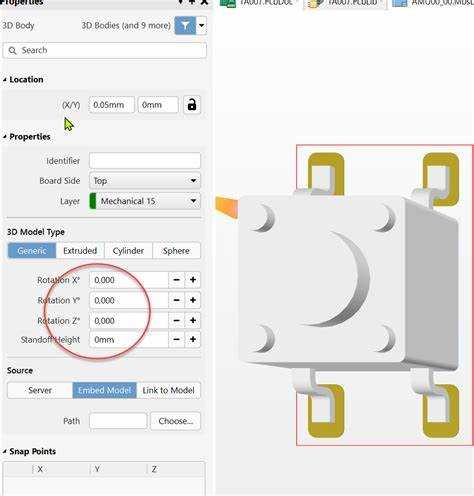
В библиотеке компонентов вращение 3D модели предназначено для корректной настройки ориентации модели относительно посадочных площадок и пинов. Здесь важно задать точные углы поворота, которые сохранятся при импорте компонента в проект платы.
- В редакторе плат вращение происходит динамически, с помощью мыши или горячих клавиш, влияет только на визуализацию, не меняет параметры модели.
- В библиотеке компонентов вращение задаётся через параметры свойства модели (Rotation X, Y, Z), фиксируя положение для последующего использования.
- В редакторе плат отсутствует возможность сохранения поворота модели – изменения временные и служат только для обзора.
- В библиотеке компонентов требуется точная настройка углов, чтобы модель совпадала с расположением контактов на плате после размещения.
Для корректного отображения в проекте следует перед экспортом в плату проверить ориентацию модели в библиотеке, используя встроенный просмотр 3D. В редакторе плат целесообразно использовать горячие клавиши и мышь для быстрого обзора без изменения исходных данных.
Рекомендуется не выполнять вращение модели в редакторе плат с целью корректировки посадочного места – такие изменения нужно вносить в библиотеке компонентов.
Вопрос-ответ:
Какими способами можно вращать 3D модель в Altium Designer и в чем их особенности?
В Altium Designer для вращения 3D модели применяются разные методы. Основной способ — использование мыши: зажатая правая кнопка мыши с последующим движением меняет ориентацию модели по всем трем осям. Также доступны клавиши со стрелками для пошагового вращения. В некоторых случаях можно применять команду View Configuration для быстрого перехода к стандартным видам (например, вид сверху, сбоку). Каждый метод удобен в разных ситуациях: мышь — для свободного просмотра, клавиши — для точного позиционирования.
Почему 3D модель в редакторе платы и в библиотеке компонентов может вести себя по-разному при вращении?
Разница в поведении вращения связана с контекстом работы. В редакторе платы 3D модель обычно интегрирована в общий проект, поэтому вращение синхронизируется с положением платы и другими элементами. В библиотеке компонентов 3D модель рассматривается отдельно, без влияния внешнего окружения, что влияет на координатные системы и способ поворота. Также в библиотеке может быть применена иная ориентация по умолчанию, что отражается на поведении при вращении.
Как зафиксировать конкретный ракурс 3D модели, чтобы он сохранялся при следующем открытии проекта?
Для сохранения ракурса следует воспользоваться функцией сохранения вида через меню View Configuration или командой «Сохранить текущий вид». Это позволяет сохранить положение камеры, угол обзора и масштаб. После сохранения при повторном открытии проекта 3D модель откроется именно в сохраненном положении. Важно проверить, что настройки проекта и пользовательские конфигурации не сбрасываются при обновлении или экспорте файла, иначе ракурс придется задавать заново.
Какие распространенные ошибки возникают при вращении 3D модели в Altium Designer и как их устранить?
Частые проблемы связаны с некорректным отображением модели при вращении: например, зависания, искажения или неожиданные изменения положения. Часто это вызвано несовместимостью формата 3D модели или неправильными настройками координат. Рекомендуется проверить исходный файл модели, убедиться в правильной ориентации в библиотеке компонентов и обновить драйверы видеокарты. Также помогает очистка кэша программы и проверка версии Altium Designer на наличие багов, влияющих на 3D просмотр.

 Загрузка...


