
Модем Joys d20 USB обеспечивает мобильный доступ к интернету через сети 3G и 4G. Для корректной работы требуется последовательное выполнение настроек и установка необходимого программного обеспечения.
Перед подключением убедитесь, что SIM-карта активна и поддерживает передачу данных. Важно проверить поддержку сети оператора и наличие зоны покрытия в вашем регионе.
Установка драйверов и программного обеспечения производится автоматически при первом подключении модема к USB-порту компьютера с Windows. В случае сбоев рекомендуется загрузить драйверы с официального сайта производителя.
Дальнейшие действия включают создание подключения к сети через специальное приложение или стандартные средства операционной системы, что позволит настроить параметры подключения и авторизации.
Проверка комплектности и состояния модема перед подключением
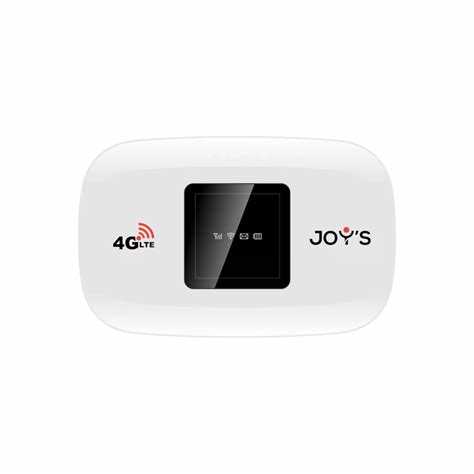
Перед началом установки Joys d20 USB необходимо убедиться в наличии всех элементов комплекта. В коробке должны находиться сам модем, USB-кабель, инструкция по эксплуатации и гарантийный талон. Отсутствие любого из этих компонентов может повлиять на дальнейшую работу устройства.
Осмотрите корпус модема на предмет механических повреждений – трещин, царапин, деформаций. Обратите внимание на разъем USB: он должен быть целым, без повреждений контактов или загрязнений. Для проверки контактов рекомендуется использовать мягкую кисточку или сжатый воздух для удаления пыли.
Проверьте USB-кабель на наличие изгибов, изломов или повреждений изоляции. Кабель должен быть гибким и без оголенных проводов. Для обеспечения стабильного соединения рекомендуется использовать оригинальный или сертифицированный кабель.
Перед подключением протестируйте модем на работоспособность с помощью другого компьютера, если это возможно. Это позволит исключить заводской брак или неисправности, выявленные до установки.
Убедитесь, что программное обеспечение, поставляемое вместе с модемом, доступно и соответствует указанной модели. Отсутствие драйверов или устаревшая версия может привести к проблемам при подключении.
Подготовка компьютера: необходимые настройки и драйверы

Перед подключением модема Joys d20 USB убедитесь, что операционная система обновлена до последней версии. Для Windows рекомендуются обновления безопасности и сервис-паки не ниже Windows 7 SP1, на Windows 10 и выше – актуальные обновления через Центр обновления.
Проверьте, что USB-порт исправен и поддерживает стандарт USB 2.0 или выше. Для стабильной работы избегайте подключения через USB-концентраторы, предпочтительнее использовать порты на задней панели системного блока или напрямую на ноутбуке.
Для модема необходимо установить официальные драйверы, которые поставляются вместе с устройством на флешке или доступны для скачивания на сайте производителя. Установка драйверов происходит автоматически при первом подключении, но при сбоях выполните инсталляцию вручную, запустив файл setup.exe из папки с драйверами.
При ручной установке следите, чтобы драйвер соответствовал версии вашей операционной системы (32- или 64-битной). Убедитесь, что служба «Удалённый доступ» и «Подключение по локальной сети» активированы в настройках служб Windows для корректной работы модема.
Отключите временно антивирусное ПО и брандмауэр при установке драйверов, чтобы исключить блокировку инсталляции. После успешной установки включите защиту обратно.
Рекомендуется проверить в «Диспетчере устройств» наличие раздела «Модемы» и появление устройства Joys d20 без ошибок. Если устройство отображается с жёлтым восклицательным знаком, повторите установку драйвера или обновите его вручную.
После завершения всех настроек перезагрузите компьютер для корректного применения изменений.
Подключение Joys d20 к USB-порту и распознавание устройства

Вставьте модем Joys d20 в свободный USB-порт компьютера без использования USB-концентраторов, чтобы исключить нестабильность питания. Оптимально использовать порты на задней панели системного блока или напрямую на ноутбуке.
После подключения операционная система должна автоматически определить новое устройство. Для Windows процесс распознавания занимает от 5 до 15 секунд.
- Если модем не определяется, проверьте исправность порта и повторно подключите устройство.
- Для подтверждения распознавания откройте «Диспетчер устройств» (Win+X → Диспетчер устройств) и найдите раздел «Модемы» или «Сетевые адаптеры». Joys d20 должен отображаться в списке без восклицательных знаков.
При первом подключении в системном трее может появиться всплывающее окно с предложением установить драйверы. Если этого не произошло, перейдите к ручной установке драйверов из комплекта поставки.
- Подключите модем.
- Откройте «Диспетчер устройств» и проверьте наличие нового оборудования.
- Если устройство отображается с ошибкой, выполните обновление драйвера вручную, выбрав папку с драйверами на жестком диске.
- После установки драйверов убедитесь, что модем определяется корректно и отображается в списке сетевых устройств.
В случае успешного распознавания откройте центр управления сетями для создания нового подключения через модем Joys d20.
Установка и запуск программного обеспечения модема

После подключения Joys d20 к USB-порту автоматически начнётся распознавание устройства системой. В большинстве случаев система предложит установить драйверы и ПО с встроенного накопителя модема.
Если автозапуск не сработал, откройте в проводнике виртуальный диск модема и запустите файл setup.exe или install.exe. Установка занимает от 2 до 5 минут в зависимости от производительности компьютера.
В процессе установки программа предложит выбрать язык интерфейса и папку для установки. Рекомендуется использовать путь по умолчанию. По окончании установки обязательно перезагрузите компьютер для корректной работы драйверов.
Запуск ПО осуществляется через ярлык на рабочем столе или меню «Пуск». В главном окне программы появится информация о статусе подключения и доступных сетях.
Для корректной работы модема проверьте наличие активной SIM-карты и настройте параметры подключения – APN, имя пользователя и пароль, если требуется оператором.
При возникновении ошибок установки проверьте актуальность версии ПО на официальном сайте производителя и при необходимости скачайте последнюю версию.
Настройка параметров соединения с мобильным оператором
Для корректной работы модема Joys d20 необходимо правильно задать параметры подключения к сети мобильного оператора. Основные настройки включают точку доступа (APN), номер вызова, имя пользователя и пароль.
Войдите в программу управления модемом и перейдите в раздел настроек подключения. В поле «Точка доступа (APN)» укажите значение, соответствующее вашему оператору. Ниже представлены стандартные APN для популярных российских операторов:
| Оператор | APN |
|---|---|
| МТС | internet.mts.ru |
| Билайн | internet.beeline.ru |
| МегаФон | internet |
| Теле2 | internet.tele2.ru |
Номер для набора обычно остаётся стандартным и равен *99#. Имя пользователя и пароль чаще всего не требуются и оставляются пустыми, однако при необходимости их можно уточнить у оператора.
После внесения данных сохраните настройки и запустите подключение. Если соединение не устанавливается, проверьте корректность APN и наличие активного пакета мобильного интернета.
Проверка работы интернета через модем Joys d20

После успешного подключения и настройки модема Joys d20 необходимо убедиться в стабильности интернет-соединения. Для этого выполните следующие действия:
- Откройте программу управления модемом и проверьте состояние подключения – индикатор должен показывать активную сеть и уровень сигнала.
- Откройте командную строку (Windows: Win+R, введите cmd, нажмите Enter).
- Введите команду
ping 8.8.8.8и нажмите Enter. Дождитесь результата: - Если получаете ответы с временем отклика менее 100 мс и без потерь пакетов – соединение стабильное.
- Высокое время отклика или потеря пакетов указывает на проблемы с сигналом или настройками.
- Проверьте доступ к веб-страницам через браузер, загрузив несколько сайтов с разной нагрузкой.
- При необходимости используйте утилиту
tracertдля диагностики маршрута до сервера, например,tracert google.com.
Если связь нестабильна, проверьте уровень сигнала на модеме и расположение устройства, выбрав место с лучшим приёмом. Также убедитесь, что тариф мобильного оператора активен и не исчерпан пакет данных.
Для детальной диагностики в программе модема доступны логи подключения, где фиксируются ошибки и разрывы связи.
Регулярная проверка интернет-соединения через указанные методы гарантирует корректную работу Joys d20 и помогает своевременно выявлять неполадки.
Решение типичных проблем при подключении и работе модема

Если модем Joys d20 не определяется компьютером, проверьте USB-порт на исправность, подключите устройство напрямую, без USB-хабов. Обновите драйверы через официальный сайт производителя.
При отсутствии соединения с сетью проверьте правильность настроек APN в программе управления модемом. Значения APN для большинства операторов можно найти на сайте оператора или получить по SMS.
Если модем постоянно теряет сигнал, убедитесь в наличии SIM-карты с активным тарифом и достаточным балансом. Проверьте качество сигнала в выбранном месте – возможно, требуется переместиться в зону с лучшим покрытием.
Ошибка авторизации (например, запрос PIN-кода) решается вводом PIN-кода SIM-карты через программное обеспечение модема. Если PIN неизвестен или заблокирован, обратитесь к оператору для разблокировки.
При низкой скорости передачи данных отключите лишние приложения, потребляющие трафик. Перезапустите модем и компьютер, обновите прошивку модема, если доступна новая версия на сайте Joys.
Если модем не запускается после установки программного обеспечения, удалите ранее установленные драйверы, выполните перезагрузку системы и заново установите ПО, следуя инструкции.
Для устранения конфликтов с другими сетевыми устройствами временно отключите Wi-Fi и VPN, чтобы проверить стабильность работы модема.
Безопасное отключение и хранение модема после использования
Перед отключением модема Joys d20 завершите активное соединение через установленное программное обеспечение или системные средства. Закройте все приложения, использующие интернет-соединение через модем.
После завершения работы выберите в интерфейсе модема опцию «Отключить» или «Завершить сеанс». Только после подтверждения отключения извлеките модем из USB-порта.
Извлечение модема без предварительного отключения может привести к повреждению файлов или сбоям в работе устройства.
Для хранения модема используйте сухое место с температурой от +5 до +40 °C и относительной влажностью не выше 60%. Избегайте попадания прямых солнечных лучей и мест с повышенной пылью.
Рекомендуется хранить устройство в защитном чехле или оригинальной упаковке, чтобы исключить механические повреждения и попадание влаги.
Не оставляйте модем подключённым к компьютеру длительное время без необходимости, это снижает износ USB-разъёма и уменьшает риск перегрева устройства.
Вопрос-ответ:
Какие шаги нужно выполнить для правильного подключения модема Joys d20 к компьютеру?
Сначала подключите модем Joys d20 к свободному USB-порту компьютера. Далее подождите, пока система автоматически обнаружит устройство и начнёт установку драйверов. Если драйверы не установились автоматически, установите их вручную с прилагаемого диска или скачайте с официального сайта. После установки драйверов запустите программное обеспечение модема и введите необходимые данные для подключения к сети оператора.
Что делать, если модем Joys d20 не распознаётся компьютером после подключения?
В первую очередь проверьте, исправен ли USB-порт — попробуйте подключить устройство к другому порту. Затем убедитесь, что драйверы установлены корректно и соответствуют вашей версии операционной системы. Если драйверы отсутствуют или повреждены, скачайте и установите их заново. Иногда помогает перезагрузка компьютера. Также стоит проверить, не мешают ли работе модема антивирус или брандмауэр.
Какие параметры соединения нужно настроить в программе модема для подключения к оператору?
Основные параметры — это номер дозвона (обычно *99# или *99***1#), имя пользователя и пароль, если оператор требует их для подключения. Также важно выбрать правильный профиль подключения и тип сети (3G, 4G), если такая настройка доступна. В некоторых случаях требуется вручную указать APN (точку доступа), которую можно узнать у мобильного оператора. После ввода параметров сохраните настройки и попробуйте подключиться.
Как проверить, что интернет через модем Joys d20 работает корректно?
После подключения обратите внимание на индикаторы модема: обычно они показывают уровень сигнала и статус соединения. В программном обеспечении модема можно увидеть состояние подключения — активна ли сессия и какой объём переданных данных. Для проверки работоспособности откройте браузер и загрузите несколько веб-страниц или выполните тест скорости через специализированные сервисы. Если страницы не открываются, стоит перепроверить настройки или состояние сети оператора.
Какие рекомендации по безопасному отключению и хранению модема Joys d20 после использования?
Перед отключением модема завершите сеанс подключения через программу, чтобы корректно разорвать связь с оператором. Затем дождитесь, пока индикаторы полностью погаснут или покажут статус «отключено». После этого можно извлечь модем из USB-порта. Для хранения избегайте мест с высокой влажностью и прямым солнечным светом. Лучше хранить устройство в защитном чехле или коробке, чтобы избежать повреждений и пыли.
Какие шаги нужно выполнить для подключения модема Joys d20 к компьютеру через USB?
Подключение модема Joys d20 начинается с вставки устройства в свободный USB-порт компьютера. После этого система должна автоматически определить новый девайс и начать установку драйверов. Если автоматической установки не произошло, следует вручную запустить программу установки драйверов с прилагаемого к модему диска или скачать их с официального сайта производителя. После успешной установки драйверов нужно открыть приложение управления модемом, ввести необходимые настройки подключения — например, точку доступа (APN), номер для набора (обычно *99#) и при необходимости логин с паролем от оператора. Завершающим этапом будет установление соединения через интерфейс программы.
Что делать, если компьютер не распознает модем Joys d20 после подключения к USB-порту?
Если при подключении модема Joys d20 к USB-порту компьютер не видит устройство, стоит проверить несколько моментов. Во-первых, убедитесь, что USB-порт исправен — попробуйте подключить модем в другой разъем или на другом компьютере. Во-вторых, проверьте, установлен ли драйвер для модема, и если нет — установите его вручную с диска или официального сайта. Иногда помогает перезагрузка компьютера после установки драйверов. Также стоит удостовериться, что в настройках операционной системы нет ограничений на работу с USB-устройствами. Если и после этих действий проблема сохраняется, возможно, требуется обновление драйверов или диагностика модема на наличие аппаратных неисправностей.

 Загрузка...


