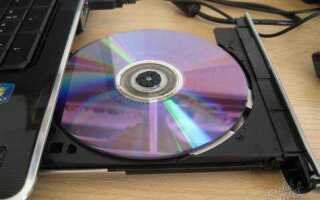
Подключение DVD плеера к компьютеру – это простая, но важная задача для тех, кто хочет смотреть фильмы с дисков на большом экране. Зачастую люди сталкиваются с трудностями, не зная, как правильно подключить устройства или какие кабели и порты использовать. В этой статье мы расскажем, как сделать это быстро и без ошибок.
Первое, что необходимо учитывать, – это тип порта, который используется для подключения. В большинстве случаев DVD плеер подключается к компьютеру через порт USB или через видеовходы, такие как HDMI, VGA или композитный выход. Для более старых моделей DVD плееров понадобится специальный переходник, так как многие современные компьютеры не оснащены аналоговыми видеовыходами.
Если ваш DVD плеер не имеет прямого USB выхода, вам нужно будет использовать внешний видеозахват или специальное устройство для преобразования сигнала с аналогового на цифровой. Подключение через USB требует наличия на компьютере подходящего порта, а также установки необходимых драйверов для правильной работы устройства.
Что важно помнить при подключении: убедитесь, что ваши устройства поддерживают нужные стандарты видеосигнала. Например, при подключении через HDMI важно, чтобы как плеер, так и монитор или телевизор поддерживали HD или 4K разрешение для передачи качественного изображения. Если вы используете старый плеер с аналоговым выходом, изображение может быть менее четким и требовать дополнительных настроек для оптимального качества.
Следуя этим рекомендациям, вы сможете легко подключить DVD плеер к компьютеру и наслаждаться просмотром ваших любимых фильмов. Главное – правильно выбрать тип подключения и убедиться, что все драйвера и программы настроены корректно.
Как выбрать правильный кабель для подключения DVD плеера
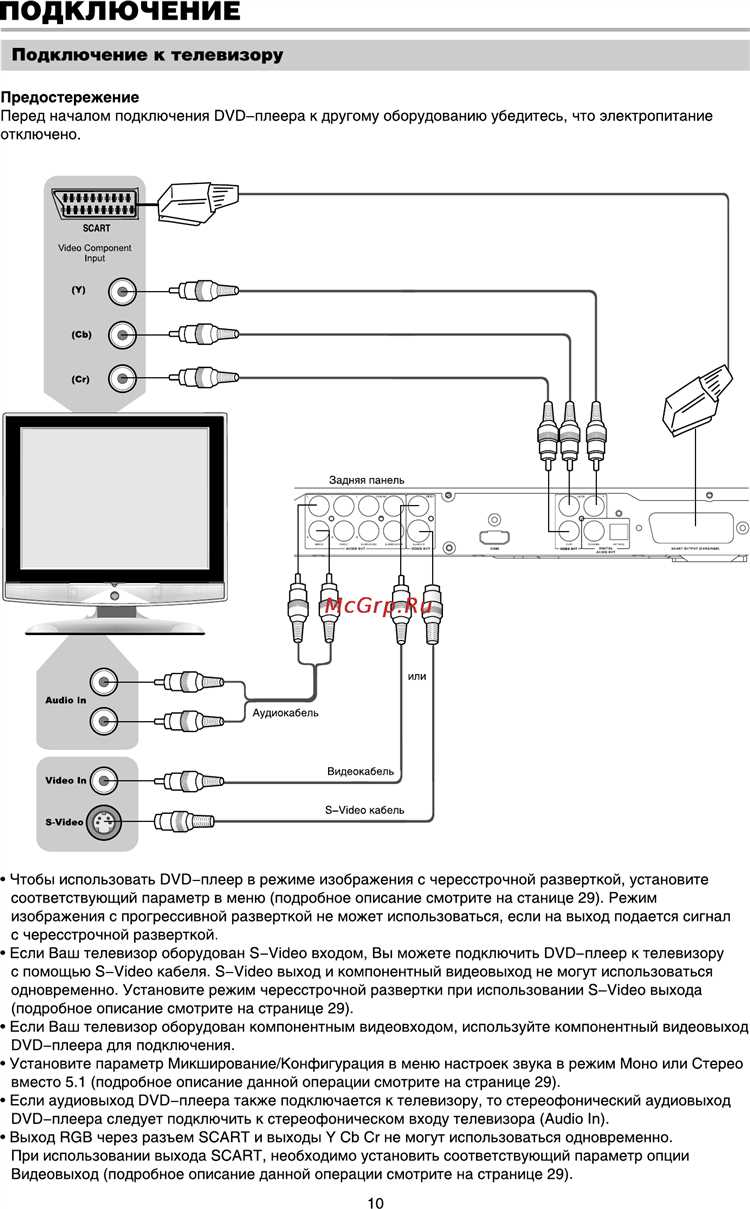
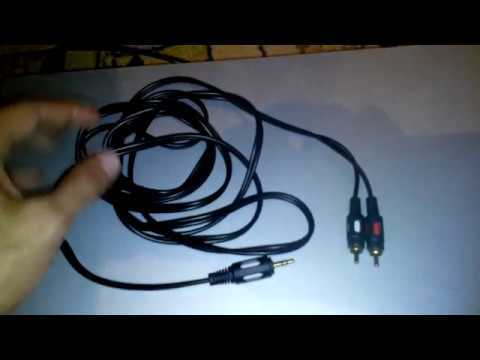
Для успешного подключения DVD плеера к компьютеру важно выбрать кабель, который соответствует используемому порту и поддерживает необходимую скорость передачи данных. В зависимости от типа подключения, выбор кабеля может различаться. Рассмотрим основные типы кабелей, подходящих для этой задачи.
1. USB кабель: Один из самых популярных вариантов для подключения внешних DVD плееров к компьютеру. Убедитесь, что кабель поддерживает стандарт USB 2.0 или 3.0 для стабильной передачи данных. USB 3.0 обеспечит более высокую скорость, что важно при использовании DVD плеера для записи или просмотра видео высокого качества.
2. SATA кабель: Если вы подключаете внутренний DVD плеер, вам понадобится SATA кабель. Он гарантирует быструю передачу данных и является стандартом для большинства современных устройств. При выборе убедитесь, что кабель соответствует версии SATA, поддерживаемой вашим компьютером.
3. HDMI кабель: В случае, если DVD плеер подключается к монитору или телевизору через компьютер, вам может понадобиться HDMI кабель для передачи как видео, так и аудио сигнала высокого качества. Этот кабель будет полезен, если вы хотите использовать внешний монитор для просмотра фильмов с вашего DVD плеера.
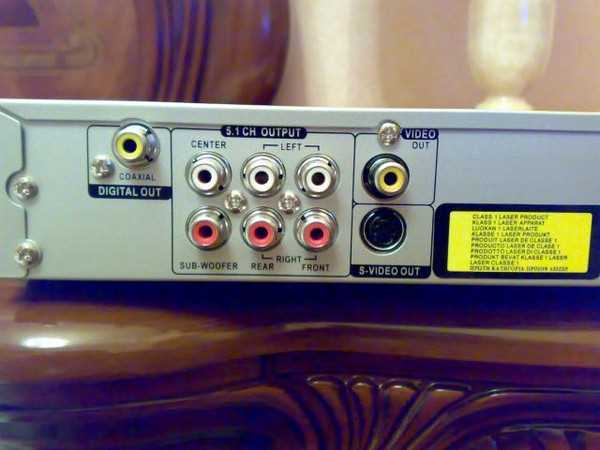
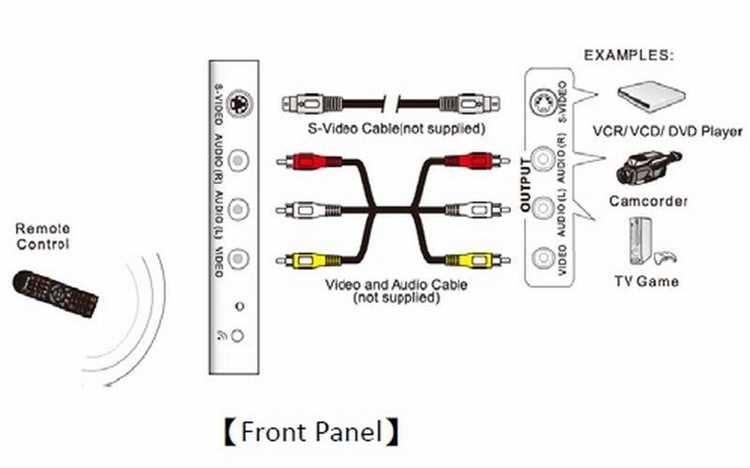
4. AV кабель (Composite): Этот кабель используется для подключения DVD плееров старого поколения, поддерживающих аналоговый сигнал. Он подойдет, если ваш компьютер или телевизор не поддерживает более современные цифровые подключения.
При выборе кабеля учитывайте следующие факторы:
- Совместимость: Убедитесь, что кабель подходит для используемых портов на вашем DVD плеере и компьютере.
- Длина кабеля: Выбирайте кабель соответствующей длины, чтобы избежать натяжения и обеспечить удобство подключения.
- Качество кабеля: Для стабильной работы рекомендуется использовать качественные кабели от проверенных производителей, чтобы избежать потери сигнала или сбоев в работе устройства.
Правильный выбор кабеля обеспечит надежное и стабильное подключение вашего DVD плеера к компьютеру, что позволит вам наслаждаться просмотром фильмов или чтением дисков без проблем.
Подключение DVD плеера через USB-порт: пошаговая инструкция
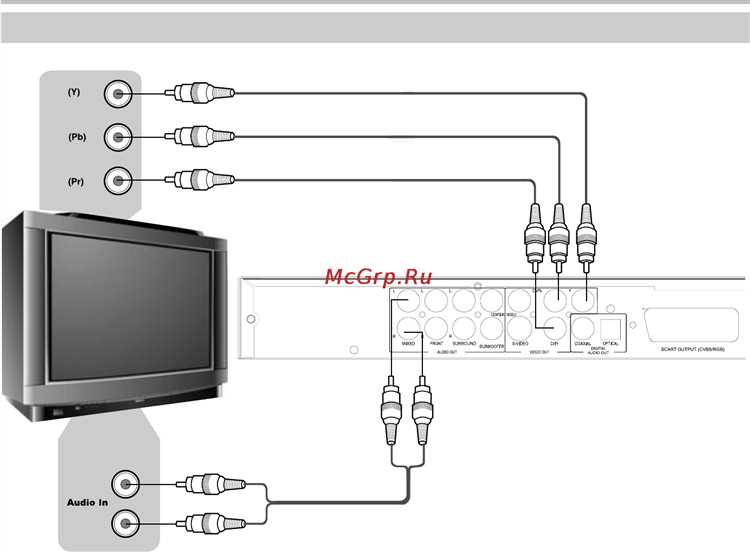
Для подключения DVD плеера к компьютеру через USB-порт потребуется соответствующий адаптер, поскольку большинство DVD плееров используют аналоговые видеовыходы. Пошаговая инструкция поможет вам правильно выполнить подключение.
1. Проверьте совместимость вашего DVD плеера с адаптером USB. Для этого убедитесь, что плеер поддерживает цифровой выход через USB, или что у вас есть подходящий аналогово-цифровой преобразователь.
2. Подключите адаптер к USB-порту компьютера. Адаптер должен автоматически быть распознан операционной системой, если драйвера установлены. Если не устанавливаются, скачайте драйвера с официального сайта производителя адаптера.
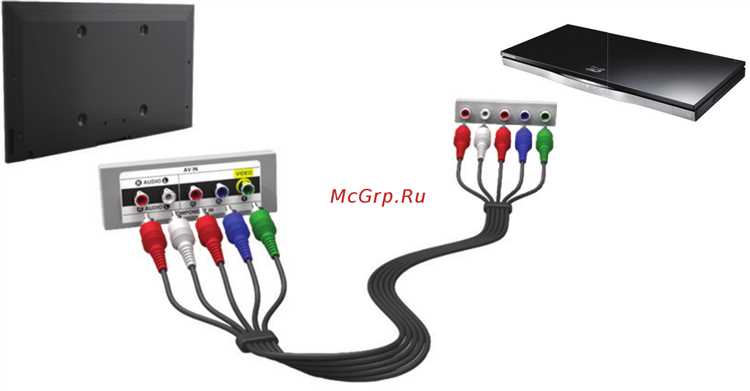
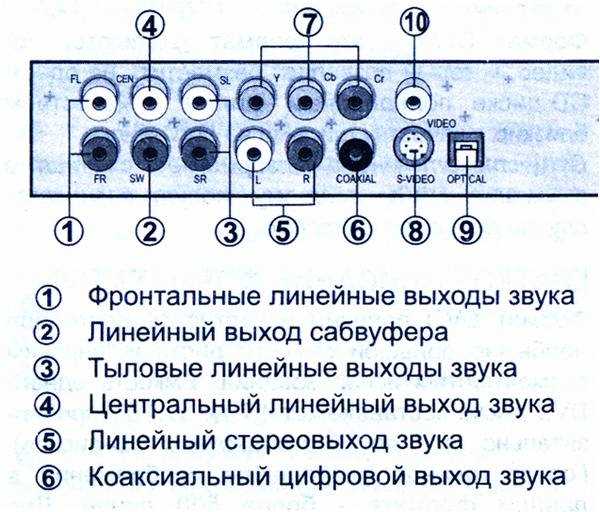
3. Подключите DVD плеер к адаптеру с помощью соответствующего видеокабеля. Обычно используется кабель с разъемами RCA (красный, белый, желтый) или композитный кабель в зависимости от типа плеера.
4. Включите DVD плеер и компьютер. На компьютере откройте программу для воспроизведения видео, которая поддерживает потоковую передачу видео через USB. Это может быть стандартный медиаплеер или специализированное ПО для захвата видео.
5. Если изображение не отображается, проверьте настройки источника сигнала в программе. Убедитесь, что в качестве источника выбран подключенный DVD плеер.
6. При успешном подключении вы сможете воспроизводить видео с DVD дисков на экране компьютера.
Как настроить драйверы для корректной работы DVD плеера с ПК
Для корректной работы DVD плеера с ПК необходимо установить соответствующие драйверы. Если плеер подключен через USB или другой порт, драйвера обычно устанавливаются автоматически, но в некоторых случаях их нужно скачать и установить вручную.
Первым шагом проверьте, что операционная система распознает устройство. Для этого откройте «Диспетчер устройств» (можно найти через меню «Пуск»). Если плеер отображается с жёлтым восклицательным знаком, это означает, что драйверы не установлены или установлен некорректный драйвер.
Для скачивания драйверов посетите сайт производителя вашего DVD плеера. Там обычно есть раздел «Поддержка» или «Скачать драйвера». Важно выбрать драйвер, соответствующий вашей операционной системе, так как несовместимые драйвера могут вызвать ошибки или привести к нестабильной работе устройства.
После загрузки драйвера выполните установку, следуя инструкциям на экране. Обычно достаточно запустить файл установки и следовать предложенным шагам. После завершения установки перезагрузите ПК, чтобы изменения вступили в силу.
Если драйвера установлены, но плеер не работает должным образом, попробуйте обновить драйвера через «Диспетчер устройств». Для этого щёлкните правой кнопкой мыши по устройству и выберите «Обновить драйвер». Также стоит проверить, что версия драйвера актуальна для вашего устройства и операционной системы.
В случае, если проблемы продолжаются, стоит использовать утилиты для диагностики оборудования или обратиться в техническую поддержку производителя DVD плеера.
Проблемы с подключением и их решение: что делать, если компьютер не распознаёт устройство
Если подключение выполнено правильно, но проблема сохраняется, стоит проверить драйверы. Откройте «Диспетчер устройств» в Windows и убедитесь, что ваш DVD-плеер отображается в списке устройств. Если рядом с устройством есть жёлтый восклицательный знак, это означает проблему с драйверами. В таком случае, попробуйте обновить или переустановить драйвер, скачав его с официального сайта производителя плеера.
Ещё одной возможной причиной может быть неисправность самого DVD-плеера. Попробуйте подключить его к другому компьютеру, чтобы убедиться, что он работает корректно. Если устройство не распознаётся на другом ПК, вероятно, оно неисправно, и потребуется его ремонт или замена.
Если ваш компьютер не распознаёт плеер при подключении через порт SATA или другой интерфейс, возможно, нужно включить поддержку IDE или AHCI в BIOS. Для этого перезагрузите ПК и войдите в BIOS, затем проверьте параметры подключения накопителей и измените их, если необходимо.
Кроме того, убедитесь, что операционная система поддерживает подключаемое устройство. В случае использования старого DVD-плеера на современном ПК с новыми версиями Windows, могут возникать несовместимости. Обновление операционной системы или использование альтернативных программ для воспроизведения может помочь решить эту проблему.
В некоторых случаях помогает перезагрузка компьютера, так как она позволяет ОС правильно инициализировать подключённое устройство. После перезагрузки проверьте, распознаётся ли ваш DVD-плеер в «Мой компьютер» или «Этот компьютер».
Если ни одно из этих решений не помогло, обратитесь к технической поддержке производителя устройства для получения более подробной консультации.
Использование внешней видеокарты для улучшения качества изображения
Внешняя видеокарта может значительно улучшить качество изображения при подключении DVD плеера к компьютеру, особенно если встроенная видеокарта не справляется с высоким разрешением или сложными видеоформатами. Подключение внешней видеокарты через USB или Thunderbolt-порт позволяет снять нагрузку с процессора и повысить производительность, что важно при воспроизведении HD или 4K контента.
Для начала следует выбрать видеокарту с поддержкой необходимого разрешения и формата видео, который вы хотите просматривать. Внешняя видеокарта может обеспечить стабильное изображение даже при просмотре фильмов в высоком разрешении, минимизируя артефакты и повышая четкость картинки.
Использование внешней видеокарты также актуально, если ваш компьютер не поддерживает нужные порты для подключения DVD плеера, такие как HDMI или DisplayPort. В этом случае внешний графический процессор поможет правильно передать видеосигнал и улучшить качество изображения при просмотре фильмов.
Как подключить DVD плеер через HDMI: оптимальные настройки
Для подключения DVD плеера к компьютеру через HDMI нужно выполнить несколько шагов. Это обеспечит качественное изображение и звук. Основной шаг – правильный выбор порта и настройка системы.
1. Подключите кабель HDMI от DVD плеера к порту HDMI на компьютере. Убедитесь, что кабель надежно подключен с обеих сторон.
2. Включите DVD плеер и компьютер. При подключении через HDMI, система автоматически должна распознать новое устройство. Если этого не происходит, убедитесь, что ваш компьютер поддерживает вход HDMI (некоторые устройства имеют только выход).
3. На компьютере откройте настройки экрана. Для этого перейдите в «Параметры» → «Система» → «Экран» (Windows). Убедитесь, что система видит подключенное устройство. Если сигнал не появляется, попробуйте выбрать режим дублирования экрана или расширения.
5. Проверьте разрешение. Для оптимального качества изображения рекомендуется выставить разрешение экрана на 1920×1080 или более высокое, в зависимости от возможностей вашего DVD плеера и монитора.
6. Тестирование воспроизведения. Вставьте диск в DVD плеер и убедитесь, что изображение и звук отображаются корректно. Если качество изображения не удовлетворяет, проверьте настройки яркости и контрастности на мониторе.
Таким образом, подключение через HDMI позволяет легко и быстро настроить DVD плеер с компьютером, обеспечивая высокое качество воспроизведения контента.
Что делать, если DVD плеер не читает диски на компьютере
Первым шагом проверьте, что диски, которые вы используете, не повреждены. Откройте диск на другом устройстве (например, на другом плеере или компьютере) для проверки его работоспособности. Если диск поврежден, замените его на новый.
Убедитесь, что драйверы вашего DVD-плеера актуальны. Перейдите в «Диспетчер устройств», найдите ваш привод и проверьте, нет ли предупреждений или ошибок. Если такие есть, обновите драйверы через сайт производителя устройства или через встроенную систему обновлений Windows.
Если драйвера обновлены, но проблема сохраняется, выполните проверку привода на наличие аппаратных сбоев. Для этого можно использовать встроенные утилиты Windows, такие как диагностика системы, либо стороннее ПО для диагностики оборудования. Если программа обнаружит ошибки, возможно, потребуется заменить сам привод.
Проверьте настройки программного обеспечения, которое вы используете для чтения дисков. Некоторые приложения могут блокировать доступ к дискам или требовать специальных кодеков для воспроизведения определенных форматов. Убедитесь, что программа обновлена до последней версии и поддерживает формат диска.
Еще одной причиной может быть некорректное подключение устройства. Если вы используете внешний DVD-привод, убедитесь, что все кабели надежно подключены, а питание устройства исправно.
Если вышеописанные шаги не помогли, возможно, проблема заключается в аппаратной неисправности привода. В этом случае рекомендовано обратиться в сервисный центр для диагностики и ремонта устройства.
Вопрос-ответ:
Как подключить DVD плеер к компьютеру через USB?
Для подключения DVD плеера к компьютеру через USB нужно использовать внешний USB DVD привод. Просто подключите его к свободному порту на компьютере. После этого операционная система автоматически установит драйвера, если они не нужны дополнительно. В некоторых случаях потребуется установить драйвера с диска, который идет в комплекте с устройством. Если плеер не работает, проверьте настройки в BIOS, чтобы убедиться, что USB порты включены.
Что делать, если компьютер не распознает DVD плеер?
Если компьютер не распознает DVD плеер, сначала проверьте подключение кабеля. Убедитесь, что все соединения надежны и исправны. Также стоит попробовать подключить плеер к другому USB порту или использовать другой кабель. Иногда проблему можно решить обновлением драйверов через «Диспетчер устройств» в системе. В редких случаях необходимо выполнить настройку в BIOS, активировав USB порты или включив поддержку внешних устройств.
Как подключить DVD плеер через HDMI к компьютеру?
Чтобы подключить DVD плеер через HDMI к компьютеру, убедитесь, что у вашего компьютера есть HDMI вход (если нет, можно использовать HDMI-адаптер). Подключите кабель от плеера к соответствующему порту на компьютере, а затем настройте вывод изображения и звука через HDMI в настройках дисплея. В операционной системе выберите нужное устройство для вывода видео и аудио.
Можно ли использовать внешний DVD привод без установки дополнительных драйверов?
В большинстве случаев, если у вашего устройства операционная система поддерживает подключение через USB, то драйвера для внешнего DVD привода устанавливаются автоматически. Однако в случае использования старых моделей плееров или необычных брендов может понадобиться вручную установить драйвера с прилагаемого диска или скачать их с официального сайта производителя.
Какие проблемы могут возникнуть при подключении DVD плеера к компьютеру?
При подключении DVD плеера к компьютеру могут возникать несколько проблем. Наиболее распространенная — это отсутствие распознавания устройства системой. Это может быть связано с неисправностью USB порта, проблемами с драйверами или неправильными настройками BIOS. Также возможны проблемы с совместимостью плеера с операционной системой. В некоторых случаях решение проблемы может потребовать обновления драйверов или настройки устройства в диспетчере устройств.

 Загрузка...