

Проверка заряда аккумулятора – важная процедура для сохранения работоспособности устройства. Независимо от того, используется ли смартфон, ноутбук или электромобиль, регулярная проверка уровня заряда позволяет избежать неприятных ситуаций, связанных с быстрой разрядкой устройства. Важно понимать, как именно измеряется остаточный заряд и какие инструменты для этого доступны.
Способы проверки заряда аккумулятора зависят от типа устройства. Для большинства гаджетов существует встроенная функция отображения заряда, которая дает точное представление о его уровне. Для устройств, не имеющих такого индикатора, можно использовать специальные приложения или программное обеспечение для более детальной диагностики состояния батареи.
Для смартфонов и планшетов, например, достаточно открыть настройки устройства и проверить процент заряда в разделе «Батарея». На большинстве моделей этой категории также есть опция отображения оставшегося времени работы устройства при текущем уровне заряда. В случае с ноутбуками, можно воспользоваться встроенными инструментами операционной системы для получения более точной информации, включая состояние аккумулятора, его возраст и оптимизацию использования.
Важно помнить, что не всегда отображаемый процент является точным показателем. Некоторые устройства могут показывать неверные данные из-за сбоя в программном обеспечении или из-за возрастных изменений аккумулятора, что стоит учитывать при планировании использования устройства.
Методы проверки заряда на смартфонах

Для проверки заряда аккумулятора на смартфоне доступно несколько методов, каждый из которых имеет свои особенности. Встроенные инструменты операционной системы и сторонние приложения позволяют быстро и точно оценить остаточный заряд.
Встроенные функции Android: На устройствах Android достаточно открыть Настройки, выбрать раздел Батарея, где отображается текущий уровень заряда и информация о его расходе. В некоторых моделях также есть возможность активировать режим энергосбережения, который автоматически показывает процент заряда в верхней части экрана.
Встроенные функции iOS: В iPhone информация о заряде отображается на экране устройства в правом верхнем углу. Для более подробных сведений нужно перейти в Настройки – Батарея, где отображаются проценты заряда и график использования энергии. В iOS 16 и выше добавлена функция здоровья аккумулятора, показывающая его максимальную емкость.
Приложения для мониторинга батареи: Сторонние приложения, такие как AccuBattery (для Android) или Battery Life (для iOS), предоставляют дополнительные функции, включая более точную информацию о износе аккумулятора, сроке службы и состоянии заряда в реальном времени. Эти программы могут дать более детальную картину состояния аккумулятора.
Использование виджета: На Android-устройствах можно добавить виджет, который отображает уровень заряда на главном экране. Для этого достаточно найти подходящее приложение в Google Play и добавить виджет в любое свободное место.
Использование сторонних утилит для диагностики: Некоторые модели смартфонов, особенно на платформе Android, позволяют проводить диагностику через *код USSD* (например, набрав *#*#4636#*#*), чтобы получить детальную информацию о текущем состоянии аккумулятора. Это может включать не только заряд, но и температуру батареи и другие параметры, влияющие на её эффективность.
Как использовать настройки операционной системы для мониторинга заряда

Большинство современных операционных систем предоставляют встроенные средства для отслеживания состояния заряда аккумулятора. Это позволяет точно контролировать, когда нужно зарядить устройство, и какие процессы могут влиять на уровень заряда.
Для пользователей Windows 10 и Windows 11 доступны следующие функции:
- Информация о заряде: Чтобы проверить текущее состояние аккумулятора, достаточно открыть меню «Пуск», ввести «Сведения о батарее» и выбрать соответствующий параметр. Эта информация позволит узнать не только текущий заряд, но и подробности о цикле зарядки.
- Энергосбережение: Операционная система имеет режимы энергосбережения, которые автоматически активируются при низком заряде. Для настройки этих параметров откройте «Параметры» и перейдите в раздел «Система» > «Энергия и спящий режим». Здесь можно изменить поведение устройства при низком уровне заряда.
Для macOS мониторинг заряда также доступен через системные настройки:
- Меню батареи: В верхнем меню отображается иконка батареи, нажав на которую, можно увидеть текущий заряд и состояние аккумулятора. Чтобы получить более подробную информацию о батарее, перейдите в «Системные настройки» > «Энергосбережение».
- Предпочтения зарядки: macOS предлагает функцию управления состоянием аккумулятора, которая помогает продлить срок службы батареи. Эта функция доступна в разделе «Системные настройки» > «Энергосбережение» > «Управление состоянием аккумулятора».
На Android и iOS также есть средства для отслеживания заряда:
- Android: В разделе «Настройки» > «Батарея» отображается информация о текущем заряде, а также о приложениях, которые потребляют наибольшее количество энергии.
- iOS: В «Настройки» > «Батарея» можно увидеть состояние батареи и активировать режим энергосбережения для увеличения времени работы устройства при низком заряде.
Использование встроенных инструментов операционной системы для мониторинга заряда аккумулятора помогает более эффективно управлять энергией и предотвращать неожиданное отключение устройства.
Программы и приложения для более точного измерения уровня заряда

Для более точного мониторинга уровня заряда аккумулятора существуют несколько программ и приложений, которые предоставляют подробную информацию о состоянии батареи. Эти инструменты могут помочь пользователю не только контролировать остаточный заряд, но и следить за его состоянием, включая здоровье и циклы зарядки.
Одним из популярных приложений для Windows является BatteryCare. Оно предоставляет точные данные о циклах зарядки и здоровье батареи, а также возможность установки оповещений при достижении критического уровня заряда. Важно, что приложение может отображать состояние аккумулятора в реальном времени, а также рекомендует оптимальные параметры для его зарядки и разрядки.
Для пользователей macOS существует утилита CoconutBattery. Это приложение позволяет отслеживать не только текущий заряд, но и более детализированную информацию, такую как количество циклов зарядки и максимальную емкость батареи по сравнению с ее оригинальной мощностью. Программа также предоставляет информацию о возрасте аккумулятора и его общем состоянии.
На Android устройствах одной из лучших программ является AccuBattery. Приложение показывает точное состояние аккумулятора, включая его заряд, потребление энергии и время работы до полного разряда. Оно позволяет настроить уведомления, чтобы предотвратить перезарядку батареи. Кроме того, AccuBattery анализирует данные о зарядке и разрядке аккумулятора для повышения его долговечности.
Для пользователей iOS доступно несколько решений, например, система мониторинга батареи, встроенная в саму операционную систему. Она предоставляет информацию о текущем заряде, а также данные о количестве циклов зарядки. Приложения, такие как Battery Life, могут предложить дополнительные данные о состоянии аккумулятора, включая процент износа.
Каждое из этих приложений помогает не только отслеживать уровень заряда, но и оптимизировать его использование, что способствует продлению срока службы аккумулятора.
Как проверить заряд аккумулятора на ноутбуке

Для мониторинга уровня заряда аккумулятора на ноутбуке можно использовать несколько методов, в зависимости от операционной системы.
В Windows:
- Через иконку батареи: Нажмите на иконку батареи в правом нижнем углу экрана. Здесь будет отображаться текущий уровень заряда и, если нужно, переключение на энергосберегающий режим.
- Через настройки: Перейдите в «Параметры» → «Система» → «Аккумулятор». Там будет подробная информация о заряде и настройках управления питанием.
- Командная строка: Введите команду «powercfg /batteryreport» в командной строке, чтобы получить отчет о текущем состоянии аккумулятора.
В macOS:
- Иконка батареи: Нажмите на иконку батареи в правом верхнем углу экрана для быстрого просмотра уровня заряда.
- Через системные настройки: Перейдите в «Системные настройки» → «Энергосбережение», где будет информация о заряде и его состоянии.
- Детальный отчет: Нажмите на иконку яблока в верхнем левом углу и выберите «Об этом Mac». В разделе «Система» выберите «Отчет о системе», где можно найти подробности о батарее.
Советы по продлению срока службы аккумулятора:
- Не позволяйте батарее разряжаться до 0% и не оставляйте ноутбук подключенным на 100% долгое время.
- Используйте энергосберегающие режимы при низком заряде.
- Регулярно проверяйте состояние аккумулятора через системные отчеты для выявления возможных проблем с его производительностью.
Использование встроенных индикаторов на устройствах
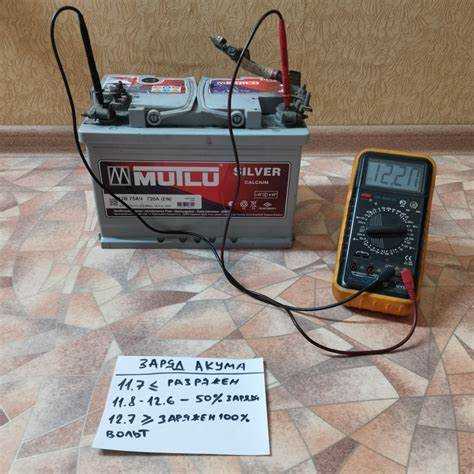
Современные устройства, включая ноутбуки, смартфоны и планшеты, оснащены встроенными индикаторами, которые отображают информацию о текущем заряде аккумулятора. Эти индикаторы могут быть как визуальными, так и числовыми, что позволяет быстро оценить оставшееся время работы устройства без дополнительных приложений.
На большинстве устройств индикатор батареи отображается в системном трей или на верхней панели экрана. В операционных системах Windows, например, значок батареи изменяет цвет в зависимости от уровня заряда: зеленый – полный заряд, желтый – средний уровень, красный – низкий заряд. Также при клике на значок появляется точная информация о процентах заряда и времени до его разрядки.
На смартфонах Android и iOS уровень заряда показывается в верхней части экрана в виде значка батареи, который также может отображать процент заряда. На устройствах с iOS в случае низкого уровня заряда появляется уведомление, которое информирует пользователя о необходимости подзарядки.
Для более точного отображения заряда устройства можно настроить отображение процента заряда в статусной панели, если эта опция по умолчанию отключена. В настройках большинства операционных систем предусмотрены такие функции, что позволяет пользователям легко следить за состоянием аккумулятора в любое время.
Проверка заряда на устройствах с батареей нестандартной формы

Устройства с батареями нестандартной формы, например, аккумуляторы в некоторых мобильных гаджетах, электросамокатах или роботах-пылесосах, требуют особого подхода к измерению заряда. Такие устройства часто не поддерживают традиционные методы, используемые для стандартных литий-ионных батарей.
Для определения оставшегося заряда важно использовать встроенные индикаторы и специализированные приложения. Например, в некоторых устройствах с нестандартной батареей заряд отображается через специальный интерфейс, встроенный в ОС устройства или через приложение, предоставляемое производителем.
Для гаджетов без таких индикаторов, например, в некоторых моделях электросамокатов, полезно установить дополнительные устройства мониторинга, которые подключаются через Bluetooth или другие беспроводные технологии. Эти устройства могут отслеживать уровень заряда и передавать информацию на смартфон или ПК.
Если устройство не поддерживает прямую визуализацию заряда, можно воспользоваться многофункциональными зарядными станциями, которые показывают состояние аккумулятора с точностью до процента. Важно, чтобы зарядная станция поддерживала тип батареи, установленный в вашем устройстве.
Не рекомендуется полагаться исключительно на визуальные сигналы, такие как изменение цвета индикаторов, так как они могут быть неточными для нестандартных батарей. В этом случае точность измерений напрямую зависит от используемых технологий и качества датчиков в самом устройстве.
Как продлить срок службы аккумулятора при частых проверках заряда
Частые проверки заряда могут ускорить износ аккумулятора, особенно если заряд батареи часто падает до низкого уровня. Чтобы минимизировать это воздействие, рекомендуется поддерживать уровень заряда в пределах 20-80%. Это помогает избежать глубоких разрядов и полных зарядок, которые могут ухудшить долгосрочную эффективность батареи.
Также важно учитывать температурные условия. Перегрев может существенно сократить срок службы аккумулятора. Используйте устройства в пределах оптимального температурного диапазона, обычно от 10°C до 30°C. Избегайте длительных зарядок при высоких температурах, таких как зарядка устройства под прямыми солнечными лучами или на мягких поверхностях.
Использование правильных зарядных устройств играет важную роль. Зарядные устройства, не соответствующие стандартам, могут привести к повреждению аккумулятора или его быстрому износу. Используйте только те зарядные устройства, которые рекомендованы производителем устройства.
Если проверка заряда аккумулятора происходит часто, предпочтительнее использовать мягкую зарядку. Это значит, что следует избегать зарядки до 100%, а также разрядки ниже 20%. Регулярные полные разрядки или зарядки могут привести к ухудшению способности аккумулятора держать заряд.
Оптимизация работы фонових приложений также может помочь в увеличении срока службы аккумулятора. Избыточная нагрузка на аккумулятор может происходить из-за работы множества фоновых процессов. Рекомендуется периодически проверять, какие приложения используют большую часть энергии, и ограничивать их использование, если это возможно.
Вопрос-ответ:
Как узнать, сколько заряда осталось на аккумуляторе ноутбука?
Чтобы проверить заряд аккумулятора на ноутбуке, обычно достаточно кликнуть на иконку батареи в правом нижнем углу экрана. В Windows можно увидеть процент заряда и состояние батареи, а в macOS – аналогичную информацию. Если ваш ноутбук поддерживает расширенные функции, можно открыть дополнительные настройки через панель управления или системные настройки.
Как проверить остаточный заряд на смартфоне, если экран выключен?
На большинстве смартфонов с операционной системой Android или iOS, чтобы проверить заряд при выключенном экране, достаточно нажать кнопку питания или использовать функцию уведомлений. На Android можно также настроить отображение заряда на экране блокировки через настройки телефона.
Как правильно использовать программы для точной проверки состояния аккумулятора?
Для точной диагностики состояния аккумулятора можно использовать специальные программы, такие как BatteryCare, HWMonitor, или встроенные утилиты операционных систем. Эти программы предоставляют информацию не только о текущем заряде, но и о состоянии здоровья батареи, её цикличности и других важных показателях.
Какие способы проверки заряда подходят для аккумуляторов нестандартной формы?
Если ваш аккумулятор нестандартной формы, например, в устройстве с необычным корпусом, можно использовать мультиметр для измерения напряжения, что поможет определить оставшийся заряд. Также существует несколько моделей устройств с нестандартными аккумуляторами, которые предлагают собственные системы мониторинга заряда, например, через приложение или через встроенные индикаторы.
Какие настройки операционной системы помогают контролировать заряд аккумулятора?
В операционных системах, как Windows и macOS, есть встроенные функции для мониторинга заряда аккумулятора. В Windows можно увидеть состояние батареи в разделе «Параметры питания» или через командную строку. В macOS информация о батарее доступна в верхнем меню и в разделе «Системные настройки». Некоторые устройства также предлагают уведомления о низком заряде или предлагают активацию экономии энергии для продления работы от батареи.
Как проверить уровень заряда аккумулятора на смартфоне?
Для проверки оставшегося заряда на смартфоне можно использовать несколько способов. Встроенные индикаторы на экране устройства обычно отображают процент заряда, что позволяет получить быструю информацию о состоянии аккумулятора. Если требуется точная информация, можно воспользоваться настройками операционной системы: на устройствах Android эта информация доступна в разделе «Батарея», на iOS — в меню «Батарея» в настройках. Также, существуют сторонние приложения, которые могут предоставить более детальную информацию о состоянии батареи и его износе.
Как узнать, что аккумулятор на ноутбуке скоро выйдет из строя?
Чтобы определить, что аккумулятор на ноутбуке может быть неисправен или его срок службы заканчивается, обратите внимание на несколько признаков. Первый — резкое сокращение времени работы от батареи. Это может свидетельствовать о том, что аккумулятор теряет свою ёмкость. Второй признак — неадекватное поведение индикатора заряда, когда он показывает неправильный уровень заряда или быстро падает с 100% до 0%. Третий — слишком высокая температура аккумулятора во время работы. Эти признаки могут означать, что аккумулятор изношен или поврежден. Проверку состояния аккумулятора можно провести с помощью встроенных инструментов операционной системы или с помощью специальных программ для мониторинга состояния батареи.

 Загрузка...


