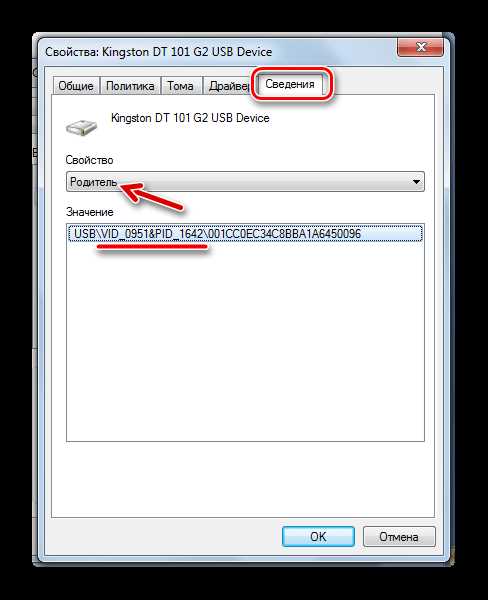
Идентификаторы VID (Vendor ID) и PID (Product ID) определяют производителя и конкретную модель USB-устройства. Эти параметры используются операционной системой для выбора драйвера и формирования списка подключённого оборудования. Изменение этих значений может потребоваться при разработке кастомных USB-прошивок, тестировании совместимости с драйверами или эмуляции другого устройства.
Изменение VID и PID возможно только для устройств с программируемой прошивкой, таких как микроконтроллеры с поддержкой USB (например, STM32, CH340, ATmega с USB, микросхемы FTDI и др.). Устройства с зафиксированными значениями, встроенными в аппаратную часть, не подлежат перенастройке без вмешательства в микросхему или её замену.
Для ручной смены VID и PID чаще всего используется один из следующих подходов: редактирование EEPROM через специализированные утилиты от производителя, прошивка собственного firmware, а также использование драйверов-обёрток с эмуляцией других ID. Каждый из этих методов требует точного понимания структуры памяти устройства и аккуратного обращения с программными средствами.
Перед началом любых действий необходимо зафиксировать оригинальные значения VID и PID, создать резервную копию прошивки (если это возможно), а также отключить автоматическую установку драйверов в системе, чтобы избежать конфликтов. Кроме того, важно понимать, что изменение идентификаторов может нарушить лицензионные соглашения или привести к отказу в поддержке со стороны производителя.
Что такое VID и PID и где их найти в системе
Чтобы узнать VID и PID подключенного USB-устройства в Windows, откройте «Диспетчер устройств» (devmgmt.msc), найдите нужное устройство, щёлкните по нему правой кнопкой мыши и выберите «Свойства». Перейдите на вкладку «Сведения» и в раскрывающемся списке выберите «ИД оборудования». В отображаемой строке будет информация вида USB\VID_1234&PID_5678, где значения после VID_ и PID_ – искомые идентификаторы.
Эти значения играют ключевую роль при кастомизации прошивки, создании драйверов или эмуляции устройств, поэтому точное определение VID и PID является обязательным перед любыми изменениями.
Когда может потребоваться изменение VID и PID

Изменение VID (Vendor ID) и PID (Product ID) USB-устройства необходимо при интеграции нестандартного оборудования, чтобы избежать конфликтов с уже существующими драйверами в системе. Например, при разработке прототипов устройств с использованием универсальных контроллеров часто требуется задать уникальные идентификаторы для корректного распознавания.
Также модификация VID и PID используется для обхода ограничений драйверов, если устройство по умолчанию определяется неправильно или не поддерживается ОС. В некоторых случаях это необходимо для подключения нескольких устройств одного типа с одинаковыми идентификаторами, чтобы система могла различать их.
При обновлении или перепрошивке оборудования изменение VID и PID позволяет обеспечить совместимость с обновлённым ПО или специализированными утилитами, которые ориентируются на конкретные идентификаторы. Кроме того, для имитации работы другого устройства (например, для тестирования или эмуляции) требуется ручное задание новых VID и PID.
Важно помнить, что VID присваивается официально организациям USB-IF, поэтому нелегальное использование чужих идентификаторов может привести к конфликтам и юридическим последствиям. Для личных или тестовых целей допускается изменение, но в коммерческих продуктах требуется регистрация собственного VID.
Аппаратные ограничения и риски при изменении идентификаторов

Изменение VID (Vendor ID) и PID (Product ID) напрямую в USB устройстве часто ограничено аппаратными возможностями микроконтроллера и прошивки. VID и PID обычно зашиты в постоянную память микросхемы или встроены в USB-контроллер, что делает их редактируемыми лишь на уровне программного обеспечения или прошивки, если производитель предусмотрел такую опцию.
Основные аппаратные ограничения и риски:
- Запись в защищенную память: VID и PID хранятся в ПЗУ, EEPROM или flash-памяти с защитой от перезаписи. Попытка записи без разблокировки памяти приведет к ошибкам или повреждению устройства.
- Совместимость USB-стека: Изменение VID/PID вне допустимого диапазона или на значения, принадлежащие другому производителю, может вызвать некорректную работу драйверов и невозможность корректной идентификации устройства ОС.
- Аппаратные ограничения микроконтроллера: Не все чипы поддерживают программное изменение VID/PID без повторной прошивки или применения специальных загрузчиков (bootloader). Без поддержки программного интерфейса изменить идентификаторы невозможно.
- Риск повреждения устройства: Некорректное прошивание может привести к сбою в загрузке USB-устройства, что делает его нераспознаваемым без аппаратного вмешательства (например, перепрошивки через JTAG/SWD).
Рекомендации при изменении VID и PID:
- Тщательно проверять документацию на микроконтроллер и USB-контроллер для понимания поддерживаемых способов изменения идентификаторов.
- Использовать специализированные инструменты и утилиты, рекомендованные производителем, для безопасного изменения VID/PID.
- Избегать назначения VID/PID, которые зарегистрированы за другими компаниями, чтобы не нарушать лицензионные соглашения и избежать конфликтов с драйверами.
- Обеспечить резервное копирование оригинальной прошивки перед изменениями для возможности восстановления устройства.
- Проводить тестирование после изменения идентификаторов на разных операционных системах для проверки корректного распознавания и функционирования устройства.
Использование EEPROM-редакторов для смены VID и PID

EEPROM-редакторы позволяют напрямую изменять содержимое памяти микроконтроллера USB-устройства, где хранятся VID (Vendor ID) и PID (Product ID). Для этого необходимо подключить устройство к компьютеру и использовать специализированное программное обеспечение, совместимое с конкретным чипом контроллера.
Чаще всего EEPROM-редактирование применяется к контроллерам серии FTDI, Prolific, Cypress и некоторым микроконтроллерам STM32 с USB-интерфейсом. Программа считывает текущие данные, в том числе VID и PID, после чего пользователь вносит изменения и записывает обновленный образ обратно в память устройства.
Перед началом редактирования важно сохранить оригинальную прошивку или данные EEPROM для возможности восстановления устройства в случае ошибки. Рекомендуется использовать официальные или проверенные утилиты, например FT_Prog для FTDI или USB VID/PID Editor для Cypress.
Изменение VID и PID через EEPROM-редакторы требует понимания структуры памяти устройства, так как в некоторых случаях данные находятся в нестандартных смещениях. Некорректная запись может привести к потере связи с устройством или нестабильной работе.
После успешного обновления VID и PID устройство необходимо переподключить к системе, чтобы драйверы корректно распознали новые идентификаторы. В некоторых случаях требуется очистка кэша драйверов или повторная установка программного обеспечения.
Использование EEPROM-редакторов эффективно для постоянного изменения VID и PID на уровне устройства без необходимости перепрошивки или замены оборудования, но требует аккуратности и технических знаний.
Как определить совместимость USB-контроллера с редактированием

Первый шаг – определить точную модель USB-контроллера. Это можно сделать через диспетчер устройств Windows, открыв раздел «Контроллеры USB» и зафиксировав Vendor ID (VID) и Product ID (PID) текущего устройства.
Для редактирования VID и PID важно убедиться, что контроллер поддерживает программное изменение настроек EEPROM или флеш-памяти, где хранятся идентификаторы. Контроллеры на базе популярных микросхем, таких как FTDI, Prolific или некоторых чипов Cypress, обычно допускают такую модификацию с помощью специализированных утилит производителя.
Если устройство использует контроллер с закрытым или проприетарным прошивочным интерфейсом, прямое редактирование VID и PID часто невозможно без рискованного вмешательства на уровне микропрограммного обеспечения или аппаратных модификаций.
Для проверки совместимости рекомендуется изучить официальную документацию контроллера и форумы профессиональных пользователей, где часто приводятся конкретные модели с подтверждённой поддержкой редактирования VID и PID. Наличие открытых или полузакрытых EEPROM-редакторов указывает на возможность безопасного изменения идентификаторов.
Важный критерий – возможность подключения к устройству через программатор или специализированное ПО с функцией чтения и записи EEPROM. Без такой поддержки попытка изменить VID и PID обычно не приводит к результату или повреждает устройство.
При выборе контроллера для редактирования следует отдавать предпочтение моделям с документированным интерфейсом и поддержкой утилит для конфигурации, что гарантирует контроль и обратимость изменений.
Прошивка микроконтроллеров с новыми значениями VID и PID
Изменение VID и PID требует перепрошивки микроконтроллера, управляющего USB-устройством. Для этого необходимо иметь доступ к исходной прошивке или возможность её модификации и загрузки через программатор или встроенный загрузчик.
Первый этап – извлечение текущей прошивки с микроконтроллера. Это можно сделать через интерфейс программирования, например, ISP, JTAG или DFU, в зависимости от модели чипа. Для микроконтроллеров семейства STM32 часто используется утилита ST-Link или DFU-util.
После получения прошивки следует найти область с VID и PID. Обычно эти значения записаны в виде шестнадцатеричных констант в конфигурационных файлах или в памяти микроконтроллера. Часто VID представлен как 0xXXXX, PID – 0xXXXX. Для их изменения рекомендуется использовать шестнадцатеричный редактор или специализированные средства, например, CubeMX для STM32.
Важный момент – соблюдать длину и формат записи VID и PID. Например, VID и PID часто хранятся в двухбайтовом формате (uint16_t). При внесении изменений необходимо сохранить точную структуру прошивки, чтобы избежать повреждения других настроек.
После внесения правок прошивка загружается обратно в микроконтроллер. Процесс загрузки зависит от аппаратной платформы и программного обеспечения. Для STM32 это может быть ST-Link Utility или встроенный загрузчик по USB, для других микроконтроллеров – соответствующие программаторы.
В таблице приведены популярные микроконтроллеры и рекомендуемые инструменты для прошивки:
| Микроконтроллер | Интерфейс программирования | Инструмент |
|---|---|---|
| STM32 (F1, F4, F7) | SWD/JTAG | ST-Link Utility, OpenOCD |
| Atmel AVR (например, ATmega32U4) | ISP | AVRDUDE, Atmel Studio |
| Microchip PIC | ICSP | Microchip MPLAB X, PICkit |
| NXP LPC | SWD | LPCXpresso, OpenOCD |
Рекомендуется создавать резервные копии оригинальной прошивки перед изменениями. Некорректная прошивка может привести к отказу USB-устройства или невозможности его обнаружения операционной системой.
После успешной прошивки следует проверить корректность новых VID и PID с помощью системных утилит, например, Windows Device Manager или lsusb в Linux. VID и PID должны отображаться в свойствах устройства.
Проверка результата изменения в диспетчере устройств
После внесения изменений VID и PID необходимо убедиться в корректности обновлённых идентификаторов через диспетчер устройств Windows. Для этого откройте Диспетчер устройств через меню «Пуск» или комбинацией клавиш Win + X, выбрав соответствующий пункт.
В списке устройств найдите ваше USB-устройство. Обычно оно находится в разделе Контроллеры USB или Универсальные последовательные шины. Щёлкните правой кнопкой мыши по устройству и выберите Свойства.
Перейдите на вкладку Сведения и в выпадающем списке выберите параметр ИД оборудования (или Hardware Ids). Здесь отображаются строки с VID и PID, например, VID_1234&PID_5678.
Сравните значения с теми, которые были установлены в процессе изменения. Если они совпадают, значит смена прошла успешно и система распознаёт устройство с новыми идентификаторами.
Если значения не изменились, проверьте правильность прошивки или редактирования EEPROM, а также перезагрузите компьютер и отключите/подключите устройство заново. Иногда изменения требуют повторного подключения для корректного применения.
В случае ошибок или устройства с жёлтым восклицательным знаком рекомендуется проверить драйверы и, при необходимости, обновить их, чтобы избежать конфликтов, связанных с новыми VID и PID.
Восстановление исходных параметров при ошибках
При неправильном изменении VID и PID USB устройства возможны сбои в его работе или полное отсутствие распознавания системой. В таких случаях необходимо оперативно вернуть исходные значения для восстановления функциональности.
- Определите оригинальные VID и PID. Обычно они указаны в документации устройства или можно посмотреть через диспетчер устройств: свойства устройства → вкладка «Сведения» → «ИД оборудования».
- Используйте резервные копии EEPROM или конфигурационных файлов, если они были созданы перед изменением. Восстановление из бэкапа минимизирует риск потери данных.
- Для микроконтроллеров с прошивкой – выполните перепрошивку исходной версией прошивки с оригинальными VID и PID. Важно применять официальные или проверенные прошивки.
- Если изменения производились через EEPROM-редакторы, загрузите исходную EEPROM и запишите её обратно на устройство, следя за корректностью контрольных сумм.
При отсутствии резервных копий или прошивки используйте следующие рекомендации:
- Подключите устройство к компьютеру и откройте диспетчер устройств.
- Удалите устройство с ошибкой (правый клик → «Удалить устройство»), затем отключите и повторно подключите USB.
- Попробуйте использовать стандартные драйверы Windows или скачайте оригинальные драйверы с сайта производителя.
- В случае невозможности вернуть исходные VID и PID программным способом, обратитесь к технической поддержке производителя или специализированным сервисам для перепрошивки или замены микроконтроллера.
Регулярное создание резервных копий перед изменением VID и PID существенно снижает риски и упрощает процесс восстановления.
Вопрос-ответ:
Что такое VID и PID в USB устройстве и почему их может понадобиться изменить?
VID (Vendor ID) — это уникальный идентификатор производителя USB устройства, а PID (Product ID) — уникальный идентификатор конкретной модели устройства. Их изменение иногда требуется для тестирования, устранения конфликтов устройств или при создании пользовательских прошивок. Например, если устройство неправильно определяется системой или требуется эмулировать другое устройство, изменение VID и PID помогает системе распознать устройство корректно.
Какие инструменты и программы нужны для ручного изменения VID и PID USB устройства?
Для изменения VID и PID обычно используют специальные редакторы EEPROM, утилиты для прошивки микроконтроллеров, а также драйверы и конфигурационные файлы. Например, можно применять программы, позволяющие редактировать содержимое памяти контроллера USB, где эти параметры хранятся. Важно подобрать инструменты, совместимые с конкретным типом контроллера и прошивки устройства, иначе изменения не сохранятся или устройство перестанет работать корректно.
Как проверить, что изменения VID и PID были применены успешно и устройство определяется правильно?
После внесения изменений следует подключить устройство к компьютеру и открыть «Диспетчер устройств». Там нужно найти ваше USB устройство и проверить его свойства — в разделе «Сведения» в поле «ИД оборудования» будут отображены VID и PID. Если они совпадают с заданными, значит изменения применены. Кроме того, стоит убедиться, что устройство работает без ошибок и корректно взаимодействует с системой и нужным программным обеспечением.
Какие риски связаны с неправильным изменением VID и PID, и как их избежать?
Если VID и PID изменить неверно, устройство может перестать распознаваться системой, вызвать конфликты с другими устройствами или даже стать неисправным на программном уровне. Для предотвращения проблем рекомендуется создавать резервные копии текущей прошивки, использовать проверенные инструменты и строго следовать инструкциям по работе с конкретной моделью устройства. Важно также понимать ограничения аппаратного обеспечения, так как не все контроллеры поддерживают изменение этих параметров.

 Загрузка...