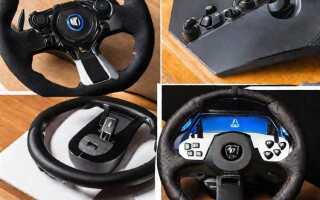
Современные гоночные симуляторы позволяют подключать педали к рулю напрямую или через отдельный интерфейс. Способ подключения зависит от производителя и конкретной модели. Например, в моделях Logitech G29 и G923 педали соединяются с рулём через фирменный разъём, а в устройствах от Fanatec или Thrustmaster часто используются отдельные USB-подключения или интерфейс RJ12.
Перед подключением необходимо проверить, поддерживает ли ваш руль работу с внешними педалями. Если у педалей предусмотрен только USB-интерфейс, они будут распознаваться как отдельное устройство, и их потребуется откалибровать отдельно в настройках симулятора или через программное обеспечение производителя.
Если педали подключаются к рулю через кабель, важно использовать именно тот порт, который предусмотрен для этого на корпусе рулевого блока. Неправильное подключение может привести к отсутствию сигнала или ограничению функциональности. Подключение по USB напрямую к компьютеру может потребовать установки драйверов или прошивки от производителя.
Некоторые модели педалей позволяют изменять расположение осей, чтобы соответствовать предпочтениям игрока. Это особенно актуально для пользователей, использующих одновременно руль и ручную коробку передач. В таких случаях программное обеспечение – например, Logitech G HUB, Fanatec Control Panel или Thrustmaster Control Panel – позволяет точно настроить отклик каждой педали, установить мёртвые зоны и выбрать тип сигнала (аналоговый или цифровой).
Перед использованием стоит провести тест в игре или диагностическом приложении. Если педали не реагируют или оси перепутаны, следует проверить прошивку устройств, кабели и настройки системы. В некоторых случаях помогает переподключение педалей в другой порт или сброс конфигурации до заводской.
Проверка совместимости педалей с рулём и платформой
Перед подключением педалей необходимо уточнить тип интерфейса как у рулевого блока, так и у самих педалей. Большинство современных моделей используют разъёмы RJ12, DIN или USB. Если педали подключаются напрямую к рулю, они должны иметь идентичный разъём и протокол передачи данных, соответствующий требованиям производителя руля.
Устройства одного бренда (например, Fanatec, Thrustmaster или Logitech) часто используют собственные протоколы, которые несовместимы между собой. Например, педали от Logitech G29 не работают с рулём Thrustmaster T300 без адаптера или прямого подключения к ПК. Важно сверяться с технической документацией: информация о совместимости всегда указывается в инструкции к рулю и педалям.
Если планируется подключение педалей напрямую к ПК, а не через руль, то требуется наличие собственного USB-контроллера в корпусе педалей. Это позволяет системе распознать устройство как отдельный HID (Human Interface Device). Некоторые модели, такие как Heusinkveld Sprint, работают исключительно по USB и не поддерживают подключение через руль.
При использовании игровой платформы (например, PlayStation или Xbox) важно учитывать ограничения по поддержке устройств со стороны консоли. Например, даже при наличии USB-подключения педали могут не определяться, если не проходят аутентификацию через совместимый руль. В случае ПК подобное ограничение отсутствует, что делает Windows наиболее гибкой платформой для смешанной конфигурации оборудования.
Также стоит обратить внимание на наличие или отсутствие встроенной поддержки в симуляторах. Некоторые симуляторы, такие как iRacing или Assetto Corsa Competizione, позволяют настраивать педали отдельно от руля, а в других случаях требуется, чтобы устройства определялись как единый комплект.
Для нестандартных сочетаний (например, педали Fanatec с рулём Thrustmaster) возможно использование USB-адаптеров, таких как DriveHub или SimBridge. Однако их работа не гарантируется на всех прошивках, и производители оборудования не несут ответственности за стабильность таких конфигураций.
Подключение педалей напрямую к рулю через разъём

Некоторые рулевые базы оснащены отдельным входом для педалей, что позволяет обойтись без USB-подключения к компьютеру. Такой способ используется, если педали и руль входят в одну экосистему – например, Logitech G или Thrustmaster T300. В этом случае педали подключаются напрямую в разъём на рулевой базе, как правило, через кабель с разъёмом RJ-11 или Mini-DIN, в зависимости от производителя.
Перед подключением нужно убедиться, что штекер педалей соответствует гнезду на руле. Например, педали Logitech G29 и G923 используют 9-контактный Mini-DIN, а Thrustmaster T3PA – 4-контактный RJ-11. Подключение несовместимого кабеля может привести к повреждению оборудования.
После физического подключения педали определяются как часть рулевого устройства, и отображаются в системе через драйвер руля. Отдельной настройки USB не требуется. Однако следует проверить, чтобы в настройках игры был выбран профиль с поддержкой педалей, подключённых через руль. В некоторых случаях требуется калибровка в фирменном ПО – например, Logitech G HUB или Thrustmaster Control Panel.
Важно: при использовании переходников стороннего производства возможны проблемы с совместимостью, особенно если педали от одной марки, а руль от другой. В таких случаях лучше использовать отдельное USB-подключение или контроллер-интерфейс (например, USB адаптер Leo Bodnar), если руль не поддерживает прямое подключение.
Подключение педалей отдельно по USB к компьютеру
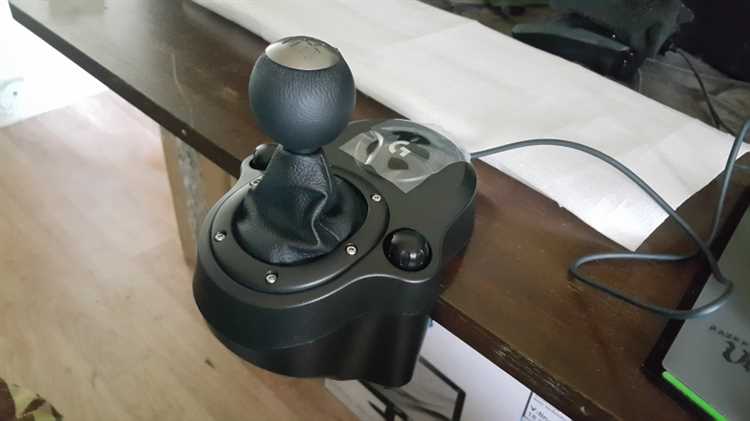
Если педали имеют собственный USB-интерфейс, их можно подключить напрямую к компьютеру, минуя руль. В этом случае операционная система определяет устройство как отдельный контроллер. Windows автоматически установит стандартный драйвер HID, если производитель не требует установки собственного программного обеспечения.
Перед подключением рекомендуется проверить наличие последней версии прошивки и утилиты настройки на сайте производителя. Некоторые педали (например, Heusinkveld или Fanatec с USB-адаптером) поддерживают тонкую настройку мертвых зон, силы нажатия и кривых отклика, что доступно только при прямом USB-подключении.
При использовании нескольких игровых устройств (руль и педали по отдельным USB) важно убедиться, что они корректно распознаются в симуляторах. В большинстве игр (Assetto Corsa, iRacing, rFactor 2) можно вручную привязать оси газа, тормоза и сцепления. Если игра не поддерживает множественные устройства ввода, потребуется использовать сторонние утилиты, например, vJoy и UJR или Joystick Gremlin, для объединения устройств в виртуальный контроллер.
Во избежание конфликтов рекомендуется подключать педали к порту USB 2.0 напрямую на задней панели материнской платы, минуя USB-концентраторы. Это снижает вероятность сбоев при передаче данных и отключений в процессе гонки.
Если педали не определяются после подключения, стоит попробовать заменить кабель, сменить порт USB и проверить их работоспособность на другом ПК. Также следует отключить параметр энергосбережения USB в диспетчере устройств Windows.
Настройка осей педалей в программном обеспечении руля

После физического подключения педалей к рулю или напрямую к компьютеру необходимо откалибровать оси в фирменной утилите, которая идёт с рулём. Например, для устройств Logitech используется Logitech G HUB, для Thrustmaster – Control Panel, для Fanatec – FanaLab или Fanatec Control Panel.
В интерфейсе программы отображаются текущие значения осей. При нажатии на педали шкалы должны плавно меняться от 0 до 100%. Если значения скачут, залипают или не доходят до крайних положений, рекомендуется выполнить повторную калибровку. В большинстве программ для этого достаточно нажать Calibrate или вручную задать диапазон оси.
Ось акселератора должна начинаться с минимального значения при полном отпускании педали. При полном нажатии – достигать максимума. Если используется Hall-датчик или Load Cell, может потребоваться тонкая настройка чувствительности.
Ось тормоза часто требует отдельной настройки. В случае Load Cell-педали важно задать зону предельного усилия, чтобы игра корректно распознавала максимальное торможение. В некоторых программах это делается через график кривой отклика, где можно задать нелинейную зависимость усилия от выходного сигнала.
Ось сцепления применяется не во всех симуляторах, но также требует полной амплитуды. Если сцепление распознаётся как кнопка – это ограничение самой педали или эмуляции в программной прошивке.
После настройки всех осей важно протестировать их в игре. Некоторые симуляторы (например, Assetto Corsa Competizione или iRacing) позволяют отдельно переназначить каждую ось, даже если она уже откалибрована в фирменном ПО. В таких случаях предпочтительнее доверять внутренней настройке самой игры.
Калибровка педалей в играх и симуляторах
После подключения педалей важно проверить, как игра распознаёт диапазон их хода. В большинстве симуляторов калибровка выполняется через встроенное меню управления. Например, в Assetto Corsa в разделе «Controls» можно вручную назначить оси газа, тормоза и сцепления, затем полностью нажать и отпустить каждую педаль, чтобы игра зафиксировала крайние значения сигнала.
В iRacing предусмотрена отдельная процедура «Pedal Calibration». Она требует поочерёдного нажатия каждой педали до упора и отпускания, с последующим подтверждением. Важно не прерывать процесс до завершения, иначе может сохраниться некорректный диапазон.
В rFactor 2 нужно перейти в раздел «Controls» и выбрать вкладку «Calibration». При обнаружении мёртвых зон (dead zones) стоит вручную уменьшить их до нуля, если педали качественные и не дают паразитных сигналов при отпускании.
Для моделей с нестандартным выходным сигналом (например, load cell на тормозе) может потребоваться точная настройка кривой отклика. В DiRT Rally 2.0 и Project CARS 2 доступны предустановленные кривые, однако нередко предпочтительнее задать пользовательскую, особенно для тормоза – чтобы чувствительность росла неравномерно, ближе к концу хода.
Если педали подключены напрямую по USB, их калибровка может быть выполнена через панель «Устройства и принтеры» в Windows. В свойствах устройства следует открыть вкладку «Настройка» и выполнить пошаговую калибровку. Это особенно полезно для универсальных педалей без официальной поддержки конкретной игры.
После калибровки в системе Windows необходимо сверить, сохраняются ли крайние значения в самой игре. Если наблюдается ограничение диапазона – стоит отключить автоматическую калибровку или фильтрацию сигнала в настройках симулятора.
Регулярная перепроверка значений требуется при смене прошивки или после механического вмешательства (например, смены пружины или датчика). Ошибка в одном параметре может существенно изменить поведение машины на трассе.
Решение проблем с распознаванием и конфликтами устройств

При подключении педалей к рулю часто возникают ситуации, когда компьютер не распознаёт устройство или фиксируются конфликты с другими контроллерами. Для устранения подобных проблем следует проверить несколько ключевых моментов.
- Убедитесь, что педали подключены к правильному порту. При использовании USB-расширителей или концентраторов стоит подключать устройство напрямую к компьютеру, чтобы избежать потери сигнала.
- Проверьте драйверы руля и педалей. Иногда производители выпускают отдельные драйверы для педалей, даже если они идут в комплекте с рулём. Обновление драйверов может решить проблемы с распознаванием.
- Если педали подключаются к рулю через разъём, проверьте, что кабель исправен и плотно вставлен. Некачественный контакт приводит к периодическому отключению устройства.
- В разделе устройств Windows (Диспетчер устройств) найдите подключённые контроллеры. При появлении желтых восклицательных знаков или неизвестных устройств удалите их и выполните повторное подключение с обновлением драйверов.
- Для устранения конфликтов с другими игровыми устройствами отключите временно остальные контроллеры (джойстики, рули, геймпады) и проверьте работу педалей отдельно.
- Некоторые симуляторы требуют калибровки устройств вручную. Если игра не видит педали или реагирует нестабильно, перейдите в настройки контроллеров симулятора и выполните перекалибровку.
Если проблема сохраняется, рекомендуется выполнить следующие действия в системе:
- Отключить автоматическую установку драйверов Windows через параметры системы, чтобы исключить конфликт с универсальными драйверами.
- Удалить ранее установленные драйверы вручную через «Программы и компоненты».
- Скачать и установить последнюю версию ПО с официального сайта производителя руля и педалей.
- Проверить, не блокирует ли подключение антивирус или брандмауэр, временно отключить их для теста.
- Перезагрузить компьютер после каждого изменения, чтобы обновить системные настройки.
При использовании USB-концентраторов лучше выбирать устройства с собственным питанием. Некоторые педали требуют стабильного напряжения для корректной работы, что не всегда обеспечивает пассивный хаб.
В случае конфликтов с виртуальными драйверами (например, от стороннего ПО для управления устройствами) стоит временно удалить такие программы и проверить работу педалей напрямую.
Вопрос-ответ:
Можно ли подключить педали отдельно от руля, если они не идут в комплекте вместе?
Да, в большинстве случаев педали можно подключить к компьютеру напрямую через USB, если они имеют собственный контроллер и интерфейс. При таком подключении нужно убедиться, что игра или симулятор распознает педали как отдельное устройство. Иногда требуется установка дополнительного программного обеспечения или драйверов от производителя педалей. Если педали рассчитаны на работу только через разъем руля, подключение отдельно может не работать.
Почему игра не распознаёт педали после их подключения к рулю?
Основная причина — конфликт идентификации устройств. Некоторые рули не поддерживают передачу данных от отдельных педалей через свой интерфейс, или требуется обновление прошивки. Также проблема может быть связана с неправильной калибровкой или настройками в самой игре. Проверка совместимости моделей и обновление драйверов часто решают ситуацию. Иногда помогает переподключение или смена порта USB.
Как правильно откалибровать педали после подключения к симулятору?
Калибровка педалей обычно проводится через настройки игры или специальное ПО производителя руля и педалей. Процесс включает в себя полное нажатие и отпускание каждой педали, чтобы устройство определило минимальные и максимальные значения. Если игра позволяет, стоит проверить отклик педалей в тестовом режиме, обращая внимание на отсутствие «мертвых зон» и плавность хода. Иногда полезно выполнить калибровку вручную, задавая параметры в конфигурации.
Как избежать конфликтов устройств при подключении нескольких игровых контроллеров?
Чтобы избежать конфликтов, стоит подключать контроллеры поочерёдно и проверять, как система их распознаёт. Желательно использовать оригинальные кабели и порты USB напрямую на материнской плате, а не через хабы. В операционной системе нужно удостовериться, что каждый контроллер получает уникальный идентификатор. Если возникают конфликты, помогает отключение ненужных устройств, обновление драйверов и настройка приоритетов в игровом ПО. Иногда помогает смена порядка подключения или перезагрузка системы.

 Загрузка...