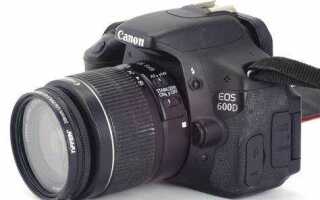
Фотоаппарат Canon EOS 600D оснащён mini-USB разъёмом, через который осуществляется проводное соединение с компьютером. Для полноценной работы потребуется оригинальный USB-кабель IFC-400PCU или его совместимый аналог, а также установка специализированного программного обеспечения от Canon.
Перед подключением камеры необходимо убедиться, что аккумулятор заряжен не менее чем на 50%, чтобы избежать отключения устройства в процессе передачи данных. В противном случае велика вероятность повреждения файлов или прерывания связи с программой управления камерой.
Canon 600D поддерживает два основных режима подключения: режим передачи файлов (как USB-накопитель) и режим управления через программу EOS Utility. Второй способ даёт возможность дистанционно управлять настройками съёмки, запускать спуск затвора и сохранять фото непосредственно на жёсткий диск компьютера.
Для корректной работы EOS Utility необходимо загрузить и установить её с официального сайта Canon. Важно выбрать версию, соответствующую операционной системе – например, Windows 10 64-bit или macOS Ventura. Без этого ПО камера не будет определяться в расширенном режиме и ограничится только базовой функцией передачи файлов.
После установки драйверов и программного обеспечения Canon EOS 600D должен определяться системой автоматически. При первом подключении рекомендуется отключить автозапуск и задать приоритет использования именно EOS Utility, чтобы избежать конфликтов с другими программами для импорта изображений.
Выбор подходящего кабеля для подключения Canon 600D

Для подключения Canon EOS 600D к компьютеру используется интерфейс Mini-USB. Камера оснащена портом USB Mini-B (5-контактным), расположенным под резиновой заглушкой с левой стороны корпуса. Чтобы обеспечить стабильную передачу данных, необходим кабель с разъёмом USB Type-A на одном конце (для подключения к компьютеру) и Mini-USB Type-B на другом (для подключения к камере).
Рекомендуется использовать оригинальный кабель Canon IFC-400PCU или его аналог с поддержкой передачи данных, длиной не более 1,5 метра. Дешёвые несертифицированные кабели часто не обеспечивают должного качества соединения, из-за чего камера может не определяться системой.
Важно отличать кабели, предназначенные только для зарядки, от полнофункциональных дата-кабелей. Для этого стоит обратить внимание на маркировку или уточнить характеристики у продавца. У дата-кабелей, как правило, экранированная оплётка и обозначение «Data Sync» в описании.
Перед покупкой также необходимо учитывать наличие свободного USB-порта на компьютере. Если используется USB-концентратор, он должен быть активным (с внешним питанием), чтобы обеспечить стабильную работу камеры при подключении.
Подключение камеры к компьютеру через USB-порт
Для подключения Canon 600D к компьютеру через USB потребуется стандартный кабель USB 2.0 с разъёмом Mini-USB (тип B) на стороне камеры и USB-A на стороне компьютера. Такой кабель обычно входит в комплект поставки, однако при его отсутствии можно использовать совместимый кабель длиной не более 1,5 метра для стабильной передачи данных.
Перед подключением выключите камеру и убедитесь, что аккумулятор полностью заряжен или используется внешний источник питания. Это исключит вероятность прерывания соединения во время передачи файлов или работы в режиме Live View.
Подключите Mini-USB к разъему на боковой панели камеры, предварительно открыв резиновую крышку. Второй конец кабеля вставьте в свободный порт USB на компьютере. После включения камеры на экране появится приглашение выбрать режим подключения – выберите «PC connection», если отображается соответствующее меню.
Если камера не определяется автоматически, убедитесь в наличии установленного программного обеспечения EOS Utility или драйверов Canon. На официальном сайте Canon можно загрузить актуальные версии под вашу операционную систему. Поддержка Windows 10 и macOS доступна без дополнительных утилит, но для стабильной работы с фото- и видеоконтентом установка EOS Utility рекомендуется.
После успешного подключения камера отобразится в системе как внешний накопитель или будет управляться через программное обеспечение Canon. Перед отключением всегда завершайте передачу данных и безопасно извлекайте устройство через системное меню, чтобы избежать повреждения файлов.
Установка драйверов и программного обеспечения Canon EOS Utility

Для полноценной работы Canon 600D с компьютером требуется установка фирменного программного обеспечения Canon EOS Utility и необходимых драйверов. Без них камера не будет распознана системой как устройство для передачи изображений или управления съёмкой.
- Перейдите на официальный сайт Canon по адресу https://www.canon.ru/support/.
- В строке поиска укажите точную модель – Canon EOS 600D.
- Откройте раздел с программным обеспечением и драйверами, выбрав вашу операционную систему из списка (Windows 10, Windows 11, macOS и т.д.).
- Скачайте последнюю версию EOS Utility. Обычно она идёт в составе пакета EOS Digital Solution Disk Software.
- После загрузки распакуйте архив (если это ZIP-файл) и запустите установочный файл от имени администратора.
Во время установки следуйте инструкциям мастера установки. Если установка требует наличия оригинального диска, а его нет, воспользуйтесь полной версией пакета, доступной при регистрации камеры на сайте Canon.
После завершения установки перезагрузите компьютер. Подключите Canon 600D через USB и убедитесь, что камера переведена в режим «ON». При корректной установке EOS Utility автоматически обнаружит устройство и предложит доступ к функциям импорта фото, дистанционного управления съёмкой и настройки параметров камеры.
- Проверьте наличие обновлений программ через встроенный обновлятор EOS Utility.
- Убедитесь, что USB-драйверы также установились корректно – в диспетчере устройств не должно быть ошибок.
Для macOS начиная с версии 10.15 Catalina может потребоваться предоставление дополнительных разрешений в настройках безопасности системы после первой установки.
Настройка режима передачи данных на Canon 600D
Перед началом передачи файлов с Canon 600D на компьютер необходимо включить подходящий режим работы камеры. Для этого поверните колесо режимов в любое положение, кроме видеосъемки и полностью автоматического режима (зелёная иконка с фотоаппаратом), так как в них доступ к меню может быть ограничен.
Включите камеру с помощью переключателя питания и нажмите кнопку MENU. С помощью клавиш навигации перейдите во вкладку с настройками (иконка в виде гаечного ключа). Найдите пункт «Связь с ПК» или «Коммуникация» – его наличие может зависеть от версии прошивки. Если пункт доступен, установите режим «PC connection» или «PTP». Это обеспечит корректное распознавание устройства операционной системой.
После выбора нужного режима подтвердите изменения нажатием кнопки SET и выйдите из меню. Теперь Canon 600D готова к установлению соединения с ПК через USB и передаче данных.
Запуск и первичная настройка Canon EOS Utility

После установки Canon EOS Utility перейдите в меню «Пуск» Windows и запустите приложение «EOS Utility». При первом запуске программа автоматически определит подключённую через USB-кабель камеру Canon 600D, если она включена и переведена в режим воспроизведения или съёмки.
В открывшемся окне выберите пункт «Камера settings/Remote shooting». Это позволит управлять камерой с компьютера и производить съёмку дистанционно. При выборе этой опции откроется основное окно управления, где отображаются текущие параметры: выдержка, диафрагма, ISO и баланс белого.
Перед началом работы рекомендуется задать папку для сохранения снимков. Нажмите на кнопку «Preferences», затем перейдите во вкладку «Destination Folder» и укажите путь к желаемой директории на диске. Это особенно важно для организации отснятого материала и предотвращения путаницы при серийной съёмке.
Убедитесь, что установлен автоматический запуск EOS Utility при подключении камеры. Для этого в настройках программы активируйте опцию «Start EOS Utility automatically when the camera is connected». Это позволит избежать ручного запуска при каждом подключении устройства.
После выполнения этих действий Canon EOS Utility готов к использованию. Интерфейс станет активным, и можно будет управлять съёмкой, передавать изображения на компьютер и изменять параметры камеры без необходимости касаться самой Canon 600D.
Импорт фотографий и видео с камеры на компьютер
Для переноса файлов с Canon 600D подключите камеру к компьютеру через USB-кабель, предварительно включив камеру и установив режим передачи данных. Откройте программу Canon EOS Utility, которая автоматически обнаружит устройство и предложит варианты импорта.
Выберите пункт «Импорт изображений и видео» для начала копирования. По умолчанию файлы сохраняются в папку «Изображения» или другую указанную вами директорию. Рекомендуется задать отдельную папку для удобной сортировки и последующей обработки.
При импорте можно выбрать опцию автоматического переименования файлов по дате и времени съемки, что упрощает организацию большого объема фотографий. В EOS Utility также доступна функция удаления файлов с карты памяти после успешного копирования – активируйте её, если хотите освободить место на карте.
Если вы предпочитаете работать без дополнительного ПО, камера определяется как внешнее USB-устройство в проводнике Windows или Finder на Mac. Откройте папку с внутренней памятью или картой памяти, скопируйте нужные файлы вручную в желаемую папку на компьютере.
Для импорта видео с Canon 600D учитывайте, что файлы имеют расширение .MOV. Используйте совместимые проигрыватели или программы для монтажа. При больших объемах рекомендуется проверять целостность файлов после переноса.
Для ускорения работы и стабильности передачи данных используйте оригинальный кабель Canon и порты USB 2.0 или выше. В случае ошибок отключите антивирусные программы на время импорта и перезапустите EOS Utility.
Устранение распространённых проблем при подключении

Если Canon 600D не определяется компьютером, проверьте, что камера включена и находится в режиме передачи данных (режим PC или Playback). Убедитесь, что USB-кабель исправен и подходит для передачи данных, а не только для зарядки.
При отсутствии реакции компьютера попробуйте подключить камеру к другому USB-порту, предпочтительно к порту на задней панели системного блока, а не к USB-хабу. Иногда помогает перезагрузка компьютера с уже подключенной камерой.
Если Canon EOS Utility не запускается автоматически, проверьте, установлены ли последние версии драйверов и программного обеспечения с официального сайта Canon. Важно, чтобы система поддерживала соответствующую версию Windows или macOS.
При ошибках передачи файлов убедитесь, что на карте памяти камеры нет повреждённых файлов, и что свободного места достаточно. В некоторых случаях помогает форматирование карты памяти через меню камеры, но предварительно сохраните все данные.
Если компьютер не видит устройство, но камера включена, попробуйте временно отключить антивирус и брандмауэр, они могут блокировать доступ к устройству. Также проверьте, что в настройках камеры активирован режим передачи по USB, а не только зарядка.
Для устранения проблем с USB-подключением используйте оригинальный кабель Canon или качественные аналоги с поддержкой передачи данных. Кабели с повреждениями или низкого качества часто вызывают сбои соединения.
При возникновении системных ошибок или зависаний рекомендуется проверить системные журналы Windows (Event Viewer) или консоль macOS для выявления конфликтов драйверов и выполнить обновление системы.
Вопрос-ответ:
Какой кабель нужен для подключения Canon 600D к компьютеру?
Для подключения Canon 600D к компьютеру требуется USB-кабель с разъёмом mini-USB на одном конце и стандартным USB Type-A на другом. Обычно такой кабель входит в комплект камеры. Если кабеля нет, можно приобрести совместимый mini-USB кабель для передачи данных.
Что делать, если компьютер не распознаёт камеру после подключения?
Если компьютер не видит камеру, проверьте несколько моментов: сначала убедитесь, что камера включена и находится в режиме передачи данных, а не в режиме съёмки. Попробуйте другой USB-порт или кабель. Также стоит проверить, установлены ли драйверы и программное обеспечение Canon EOS Utility. Иногда помогает перезагрузка компьютера с подключённой камерой.
Можно ли одновременно заряжать Canon 600D через USB и передавать данные?
Canon 600D не поддерживает зарядку аккумулятора через USB. Через кабель можно только передавать файлы, питание для зарядки осуществляется через внешний зарядник. Поэтому при подключении к компьютеру камера питается от аккумулятора, и лучше следить за уровнем заряда.
Как импортировать фотографии с Canon 600D на компьютер без использования Canon EOS Utility?
Если не хотите использовать фирменное ПО, можно подключить камеру в режиме USB Mass Storage (если поддерживается) или воспользоваться кард-ридером. Извлеките карту памяти из камеры, вставьте её в кард-ридер, подключённый к компьютеру, и просто скопируйте нужные файлы через проводник или любой файловый менеджер.
Нужно ли менять настройки на Canon 600D для корректной передачи файлов?
Для передачи через USB обычно требуется переключить камеру в режим передачи данных. В меню камеры найдите пункт, отвечающий за режим USB, и установите его в режим «PTP» или «Mass Storage», если такая опция доступна. В противном случае камера может не отображаться как накопитель. После этого компьютер сможет распознать устройство и получить доступ к файлам.
Какие шаги нужно выполнить, чтобы подключить Canon 600D к компьютеру для передачи фотографий?
Для подключения Canon 600D к компьютеру сначала подготовьте USB-кабель, совместимый с вашей камерой. Затем включите камеру и подключите её к компьютеру с помощью кабеля. На компьютере убедитесь, что установлены необходимые драйверы и программное обеспечение Canon EOS Utility. После этого запустите программу и выберите режим передачи файлов. Камера появится как устройство для импорта фотографий, откуда можно скопировать нужные файлы на жесткий диск. Если программа не запускается автоматически, можно открыть её вручную через меню «Пуск» или ярлык на рабочем столе.

 Загрузка...