
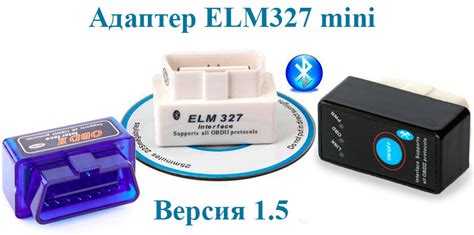
Форскан – специализированное программное обеспечение для диагностики автомобилей на базе протокола OBD-II. Для работы с ним необходим совместимый адаптер, одним из самых распространённых является ELM327. Несмотря на похожую функцию, адаптер ELM327 имеет отличия в протоколах и командах по сравнению с оригинальными адаптерами Форскан, что требует точной настройки соединения.
Подключение Форскан к адаптеру ELM327 требует учёта нескольких важных аспектов: версия адаптера (аппаратная и программная), способ связи (Bluetooth, USB или Wi-Fi), а также выбор правильного COM-порта и параметров соединения. Некорректные настройки могут привести к ошибкам при считывании данных или невозможности установить связь с ЭБУ автомобиля.
В этой инструкции подробно рассмотрены шаги подготовки адаптера ELM327 к работе с Форскан, выбор правильного интерфейса, настройка параметров подключения в программе и проверка связи с автомобилем. Внимательное следование рекомендациям позволит эффективно использовать Форскан для диагностики и настройки автомобиля с адаптером ELM327.
Проверка совместимости адаптера ELM327 с Форскан
Для корректной работы Форскан с адаптером ELM327 необходимо убедиться, что версия прошивки адаптера поддерживает протоколы OBD-II, используемые в автомобилях Ford, Mazda и Lincoln. Наиболее стабильна прошивка версии 1.5 и выше.
Необходимо проверить, поддерживает ли адаптер стандарты ISO9141, ISO14230 (KWP2000) и ISO15765 (CAN), так как именно эти протоколы используются Форсканом для диагностики большинства моделей.
Подключите адаптер к автомобилю и выполните первоначальное сканирование через Форскан. Если программа не обнаруживает автомобиль или возникают ошибки соединения, вероятно, адаптер не поддерживает нужные протоколы или его прошивка устарела.
Рекомендуется использовать адаптеры с чипами ELM327 версии V1.5 или V2.1. Более старые версии V1.4 и ниже часто не обеспечивают стабильную связь с Форскан.
Также важно убедиться, что адаптер поддерживает работу через Bluetooth или USB, в зависимости от способа подключения, выбранного для Форскан. Некорректная поддержка протоколов передачи данных может привести к сбоям.
Если возникают сомнения, проверьте серийный номер и версию прошивки адаптера с помощью штатных утилит или встроенных команд AT. Команда “ATI” в терминальном режиме выведет текущую версию прошивки.
Для гарантированной совместимости рекомендуется приобретать адаптеры, проверенные и рекомендованные сообществом Форскан, с подтвержденной поддержкой протоколов Ford и обновляемой прошивкой.
Подготовка оборудования и программного обеспечения для подключения

Для работы с Форскан через адаптер ELM327 требуется адаптер с поддержкой протоколов OBD-II, предпочтительно версии не ниже 1.5 для стабильного взаимодействия. Адаптер должен иметь интерфейс Bluetooth или USB, совместимый с вашим устройством (смартфон, планшет, ноутбук).
Убедитесь, что на устройстве установлена последняя версия Форскан. Для Windows рекомендуется использовать официальную версию с сайта forscan.org, для Android – скачать приложение через Google Play, для iOS – через App Store. Версия ПО должна поддерживать работу с ELM327, поскольку Форскан ориентирован на адаптеры Fordspec, но с ELM327 совместимость есть, но с ограничениями.
Перед подключением необходимо зарядить аккумулятор автомобиля и обеспечить стабильное питание бортовой сети, чтобы избежать прерываний связи в процессе диагностики.
В случае Bluetooth-соединения проверьте, что адаптер успешно сопряжён с устройством в системных настройках. Для USB-интерфейса используйте оригинальный кабель с качественными контактами и при необходимости установите драйверы, рекомендованные производителем адаптера.
Отключите на устройстве все сторонние приложения, которые могут использовать Bluetooth или USB, чтобы минимизировать помехи при соединении с адаптером.
Проверьте наличие доступа к OBD-разъему автомобиля. Обычно он находится под панелью приборов с водительской стороны. Разъём должен быть чистым и не иметь повреждений.
Настройка Bluetooth или USB соединения между компьютером и адаптером
Для подключения через Bluetooth необходимо включить адаптер и активировать Bluetooth на компьютере. В списке доступных устройств найдите адаптер, обычно отображается с именем, содержащим «ELM327» или похожий идентификатор. Выберите устройство и выполните сопряжение, введя пин-код, если требуется. В большинстве случаев пин-код – «1234» или «0000».
После успешного сопряжения необходимо определить COM-порт, присвоенный адаптеру. Откройте «Диспетчер устройств» Windows, в разделе «Порты (COM и LPT)» найдите новое устройство с пометкой Bluetooth Serial Port. Запомните номер порта, он понадобится при настройке программы Forscan.
Для подключения через USB кабель подключите адаптер к USB-порту компьютера. При первом подключении Windows автоматически установит драйверы. Если этого не произошло, скачайте и установите драйверы с официального сайта производителя адаптера или используйте универсальный драйвер USB-to-Serial, совместимый с чипом адаптера (например, FTDI, Prolific, CH340).
После установки драйверов в «Диспетчере устройств» должен появиться COM-порт, связанный с USB адаптером. Запомните его номер для последующей настройки Forscan.
В настройках Forscan выберите соответствующий тип подключения: «Bluetooth» или «USB». Укажите номер COM-порта, ранее обнаруженного в системе. Установите скорость передачи данных на 38400 или 115200 бод в зависимости от модели адаптера. Некоторые версии адаптеров ELM327 работают стабильно именно на этих скоростях.
Проверяйте соединение через тест подключения в Forscan перед началом работы. Если связь не устанавливается, убедитесь в корректности выбранного порта, включении адаптера и отсутствии конфликтов драйверов. При проблемах с Bluetooth переподключите устройство, а для USB – попробуйте другой порт или кабель.
Запуск и базовая настройка программы Форскан для работы с ELM327

После установки Форскан запустите программу от имени администратора для корректного доступа к портам. Подключите адаптер ELM327 к компьютеру через Bluetooth или USB и убедитесь, что операционная система определила устройство и назначила COM-порт.
В интерфейсе Форскан перейдите в меню «Настройки» → «Подключение». В поле «Порт» выберите COM-порт, соответствующий подключённому адаптеру ELM327. Для Bluetooth-подключения чаще всего это COM-порт, созданный системой для сопряжённого устройства.
В разделе «Тип адаптера» установите значение «ELM327» или «Generic OBDII» для корректного распознавания протоколов. Важно отключить опции, специфичные для других адаптеров, чтобы избежать конфликтов.
В настройках протокола рекомендуется оставить «Автоматический выбор», если не известно точное значение. При необходимости можно вручную указать протокол ISO 15765-4 CAN, который чаще всего используется в современных автомобилях.
Для проверки соединения откройте окно «Диагностика» и нажмите кнопку «Подключиться». Если подключение успешно, появится информация о состоянии ЭБУ и данные диагностики.
В случае ошибок проверьте правильность COM-порта и скорость передачи данных (обычно 38400 или 115200 бод). Настройку скорости можно изменить в меню «Настройки» → «Дополнительно».
При стабильном подключении сохраните настройки через меню «Файл» → «Сохранить настройки», чтобы не повторять процедуру при следующем запуске.
Пошаговое подключение Форскан к адаптеру через выбранный интерфейс
Запустите программу Форскан на компьютере. В верхнем меню выберите пункт «Подключение».
Определите используемый интерфейс подключения: Bluetooth или USB. Для Bluetooth перейдите в раздел настроек Bluetooth на компьютере, найдите адаптер ELM327 в списке устройств и выполните сопряжение, введя при необходимости пароль «1234» или «0000». Для USB убедитесь, что адаптер подключен к USB-порту и драйвер установлен корректно.
В окне подключения Форскан выберите тип интерфейса: «Bluetooth» или «USB». Для Bluetooth выберите соответствующее COM-порт соединение из выпадающего списка. Для USB выберите COM-порт, который назначен адаптеру в системе (обычно отображается в «Диспетчере устройств»).
Нажмите кнопку «Подключиться». Программа автоматически начнет инициализацию и определение автомобиля. Процесс занимает около 10-15 секунд.
Если соединение не установлено, проверьте правильность выбора COM-порта и статус сопряжения для Bluetooth или целостность USB-подключения. Перезапустите программу при необходимости.
После успешного подключения внизу окна появится информация о модели автомобиля и статусе связи. Можно перейти к диагностике и чтению параметров.
Для стабилизации работы рекомендуется отключать все другие приложения, использующие COM-порты, чтобы избежать конфликтов.
Решение типичных проблем при подключении и работе с адаптером

Адаптер не определяется компьютером или смартфоном. Проверьте, включен ли Bluetooth на устройстве, и находится ли адаптер в режиме сопряжения (обычно индикатор мигает). Убедитесь, что выбран правильный COM-порт или устройство в настройках Форскан. При USB-подключении проверьте целостность кабеля и порта, попробуйте другой USB-разъем.
Форскан не подключается к адаптеру. Перезапустите программу и адаптер. Очистите список ранее сопряженных устройств в системе, чтобы избежать конфликтов. В настройках Форскан проверьте выбранный интерфейс (Bluetooth или USB) и скорость соединения (обычно 38400 или 115200 бод для ELM327). Для некоторых клонов адаптеров стоит снизить скорость.
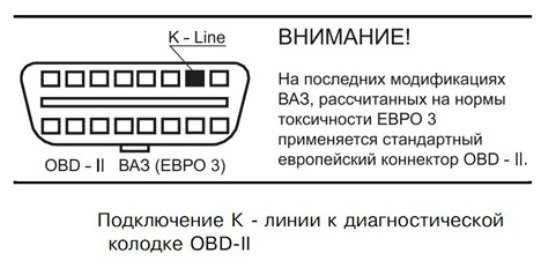
Соединение установлено, но нет данных с автомобиля. Проверьте, включен ли зажигание автомобиля. Убедитесь в правильном подключении адаптера к диагностическому разъему OBD-II (обычно под рулём). В Форскан проверьте, выбран ли нужный протокол связи (например, CAN или K-line). Иногда помогает принудительный выбор протокола в настройках программы.
Ошибка “Не удалось открыть порт” или “Access denied”. Закройте все программы, которые могут использовать этот порт (например, другие диагностические приложения). Проверьте права доступа в системе (на Windows может потребоваться запуск Форскан с правами администратора). Иногда помогает переподключение адаптера и перезагрузка компьютера.
Форскан выдает некорректные или обрывочные данные. Используйте оригинальные или проверенные версии адаптеров ELM327, поскольку дешевые клоны часто работают нестабильно. Обновите прошивку адаптера, если это возможно. Проверяйте состояние кабелей и разъёмов автомобиля на наличие коррозии и повреждений.
Проблемы с питанием адаптера. При подключении через OBD-II убедитесь, что разъем автомобиля обеспечивает питание 12 В. Если адаптер не включается, проверьте предохранители в блоке предохранителей автомобиля, отвечающие за диагностический разъем.
Проверка и чтение данных автомобиля через Форскан и ELM327

Для начала работы с Форскан и адаптером ELM327 необходимо убедиться в успешном подключении устройства к автомобилю и компьютеру. После запуска программы в списке доступных адаптеров должен появиться ваш ELM327. Если адаптер не отображается, проверьте настройки порта и соединение Bluetooth или USB.
Чтение данных начинается с выбора режима работы. Для базовой диагностики активируйте режим OBD-II. Это позволит получить информацию о состоянии двигателя, ошибках и текущих параметрах.
- Выберите в Форскан пункт «Сканирование» для автоматического поиска доступных модулей управления автомобиля.
- После завершения сканирования откроется список модулей, таких как ЭБУ двигателя, ABS, подушки безопасности и др.
- Нажмите на интересующий модуль для просмотра параметров и кодов ошибок.
Для чтения кодов ошибок (DTC) нажмите кнопку «Чтение ошибок» или аналогичную. Форскан покажет список активных и сохранённых неисправностей с их кодами и описаниями.
Получение текущих параметров (PID) выполняется через меню «Мониторинг» или «Данные». Здесь отображаются данные по оборотам двигателя, температуре охлаждающей жидкости, напряжению аккумулятора, расходу топлива и другим параметрам.
- Выберите нужные параметры для отображения в режиме реального времени.
- Для удобства можно создать пользовательские панели с выбранными показателями.
- Сохраняйте данные в файл для последующего анализа.
После завершения диагностики рекомендуется очистить коды ошибок, если неисправности были устранены. Для этого используйте функцию «Сброс ошибок».
Обратите внимание, что некоторые функции могут быть ограничены в зависимости от модели автомобиля и версии адаптера ELM327. Форскан поддерживает расширенный набор протоколов, но ELM327 иногда не передает всю информацию корректно.
Вопрос-ответ:
Какие интерфейсы подключения поддерживаются адаптером ELM327 для работы с Форскан?
Адаптер ELM327 может подключаться к компьютеру или смартфону по Bluetooth, USB или Wi-Fi. Для работы с Форскан чаще всего используют Bluetooth и USB, так как эти интерфейсы обеспечивают стабильное соединение и минимальные задержки при передаче данных. При выборе интерфейса важно проверить, что драйверы для адаптера установлены корректно, а на устройстве включён нужный тип связи.
Как правильно настроить соединение Форскан с адаптером ELM327 через Bluetooth?
Для подключения через Bluetooth необходимо сначала включить адаптер и убедиться, что он виден устройству. Затем в настройках компьютера или смартфона найти устройство с именем адаптера (обычно что-то вроде «OBDII» или «ELM327»), выполнить сопряжение, введя PIN-код, если требуется (чаще всего это 1234 или 0000). После успешного сопряжения в программе Форскан выбрать соответствующий COM-порт, который создан при подключении адаптера, и настроить скорость передачи данных — стандартно 38400 или 9600 бод. После этого можно запускать сканирование и читать данные с автомобиля.
Почему Форскан не обнаруживает адаптер ELM327, хотя Bluetooth-соединение установлено?
Причин может быть несколько. Во-первых, адаптер может использовать неподдерживаемую версию протокола, или прошивка адаптера не совместима с Форскан. Во-вторых, выбран неправильный COM-порт в настройках программы, либо порт занят другой программой. В-третьих, драйверы Bluetooth могут работать некорректно, особенно на Windows, что мешает нормальному обмену данными. Рекомендуется проверить версию адаптера, сменить порт в настройках, перезагрузить компьютер и адаптер, а также проверить, что другие программы не блокируют доступ к порту.
Как проверить, что данные с автомобиля корректно считываются через Форскан и ELM327?
Для проверки достаточно открыть в Форскан вкладку с реальными параметрами автомобиля (например, обороты двигателя, температура охлаждающей жидкости, скорость). Если значения изменяются в режиме реального времени и соответствуют текущему состоянию автомобиля, значит считывание проходит корректно. Также можно выполнить чтение диагностических кодов ошибок — если программа выводит списки с описаниями и статусами, это дополнительное подтверждение успешного подключения. Если данные не появляются или не меняются, следует проверить настройки подключения и совместимость адаптера.
Можно ли использовать адаптер ELM327 с Форскан для прошивки или изменения параметров автомобиля?
Форскан вместе с адаптером ELM327 предназначены главным образом для диагностики — чтения кодов ошибок, мониторинга параметров и базового тестирования. Полноценная прошивка или перепрограммирование блоков управления требуют специализированных адаптеров и программного обеспечения с расширенными функциями и более глубоким доступом к системе. Хотя некоторые функции Форскан позволяют менять отдельные настройки в блоках, для серьёзных вмешательств рекомендуется использовать оригинальные или фирменные диагностические инструменты.
Как правильно настроить соединение между Форскан и адаптером ELM327 по Bluetooth?
Для подключения Форскан к адаптеру ELM327 через Bluetooth необходимо сначала включить Bluetooth на устройстве и выполнить поиск доступных устройств. В списке выберите адаптер, который обычно имеет имя с приставкой ELM327 или похожее. После успешного сопряжения в настройках Форскан нужно указать правильный COM-порт, который присвоился адаптеру. В программе выберите тип соединения Bluetooth и укажите этот порт. Если связь устанавливается с ошибками, стоит проверить настройки адаптера и убедиться, что версия прошивки адаптера поддерживается Форскан.
Можно ли использовать адаптер ELM327 с Форскан для чтения данных с автомобилей, отличных от Ford?
Адаптер ELM327 поддерживает стандартные протоколы OBD-II, поэтому с его помощью возможно считывать базовые параметры и ошибки с большинства автомобилей, выпущенных после 2001 года, у которых есть разъем OBD-II. Однако Форскан изначально ориентирован на автомобили группы Ford, и некоторые специализированные функции и расширенные данные, например, параметры работы отдельных модулей, могут быть доступны только на Ford, Lincoln и Mercury. Для других марок программное обеспечение может не распознавать специфические протоколы или предоставлять ограниченный набор информации.

 Загрузка...


