

Модель конуса – одна из базовых геометрических фигур, которая часто применяется в проектировании и конструировании. В Компас 3Д создание конуса требует точного определения его параметров: диаметра основания, высоты и угла наклона боковой поверхности. Использование стандартных инструментов позволяет быстро и без ошибок задать эти параметры.
В данном руководстве рассмотрен поэтапный процесс построения конуса, начиная с создания эскиза основания и заканчивая формированием объемной модели с помощью команды «Вытянуть». Особое внимание уделено правильному выбору плоскости для эскиза, настройке размеров и ориентации модели в пространстве. Такие детали помогают избежать типичных ошибок и обеспечивают корректность чертежа для дальнейшего использования в сборках или чертежах.
Использование предложенных шагов позволит не только создавать стандартные конусы, но и адаптировать модель под индивидуальные требования, меняя параметры в режиме редактирования. Это ускоряет работу и повышает точность проектирования в Компас 3Д.
Подготовка рабочего пространства для моделирования конуса
Запустите Компас 3D и создайте новый документ в режиме деталировки. Выберите шаблон с единицами измерения в миллиметрах для точности. Перед началом моделирования убедитесь, что активна панель инструментов 3D-моделирования.
Настройте вид рабочего пространства: переключитесь в изометрический режим отображения, чтобы получить удобный угол обзора. Включите сетку с шагом 10 мм для упрощения ориентировки при построении базовых эскизов.
Откройте панель свойств и задайте параметры точности построений, установив шаг сетки и угол привязки по 15 градусов. Это поможет фиксировать линии под нужным наклоном, что важно при создании конусообразных поверхностей.
Перед созданием эскиза выберите рабочую плоскость XY, она является оптимальной для построения основания конуса. Убедитесь, что включены средства автоматической привязки и ограничения, чтобы минимизировать ошибки при черчении.
Для удобства активируйте инструмент «Проекционные линии» в панели эскиза – это позволит создавать направляющие для построения боковых поверхностей конуса. Сохраните рабочий файл с понятным именем для последующего контроля версий.
Создание эскиза основания конуса на плоскости
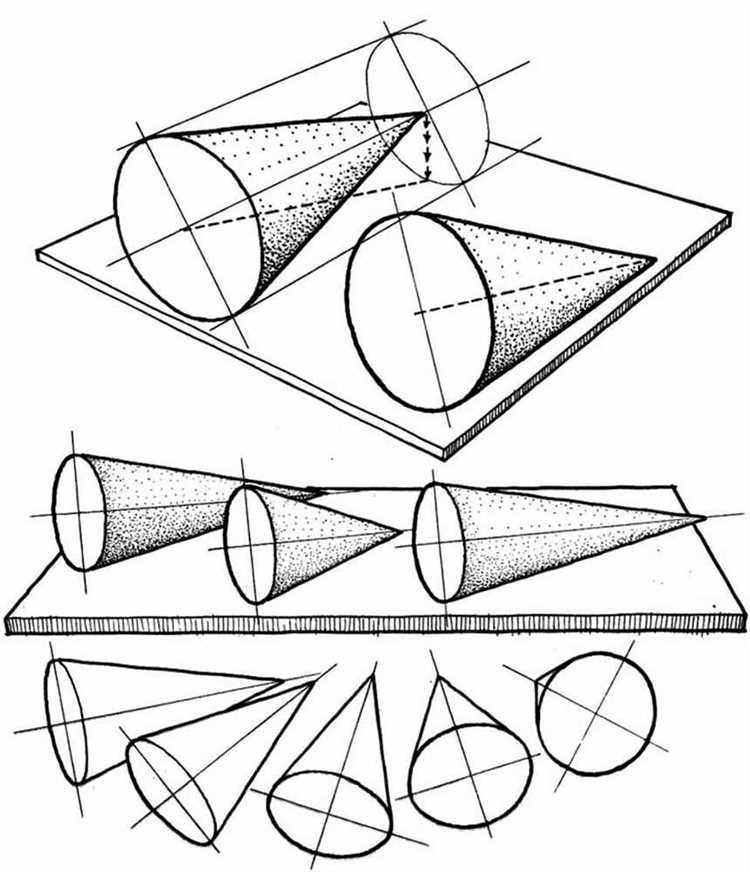
Выберите плоскость XY в дереве модели или активируйте команду создания эскиза, назначив нужную плоскость в качестве рабочей. Для основания конуса потребуется нарисовать окружность.
В панели инструментов выберите инструмент Окружность, установите центр в начало координат (0,0). Задайте радиус окружности через ввод числового значения в поле параметров или с помощью мыши, ориентируясь на размеры будущего конуса.
Чтобы обеспечить точность, используйте ограничения: центр окружности должен быть зафиксирован на начале координат, радиус окружности можно задать жестко через параметр или связать с переменной.
Проверьте, чтобы эскиз был полностью определен – все элементы должны быть зафиксированы ограничениями. Если необходимо, добавьте размеры или связи для предотвращения смещения.
После завершения создания окружности сохраните эскиз и выйдите из режима редактирования. Основание конуса готово для дальнейшего построения объема.
Настройка параметров эскиза для точного радиуса основания

После создания эскиза на выбранной плоскости необходимо задать радиус основания конуса с максимальной точностью. Для этого в Компас 3D используйте инструмент «Окружность по центру и радиусу». Выберите центр окружности, совпадающий с началом координат или выбранной точкой привязки.
Далее в строке параметров введите значение радиуса в миллиметрах или другой используемой единице измерения. Ввод значения с точностью до 0.01 мм обеспечит высокую точность модели.
Чтобы закрепить размер, примените инструмент «Размер» и щелкните по радиусу окружности. В открывшемся окне укажите необходимое значение, затем нажмите «ОК». Это фиксирует радиус и предотвращает его случайное изменение при дальнейшей работе.
Рекомендуется проверить правильность задания размера через окно свойств эскиза, где можно увидеть все ограничения и параметры. При необходимости добавьте дополнительные геометрические связи, например, фиксируйте центр окружности с помощью инструмента «Совпадение» с точкой начала координат.
Если радиус требуется изменить, сделайте это через свойства размера, а не вручную, чтобы сохранить контроль над параметрами модели и избежать искажений геометрии.
Построение осевой линии для будущего конуса
Осевой линией в Компас 3D называют центральную ось, вокруг которой будет построена поверхность конуса. Правильное задание этой линии обеспечивает точность и симметрию модели.
- Выберите плоскость, на которой будет построен эскиз основания конуса (обычно XY или фронтальная плоскость).
- Создайте новый эскиз на выбранной плоскости.
- Выберите инструмент «Линия» в панели рисования.
- Проведите вертикальную линию, которая будет осевой. Для точности:
- Задайте начало линии в центре координат (0,0) или другой контрольной точке.
- Установите длину линии равной высоте будущего конуса, указанной в техническом задании.
- Ограничьте линию вертикальной направляющей с помощью инструмента «Вертикальная геометрическая зависимость».
- Проверьте, что осевая линия находится точно по центру эскиза, с помощью ограничения «Совпадение» с центром координат.
Для удобства дальнейшего моделирования осевую линию можно переименовать в дереве модели, например, в «Ось конуса». Это позволит быстро ориентироваться при работе с моделью.
Использование функции выдавливания с переходом к вершине
В Компас 3D создание конуса выполняется через инструмент «Выдавливание» с опцией «Переход к вершине». Для начала нужно построить эскиз основания – окружность с заданным радиусом.
После завершения эскиза выберите функцию «Выдавливание» и укажите высоту конуса. В параметрах операции активируйте режим «Переход к вершине» (иногда называется «Выдавливание с уменьшением к точке»). Этот режим автоматически уменьшит поперечное сечение от основания к одной точке, формируя правильный конус.
Важный момент – корректное задание высоты. Значение задаётся в миллиметрах и определяет расстояние от основания до вершины конуса. Для точности рекомендуется указывать точное число без округлений.
Если нужно изменить ориентацию конуса, используйте направление выдавливания, выбирая нужную сторону от плоскости эскиза. Переключатель направления доступен в окне параметров операции.
После настройки параметров нажмите «ОК». Компас создаст тело с плавным сужением к вершине, что соответствует геометрии конуса. Для проверки формы можно использовать режим просмотра сечений или измерения углов.
Если требуется конус с изменённым углом сужения, измените радиус основания в эскизе или высоту выдавливания. Влиять на форму напрямую через параметры выдавливания без изменения эскиза нельзя.
Задание высоты и угла наклона конуса в параметрах модели
Для точного создания конуса в Компас 3Д сначала укажите высоту в параметрах выдавливания. В окне настройки выберите тип выдавливания «Выдавливание с переходом к вершине». В поле высоты введите значение, соответствующее требуемой длине конуса, например, 100 мм.
Чтобы задать угол наклона, используйте осевую линию, которая определяет направление выдавливания. Откройте эскиз осевой линии и задайте угол к базовой плоскости с помощью команды «Угол» в параметрах геометрии. Например, при угле 45° основание будет скошено под этим наклоном.
Если требуется изменить угол наклона после создания модели, воспользуйтесь функцией редактирования параметров эскиза осевой линии. Отредактируйте угол и пересчитайте модель, чтобы обновить форму конуса без повторного построения.
При необходимости сохраните параметры в пользовательских свойствах детали, чтобы быстро менять высоту и наклон в будущем, что ускорит работу с повторяющимися элементами.
Проверка и корректировка геометрии готового конуса

Для проверки точности построения конуса в Компас 3Д необходимо выполнить замеры ключевых параметров: радиуса основания, высоты и угла наклона боковой поверхности. Используйте инструмент «Измерение» из панели проверки для контроля размеров. Сравните полученные значения с заданными параметрами модели.
Если обнаружены отклонения, вернитесь в режим редактирования эскиза основания или параметров выдавливания. Корректируйте радиус окружности основания в эскизе, изменяйте значение высоты выдавливания или угол конуса, заданный через параметры перехода к вершине. После изменений повторно проведите измерения.
Особое внимание уделите осевой линии конуса – она должна быть строго перпендикулярна плоскости основания. Для проверки угла наклона используйте инструмент «Угол» в меню анализа. Если угол не соответствует расчетному, исправьте геометрию с помощью изменения параметров в истории построения.
При необходимости используйте функцию «Подгонка» или «Редактирование параметров» в панели модели для точной настройки геометрии. Важно сохранять непрерывность поверхности конуса без визуальных дефектов, что проверяется визуальным осмотром и анализом отображения сетки модели.
После окончательной корректировки выполните проверку пересечений и совпадений с другими элементами сборки, если конус является частью сложного изделия. В случае обнаружения ошибок используйте команды «Исправить пересечения» или повторно редактируйте эскизы для устранения проблем.
Сохранение и экспорт модели конуса из Компас 3Д
Для сохранения готовой модели конуса используйте меню Файл → Сохранить как. Рекомендуется сохранять проект в формате *.m3d, который сохраняет все параметры и историю построения.
Если необходимо создать копию с другим именем, выберите Файл → Сохранить копию как, указав новый путь и имя файла.
Для передачи модели в другие CAD-системы или 3D-приложения экспортируйте файл в один из универсальных форматов:
- STEP (*.step, *.stp) – наиболее совместимый формат для обмена 3D-моделями между системами.
- IGES (*.iges, *.igs) – подходит для обмена поверхностными и твердотельными моделями.
- STL (*.stl) – стандарт для 3D-печати, экспортирует только геометрию без параметров.
- Parasolid (*.x_t, *.x_b) – формат с сохранением параметрической информации.
Процедура экспорта:
- Откройте меню Файл → Экспорт.
- Выберите нужный формат из списка.
- Укажите имя и путь для сохранения.
- В настройках формата, если доступно, задайте точность сетки (для STL) или параметры конвертации.
- Подтвердите экспорт.
Для STL важно контролировать качество сетки: мелкая сетка увеличит размер файла, но обеспечит точность, крупная – снизит нагрузку, но может привести к искажениям.
Перед экспортом проверьте модель на ошибки геометрии с помощью встроенных инструментов Компас 3Д: Сервис → Проверка модели. Это предотвратит проблемы при дальнейшей работе с файлом.
Вопрос-ответ:
Как задать точные размеры основания конуса при создании в Компас 3Д?
Для точного задания размеров основания конуса необходимо при создании эскиза выбрать плоскость, затем построить окружность, которая станет основанием. Размер окружности можно задать через инструмент «Размер» (обычно это радиус или диаметр), где вводится конкретное числовое значение. После этого параметры будут фиксированы, и форма конуса будет строиться с учетом заданных размеров.
Какая разница между использованием выдавливания и вращения при моделировании конуса?
При построении конуса в Компас 3Д можно применять два основных способа: выдавливание и вращение. Выдавливание создаёт форму, вытягивая 2D профиль по прямой оси, но для конуса важно, чтобы вершина сходилась, поэтому используется функция «выдавливание с переходом к вершине». Вращение формирует объект, вращая профиль вокруг осевой линии, что позволяет получить гладкий конус без дополнительных корректировок. Вращение удобнее для создания точного конуса, если есть осевая линия и профиль.
Как проверить правильность построения конуса и исправить ошибки геометрии?
После создания модели конуса следует использовать инструменты проверки геометрии в Компас 3Д, такие как визуальный осмотр и режим анализа. Важно убедиться, что поверхность конуса не содержит пересечений и совпадает с заданными параметрами. При обнаружении несоответствий можно скорректировать эскиз основания или параметры выдавливания/вращения. Например, если вершина не совпадает с осевой линией, нужно отредактировать профиль или параметры перехода, чтобы исправить форму.
Можно ли задать угол наклона стенок конуса при моделировании в Компас 3Д?
Угол наклона стенок конуса определяется соотношением радиуса основания и высоты модели. Для задания конкретного угла нужно скорректировать эти параметры при построении эскиза или в параметрах выдавливания/вращения. В некоторых случаях полезно заранее рассчитать нужный радиус основания или высоту с помощью тригонометрии, чтобы получить точное значение угла, а затем ввести эти значения при моделировании.
Как сохранить и экспортировать готовую модель конуса из Компас 3Д для использования в других программах?
После завершения моделирования конуса необходимо сохранить файл проекта в формате Компас (например, *.m3d или *.cdw). Для экспорта в сторонние программы выбирают команду «Экспорт» и выбирают формат, подходящий для дальнейшей работы, например, STEP (*.stp), IGES (*.igs) или STL (*.stl). В процессе экспорта можно настроить качество и детализацию модели. После экспорта файл можно открыть в других CAD-программах или передать на 3D-печать.

 Загрузка...


