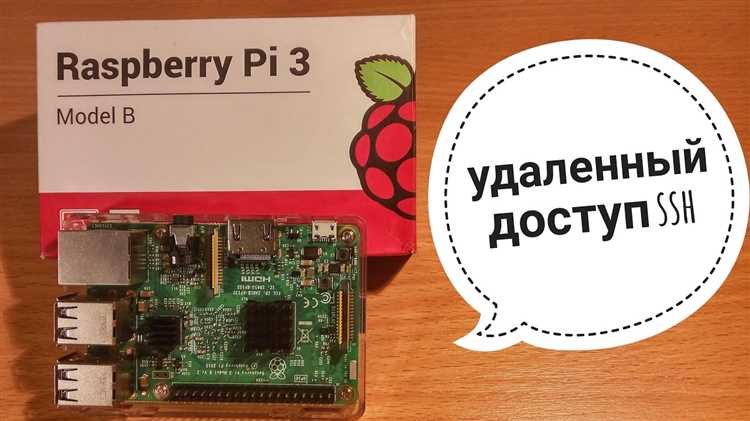
Процесс выключения Raspberry Pi 3 через терминал является важным и простым, если придерживаться правильной последовательности команд. Несоблюдение корректных процедур может привести к повреждению файловой системы устройства. В этой статье рассмотрим, как безопасно выключить и перезагрузить Raspberry Pi, используя только командную строку.
Важно: Использование команды shutdown – это наиболее безопасный способ выключить Raspberry Pi. Это гарантирует, что все процессы будут завершены корректно, а файловая система не будет повреждена. В отличие от простого отключения питания, данная команда выполняет необходимые процедуры для правильного завершения работы операционной системы.
Прежде чем выключить Raspberry Pi, убедитесь, что все данные сохранены, а незавершенные процессы остановлены. Рекомендуется использовать sudo для получения прав администратора, так как стандартные пользователи могут не иметь достаточно прав для выполнения операций, связанных с выключением.
Рассмотрим несколько методов, которые можно использовать для безопасного выключения Raspberry Pi 3 через терминал.
Использование команды shutdown для выключения Raspberry Pi 3

Основной синтаксис команды shutdown выглядит так:
sudo shutdown [параметры] [время]
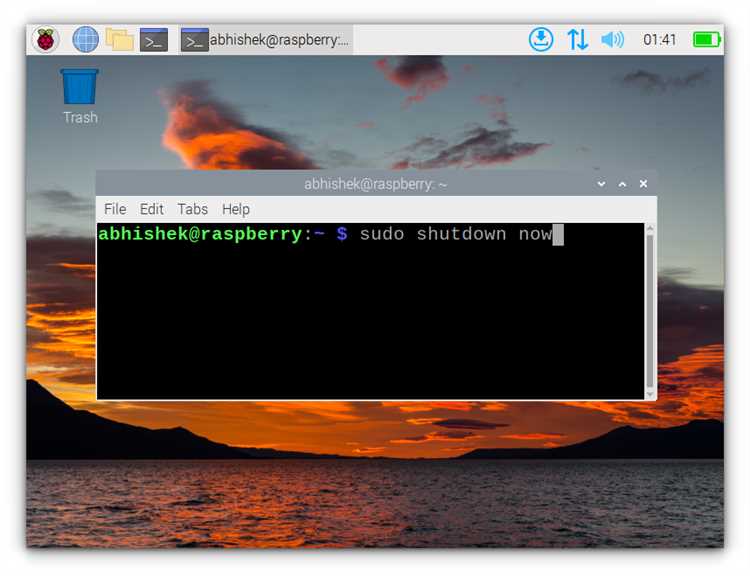
Для немедленного выключения Raspberry Pi 3 выполните команду:
sudo shutdown now
Команда «now» указывает системе выключиться сразу же. Это безопасный способ завершить работу системы, так как она завершит все процессы, что предотвращает повреждения файловой системы.
Вы также можете указать время выключения, например, через 5 минут:
sudo shutdown +5
Если вы хотите отменить ранее запланированное выключение, используйте команду:
sudo shutdown -c
Если необходимо перезагрузить систему после завершения работы, используйте параметр «-r». Например, для немедленной перезагрузки:
sudo shutdown -r now
Важно помнить, что команда shutdown не только выключает питание, но и обеспечивает правильное завершение всех системных процессов, что важно для предотвращения потери данных.
Как безопасно завершить работу Raspberry Pi через терминал
Для безопасного завершения работы Raspberry Pi через терминал рекомендуется использовать команду sudo shutdown. Эта команда гарантирует правильное завершение всех процессов и сохранение данных перед отключением питания.
Команда для безопасного выключения устройства выглядит следующим образом:
sudo shutdown -h nowПосле выполнения этой команды, Raspberry Pi начнет процесс завершения работы и выключится. Ключ -h указывает на остановку системы, а now означает немедленное выполнение. Если нужно установить задержку, например, для выключения через 5 минут, используйте:
sudo shutdown -h +5При необходимости перезагрузки системы можно использовать команду:
sudo shutdown -r nowДля отмены команды выключения, если она была установлена с задержкой, используется команда:
sudo shutdown -cНе выключайте Raspberry Pi путем непосредственного отключения питания, так как это может привести к повреждению файловой системы и потере данных. Используйте предложенные команды для корректного завершения работы системы.
Использование команды poweroff для выключения Raspberry Pi
Команда poweroff используется для безопасного выключения Raspberry Pi через терминал. Этот способ позволяет корректно завершить работу устройства, обеспечив защиту от повреждения данных или системы.
Чтобы выключить Raspberry Pi, выполните следующую команду в терминале:
sudo poweroffКоманда sudo необходима для получения прав администратора, так как выключение системы требует административных привилегий. После выполнения этой команды, система будет корректно завершена, и Raspberry Pi выключится.
Рекомендуется использовать команду poweroff, если вам нужно полностью выключить устройство, а не просто перевести его в спящий режим. Это поможет избежать проблем с файловой системой.
Особенности использования команды poweroff:
- Выключение происходит сразу, без задержек. Убедитесь, что завершили все процессы перед использованием команды.
- Можно добавить параметр
-fдля принудительного выключения, если система не отвечает на стандартную команду.
Если необходимо снова включить Raspberry Pi, просто подключите его к питанию. Важно помнить, что при выключении система не будет автоматически перезагружена, в отличие от команды reboot.
Как отменить команду выключения Raspberry Pi через терминал
Если вы случайно ввели команду выключения Raspberry Pi через терминал, существует возможность отменить ее до того, как система начнёт процесс завершения работы. Это возможно, если Raspberry Pi ещё не начал выключение, но команда уже была принята.
Для отмены команды выключения используйте команду sudo shutdown -c. Эта команда остановит процесс выключения, если он ещё не был завершён. После выполнения этой команды система продолжит работать как обычно.
Стоит отметить, что если процесс выключения уже запущен и Raspberry Pi начал выполнять отключение, отменить его будет невозможно, и единственным вариантом останется подождать завершение выключения.
Для предотвращения случайных команд выключения рекомендуется всегда проверять правильность ввода команд или использовать специальные инструменты для защиты от ошибочных действий.
Включение задержки перед выключением Raspberry Pi
Для того чтобы установить задержку перед выключением Raspberry Pi, можно использовать команду shutdown с дополнительными параметрами. Задержка позволяет безопасно завершить работу системы, дать время для завершения всех процессов и закрытия приложений.
Для добавления задержки нужно указать время в минутах. Например, команда:
sudo shutdown -h +5
Остановит Raspberry Pi через 5 минут. Это позволит завершить текущие операции и подготовиться к выключению без потери данных.
Также можно использовать shutdown с указанием точного времени. Например, чтобы выключить устройство в 15:30, выполните команду:
sudo shutdown -h 15:30
Если вы хотите отменить запланированное выключение, используйте команду:
sudo shutdown -c
Использование задержки полезно в сценариях, когда необходимо обеспечить время для сохранения работы или выполнения других действий перед выключением устройства.
Автоматическое выключение Raspberry Pi 3 по расписанию
Для автоматического выключения Raspberry Pi 3 по расписанию можно использовать утилиту cron, которая позволяет планировать выполнение команд в заданное время.
Первым шагом нужно отредактировать файл cron для добавления новой задачи. Для этого выполните команду:
crontab -e
Откроется редактор, в котором необходимо добавить строку, указывающую время и команду для выключения устройства. Пример записи для выключения Raspberry Pi 3 в 22:00:
0 22 * * * sudo shutdown -h now
В этом примере команда sudo shutdown -h now выполняется каждый день в 22:00. Строка состоит из пяти полей: минута, час, день месяца, месяц, день недели. Звездочки в этих полях означают, что задача будет выполняться в любой день и месяц.
Если вы хотите настроить выключение только по определенным дням недели, замените звездочку на цифры, где 0 — воскресенье, 1 — понедельник и т.д. Например, для выключения по понедельникам в 23:30 запишите:
30 23 * * 1 sudo shutdown -h now
После сохранения файла cron автоматически выполнит запланированную команду в указанное время. Также можно проверить текущие задачи cron с помощью команды:
crontab -l
Для отмены автоматического выключения достаточно удалить соответствующую строку из crontab с помощью команды crontab -e и сохранить изменения.
Выключение Raspberry Pi через терминал с правами суперпользователя
Чтобы выключить Raspberry Pi, выполните следующую команду:
sudo shutdown -h nowЗдесь -h означает «halt», что означает остановку всех процессов, а now указывает на немедленное выключение.
Если вы хотите установить время для выключения, можно указать конкретный момент или задержку. Например, для выключения через 10 минут используйте:
sudo shutdown -h +10Чтобы отменить запланированное выключение, используйте команду:
sudo shutdown -cЕсли вы хотите перезагрузить Raspberry Pi, вместо -h используйте -r:
sudo shutdown -r nowКоманда sudo poweroff также может быть использована для немедленного выключения системы с правами суперпользователя:
sudo poweroffПосле выполнения этих команд система завершит работу корректно, что предотвратит повреждения файловой системы и потери данных.
Решение проблем при выключении Raspberry Pi через командную строку
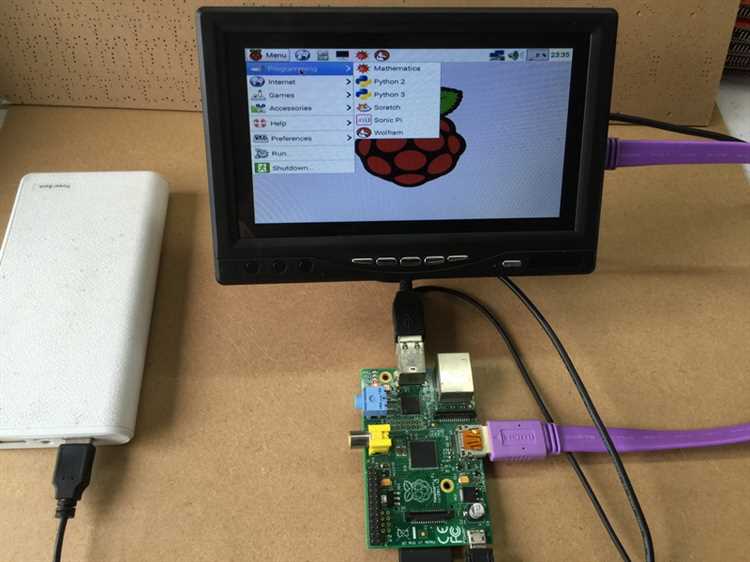
При выключении Raspberry Pi через терминал могут возникать различные проблемы. Рассмотрим распространенные ситуации и способы их решения.
1. Команда не выполняется: «permission denied»
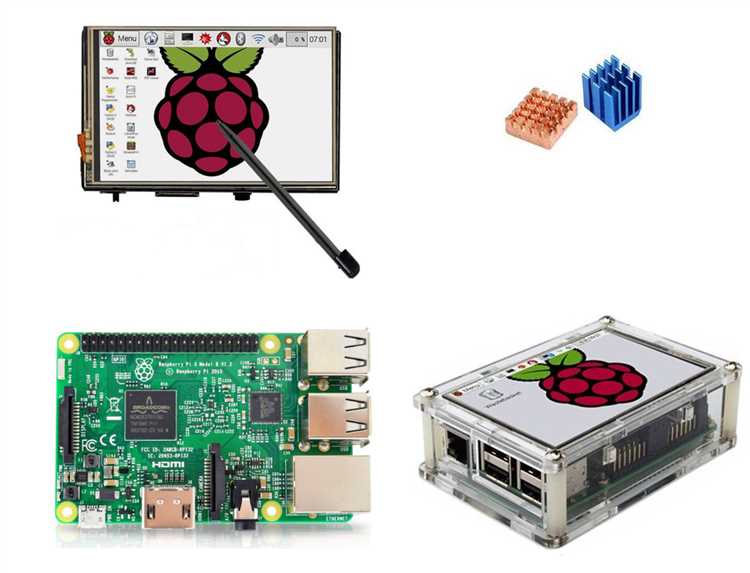
Если при попытке выключить Raspberry Pi с использованием команд shutdown, poweroff или halt возникает ошибка доступа, это обычно связано с отсутствием прав суперпользователя. Чтобы решить проблему, необходимо добавить sudo перед командой:
sudo shutdown -h nowsudo poweroff
Если sudo не работает, убедитесь, что ваш пользователь имеет соответствующие привилегии в файле /etc/sudoers.
2. Ошибка при запуске команды в процессе работы
Иногда при выключении системы появляется ошибка, указывающая на активные процессы, которые мешают завершению работы. Это может быть связано с работающими приложениями или сервисами. Для решения проблемы используйте команду:
sudo lsof /– эта команда покажет все процессы, которые используют файловую систему.sudo fuser -v /– аналогичный способ для поиска активных процессов, мешающих завершению работы.
После того как вы выявите процессы, их можно завершить командой kill или killall.
3. Зависание при выключении
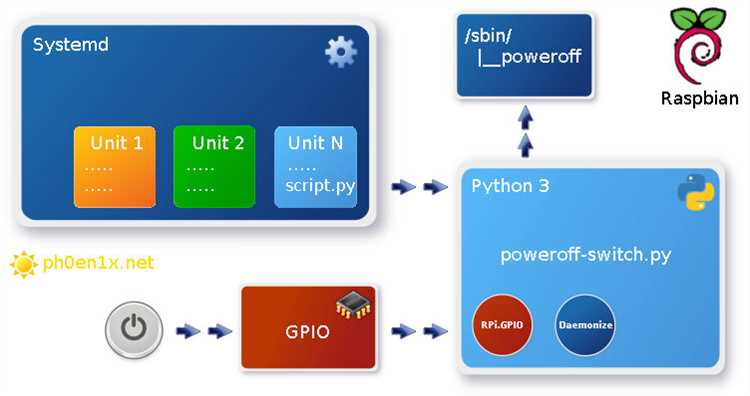
Если Raspberry Pi не выключается или зависает при выполнении команды, это может быть связано с драйверами или несанкционированными доступами к устройствам. В этом случае может помочь принудительный выключение питания, но перед этим рекомендуется проверить логи системы с помощью команды:
journalctl -xe– для просмотра ошибок системы.
Также убедитесь, что система не ожидает завершения какого-либо процесса, который нужно вручную завершить.
4. Проблемы с файловой системой
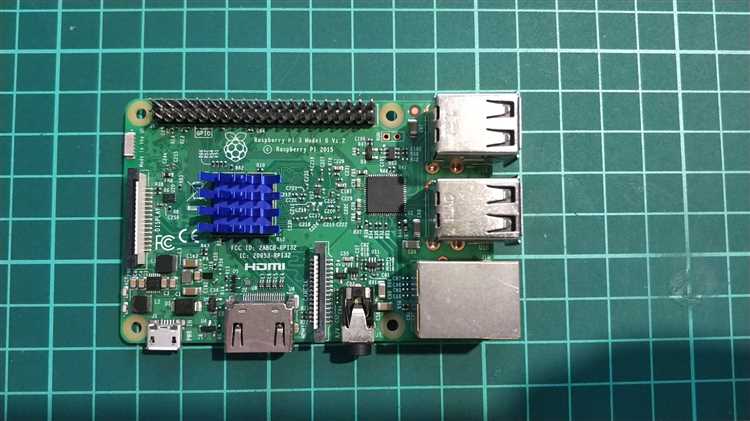
Если Raspberry Pi не завершает работу корректно и появляется сообщение о проблемах с файловой системой, рекомендуется проверить её с помощью команд:
sudo fsck /dev/mmcblk0p2– для проверки основной файловой системы.sudo fsck /dev/sda1– для проверки подключенных USB-накопителей.
Не забудьте смонтировать файловую систему в режиме восстановления, если она повреждена.
5. Использование нестандартных настроек для выключения
Если вы используете нестандартные настройки для выключения (например, использование расписания с cron), убедитесь, что команда правильно настроена в crontab. В случае ошибок в настройках попробуйте следующее:
crontab -e– для редактирования списка задач cron.- Проверьте, что не используются неправильные команды или неправильное время выполнения.
Убедитесь, что выключение или перезагрузка настроены корректно, без конфликтов с другими задачами cron.
Вопрос-ответ:
Как правильно выключить Raspberry Pi 3 через терминал?
Для правильного выключения Raspberry Pi 3 через терминал используйте команду `sudo shutdown -h now`. Эта команда инициирует безопасное завершение работы системы, позволяя избежать повреждения файловой системы. После выполнения команды устройство выключится через несколько секунд.
Что делать, если команда выключения не работает на Raspberry Pi 3?
Если команда выключения не срабатывает, сначала убедитесь, что у вас есть права суперпользователя, для чего следует использовать команду с префиксом `sudo`, например: `sudo shutdown -h now`. Если это не помогает, можно попробовать перезагрузить систему или проверить наличие ошибок в системных журналах командой `dmesg` или `journalctl`.
Какая команда используется для перезагрузки Raspberry Pi 3 через терминал?
Для перезагрузки Raspberry Pi 3 через терминал используйте команду `sudo reboot`. Эта команда также безопасно завершит все процессы и перезагрузит устройство. Вы можете добавить параметр для отложенной перезагрузки, например, `sudo reboot +5` для перезагрузки через 5 минут.
Можно ли автоматизировать выключение Raspberry Pi 3 по расписанию?
Да, для автоматического выключения Raspberry Pi 3 по расписанию можно использовать команду `cron`. Чтобы настроить регулярное выключение, откройте файл с задачами cron командой `crontab -e` и добавьте строку, например: `0 22 * * * sudo shutdown -h now`, чтобы устройство выключалось каждый день в 10 вечера.
Как отменить команду выключения Raspberry Pi 3?
Если вы случайно запустили команду выключения, можно отменить её с помощью команды `sudo shutdown -c`. Эта команда прервет процесс выключения, если он еще не завершился. Важно помнить, что команда работает только в том случае, если выключение еще не было выполнено системой.
Как выключить Raspberry Pi 3 через терминал?
Для выключения Raspberry Pi 3 через терминал можно использовать команду `sudo shutdown now`. Эта команда немедленно инициирует завершение работы системы и безопасное выключение устройства. Важно использовать команду с правами суперпользователя, чтобы избежать ошибок, связанных с недостаточными правами доступа.
Как настроить задержку перед выключением Raspberry Pi через терминал?
Чтобы настроить задержку перед выключением Raspberry Pi 3, используйте команду с параметром `-h +<время>`. Например, для выключения через 10 минут можно использовать команду: `sudo shutdown -h +10`. Вы можете заменить `10` на любое количество минут, которое необходимо для задержки. Это позволяет отложить завершение работы системы на заданный промежуток времени.

 Загрузка...