Filter Wiz Pro – это мощный инструмент для фильтрации и обработки звука, позволяющий создавать чистые и чёткие звуковые сигналы. В отличие от базовых фильтров, он даёт больше возможностей для точной настройки и детальной работы с частотами. Программа может быть использована как для профессиональной обработки, так и для любительских проектов, где важна качественная работа с аудио.
Первоначальная настройка Filter Wiz Pro включает выбор источника звука, который будет подвергаться фильтрации. Это может быть как запись с микрофона, так и звуковой поток из других приложений. При этом программа предлагает различные пресеты, которые подходят для конкретных типов звука, таких как музыка или речь, но для более точной работы рекомендуется вручную настроить параметры фильтрации.
Важным элементом работы с Filter Wiz Pro является использование высококачественных фильтров, таких как низкочастотный фильтр (Low Pass), высокочастотный фильтр (High Pass) и полосовой фильтр (Band Pass). Каждый из них помогает изолировать или убрать нежелательные частоты, что особенно полезно при удалении шумов или улучшении звукового качества записи.
Для точной настройки следует использовать спектральный анализатор, который показывает текущие частотные компоненты звука в реальном времени. Это позволяет наглядно видеть, как изменения фильтров влияют на звук. Один из важных советов: при фильтрации звука важно избегать резких изменений, чтобы не потерять естественность звучания.
Filter Wiz Pro также поддерживает работу с различными форматами аудиофайлов, что делает его универсальным инструментом для разных нужд. Для сложных задач, например, в музыке или видео производстве, программа позволяет задавать точные параметры для каждой частоты, что открывает широкие возможности для настройки и обработки звука.
Как установить и настроить Filter Wiz Pro на вашем компьютере
Скачайте установочный файл с официального сайта Filter Wiz Pro в формате .exe или .dmg в зависимости от операционной системы. Перед установкой убедитесь, что версия программы совместима с вашей системой: Windows 10 и выше или macOS 10.13 и выше.
Запустите инсталлятор с правами администратора. В процессе установки укажите папку для программы, по умолчанию рекомендуется использовать путь C:\Program Files\FilterWizPro для Windows или /Applications/FilterWizPro для macOS.
По завершении установки перезагрузите компьютер для корректного подключения аудиодрайверов Filter Wiz Pro.
После перезагрузки откройте программу и перейдите в раздел «Настройки» для базовой конфигурации. Выберите звуковое устройство ввода, к которому будет применяться фильтрация. В списке устройств отображаются все доступные микрофоны и аудиовходы.
Настройте частоту дискретизации в соответствии с параметрами вашей звуковой карты. Рекомендуется использовать 44.1 или 48 кГц для оптимального качества без задержек.
Активируйте режим автоматической фильтрации шума, если планируется использование программы в реальном времени. При необходимости отключите опцию для обработки уже записанных аудиофайлов.
Для более точной фильтрации задайте уровни порога шума и чувствительности с помощью ползунков в настройках. Значения порога обычно варьируются от -60 дБ до -30 дБ, в зависимости от уровня фонового шума.
В разделе «Обновления» проверьте наличие последних версий драйверов и самого ПО. Регулярные обновления обеспечивают стабильную работу и добавляют новые функции.
После настройки сохраните конфигурацию профиля, чтобы быстро применять параметры при последующих запусках программы.
Основные настройки и выбор фильтров для звука
В Filter Wiz Pro фильтры разделены на три категории: низкочастотные, высокочастотные и полосовые. Для подавления шума применяйте низкочастотный фильтр с частотой среза от 80 до 150 Гц. Это эффективно убирает гул и фоновые помехи без искажения голоса.
Высокочастотные фильтры с настройкой среза от 8 кГц до 12 кГц подходят для устранения свиста и резких звуков. При работе с музыкальными записями лучше использовать полосовые фильтры с узкой добротностью (Q=1–3) для точечного удаления нежелательных частот, например, свиста или шумов от электрических приборов.
Для настройки усиления используйте параметры Gain, чтобы увеличить или уменьшить уровень сигнала после фильтрации. Рекомендуется не превышать +6 дБ, чтобы избежать искажения и клиппинга.
В разделе параметров стоит обратить внимание на режим работы фильтра: «Быстрый» снижает задержку, но может немного ухудшить качество, «Точный» увеличивает задержку, но повышает качество фильтрации. Для потоковой передачи лучше выбирать «Быстрый».
Для каждого фильтра доступна регулировка добротности (Q). Значение Q около 1–2 подходит для плавного среза, Q выше 5 – для резких, но узких фильтров. Подбирайте Q исходя из характера шума и желаемого эффекта.
Рекомендуется тестировать фильтры по отдельности, чтобы определить их влияние на звук, и затем объединять несколько фильтров для достижения нужного результата. Сохраняйте настройки в профилях, чтобы быстро переключаться между вариантами фильтрации.
Как применить фильтрацию звука в реальном времени
Для запуска фильтрации звука в реальном времени в Filter Wiz Pro необходимо сначала выбрать источник аудиосигнала. Это может быть встроенный микрофон, внешнее аудио устройство или системный микшер.
Далее выполните следующие шаги:
- В разделе «Источник» выберите нужный входной канал.
- Активируйте режим реального времени, поставив галочку возле опции «Реальное время» или «Live Processing».
- Настройте основные параметры фильтров: частотные диапазоны, типы фильтров (например, низкочастотный, высокочастотный, полосовой), уровень усиления или ослабления.
- Запустите обработку звука нажатием кнопки «Старт» или «Применить».
Для точной настройки рекомендуется использовать визуальный эквалайзер и анализатор спектра, встроенный в программу, что позволяет видеть влияние фильтров на аудиосигнал в режиме реального времени.
Чтобы избежать задержек и артефактов при фильтрации:
- Установите буфер аудио на минимально возможное значение, поддерживаемое вашим оборудованием.
- Используйте фильтры с оптимизированными алгоритмами, доступными в настройках Filter Wiz Pro.
- Отключайте ненужные дополнительные эффекты во время работы в режиме реального времени.
Для сохранения настроек фильтрации нажмите «Сохранить профиль». Это позволяет быстро переключаться между готовыми конфигурациями без повторной ручной настройки.
Для прекращения работы фильтров в реальном времени используйте кнопку «Стоп» или отключите режим обработки.
Как использовать предустановленные фильтры в Filter Wiz Pro
Для начала откройте вкладку «Предустановки» в интерфейсе программы. Здесь доступен список стандартных фильтров, сгруппированных по типам: шумоподавление, эквалайзер, реверберация и др.
Выберите нужный фильтр из списка и нажмите кнопку «Применить». Фильтр автоматически загрузится с оптимальными настройками для типичных задач.
Для точной настройки используйте ползунки и параметры, отображающиеся справа. Например, в разделе шумоподавления можно регулировать порог срабатывания и уровень подавления.
Рекомендуется протестировать фильтр на коротком фрагменте записи, чтобы оценить влияние на качество звука. Если результат не устраивает, вернитесь к параметрам и измените их, сохраняя баланс между чистотой и натуральностью звучания.
После настройки предустановленный фильтр можно сохранить как пользовательский шаблон для быстрого доступа в будущем. Для этого нажмите «Сохранить как предустановку», задайте имя и подтвердите.
Использование предустановленных фильтров позволяет ускорить процесс обработки и добиться стабильного результата без необходимости глубокого анализа звуковой дорожки.
Как настроить фильтрацию для различных типов аудио (музыка, речь и т.д.)

Для музыки оптимально использовать фильтры, которые сохраняют широкий частотный диапазон, акцентируя низкие и средние частоты. В Filter Wiz Pro примените эквалайзер с легким подъёмом басов в диапазоне 60-250 Гц и четким выделением вокала на 1-3 кГц. Это повысит детализацию и объем звучания.
Для речи рекомендуется усилить частоты в диапазоне 300-3400 Гц, чтобы повысить разборчивость голоса. Используйте фильтры с параметрическим эквалайзером, задавая узкие полосы усиления на 1-2 кГц и на 3-4 кГц, одновременно снижая фоновые шумы ниже 200 Гц и выше 8 кГц. Также активируйте подавление шума для устранения фоновых помех.
Для подкастов и аудиокниг настройте фильтр так, чтобы голос оставался максимально естественным. Умеренно поднимите диапазон 1-3 кГц и плавно уберите высокие частоты выше 10 кГц для снижения резкости. Используйте компрессор с мягкими параметрами, чтобы выравнивать громкость и избежать резких перепадов.
При работе с живой музыкой или инструментами применяйте фильтры с динамической компрессией и узкополосной эквализацией. Отрегулируйте частоты в зависимости от инструмента: для гитар – 100-500 Гц и 2-5 кГц, для ударных – 50-200 Гц. В Filter Wiz Pro создайте несколько слоев фильтрации, чтобы точно подстроить звук под конкретные инструменты.
Для аудио с высоким уровнем шума активируйте в Filter Wiz Pro фильтры подавления шумов с адаптивным алгоритмом. Настройте порог срабатывания так, чтобы минимизировать влияние на основной сигнал, избегая искажений. Используйте фильтры низких и высоких частот, чтобы ограничить спектр сигнала и убрать помехи вне диапазона полезного звука.
Как экспериментировать с настройками фильтров для получения оптимального звучания
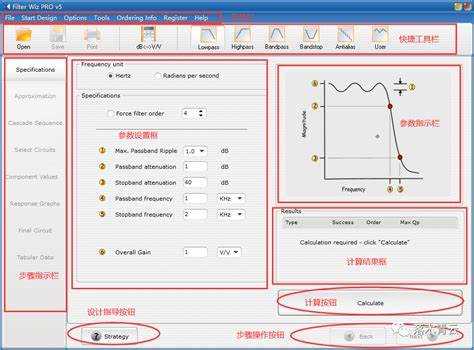
Для достижения нужного звукового баланса начните с выбора типа фильтра: низкочастотный, высокочастотный, полосовой или режекторный. Учитывайте особенности аудиодорожки – для речи эффективнее выделять частоты 300–3400 Гц, для музыки – расширенный диапазон 20–20000 Гц.
Регулируйте частоту среза (Cutoff Frequency) по шагам от 50 до 200 Гц для низких частот и от 3000 до 8000 Гц для высоких. Малые изменения в 50–100 Гц могут существенно влиять на восприятие звука, поэтому двигайтесь постепенно.
Настройка крутизны (Slope) влияет на резкость фильтрации. Для мягкой обработки используйте 6–12 дБ/окт, для более агрессивной – 18–24 дБ/окт. При работе с речью оптимальны 12 дБ/окт, чтобы не искажать голос.
Используйте параметр Q-фактора или добротности для узкой или широкой полосы воздействия фильтра. Значения от 0.7 до 1.5 подходят для общего сглаживания, от 2.0 и выше – для акцентирования конкретных частотных пиков или проблем.
Активируйте и отключайте фильтры поочерёдно, чтобы оценить их влияние на звучание. Сравнивайте результат с оригиналом, концентрируясь на исчезновении шумов, улучшении четкости речи или музыкальной гармонии.
Записывайте или сохраняйте удачные комбинации параметров. Это ускорит повторное применение в похожих проектах и позволит быстро возвращаться к оптимальным настройкам.
При необходимости комбинируйте несколько фильтров с разными параметрами для создания комплексного эффекта, например, сначала удалите низкочастотный гул, затем подчистите резкие высокие частоты.
Используйте функцию автоматической регулировки, если она есть, но не полагайтесь исключительно на неё. Ручная корректировка с учетом специфики материала даёт более точный результат.
Как отслеживать и анализировать результаты работы фильтров в Filter Wiz Pro
Filter Wiz Pro предоставляет несколько инструментов для мониторинга и оценки эффективности применённых фильтров.
- График спектра отображает амплитуду сигнала по частотам до и после применения фильтра. Сравнивайте кривые, чтобы выявить подавленные или усиленные диапазоны.
- Реальное время – наблюдение за изменениями звука в процессе воспроизведения помогает оценить влияние фильтра на динамические сегменты.
- Сравнительный анализ через переключение между исходным и обработанным звуком помогает точно определить эффект фильтрации без необходимости сохранять несколько файлов.
Для более детального анализа используйте следующие рекомендации:
- Запускайте фильтрацию на коротких фрагментах с характерным для источника звуком (например, речь, музыка с выраженной басовой линией).
- Внимательно следите за изменениями уровней шума в спектре, особенно в низкочастотном и высокочастотном диапазонах.
- Используйте встроенный эквалайзер для визуального контроля отклонений частотного баланса после применения фильтра.
- Регулярно сохраняйте промежуточные настройки фильтров для сравнения и возврата к оптимальным параметрам.
Filter Wiz Pro позволяет экспортировать данные спектрального анализа в виде файлов, что облегчает подробное исследование с помощью сторонних программ.
Автоматические уведомления о достижении пороговых значений амплитуды позволяют своевременно корректировать настройки, предотвращая искажения и перегрузки.
Совмещайте визуальный анализ с прослушиванием на разных устройствах для комплексной оценки качества фильтрации.
Вопрос-ответ:
Как правильно настроить параметры фильтра в Filter Wiz Pro для очистки аудио от шума?
Для удаления шума нужно выбрать фильтр с типом, подходящим для вашего сигнала, например, низкочастотный или полосовой. Затем отрегулируйте частоту среза так, чтобы максимально подавить нежелательные звуковые компоненты, не затрагивая важные частоты. В Filter Wiz Pro можно использовать визуальный анализ спектра, чтобы видеть, какие диапазоны активны, и подбирать фильтры с точностью до герца. Необходимо протестировать результат на нескольких фрагментах записи и при необходимости изменить усиление или добротность фильтра для более мягкого или резкого воздействия.
Можно ли сохранять и применять собственные настройки фильтров для разных типов аудио в Filter Wiz Pro?
Да, Filter Wiz Pro позволяет сохранять созданные конфигурации фильтров в виде пользовательских пресетов. Это удобно, если требуется регулярно работать с похожими аудиоматериалами, например, с речью или музыкальными треками. Сохранив настройки, вы можете быстро загружать их и применять к новым файлам без повторной настройки каждого параметра. Для сохранения достаточно нажать кнопку сохранения и указать имя профиля. Позже выбранный пресет можно открыть в списке и активировать при необходимости.
Как отслеживать влияние фильтров на качество звука при работе с Filter Wiz Pro?
Для оценки результата лучше всего использовать сравнительное прослушивание исходного и обработанного сигнала. В программе есть функция переключения между оригиналом и фильтрованным звуком, что позволяет услышать изменения. Также полезно наблюдать спектрограмму и временные формы аудио, чтобы визуально определить, какие частоты были подавлены или усилены. Если заметны искажения или слишком сильное ослабление нужных элементов, параметры фильтра можно изменить. Иногда помогает применение нескольких фильтров с мягкими настройками вместо одного с резкими срезами.
Как применять фильтрацию звука в режиме реального времени с помощью Filter Wiz Pro?
Для работы в реальном времени нужно подключить устройство ввода звука, например микрофон, и активировать функцию live-фильтрации в программе. Filter Wiz Pro будет обрабатывать аудио сразу при поступлении, применяя заданные настройки фильтров. Это позволяет корректировать звук для трансляций, конференций или записи. Важно следить за задержкой сигнала, она должна быть минимальной, чтобы не создавать дискомфорт. В интерфейсе есть регуляторы для настройки параметров и быстрой корректировки во время работы.
Какие фильтры в Filter Wiz Pro лучше использовать для улучшения звучания речи?
Для речи чаще всего применяют полосовые фильтры, ограничивающие частоты от 300 до 3400 Гц — этот диапазон включает основные звуковые компоненты голоса. Можно также использовать высокочастотный фильтр, чтобы убрать низкочастотные шумы, например, гул кондиционера или вибрации. Для удаления резких сибилянтов подходит фильтр с узкой полосой подавления на высоких частотах. Важно не переусердствовать, чтобы голос оставался естественным. Настраивайте фильтры с опорой на анализ спектра и аудиопроверку.
Какие шаги нужно выполнить для начала работы с Filter Wiz Pro?
Для начала работы с Filter Wiz Pro следует установить программу и открыть её. Затем загрузите аудиофайл или выберите источник звука для обработки. После этого настройте параметры фильтрации: выберите тип фильтра, частоты и интенсивность. Можно воспользоваться предустановками или задать настройки вручную. После настройки запустите фильтрацию и прослушайте результат, при необходимости корректируя параметры.
Как можно контролировать изменения звука при применении фильтров в Filter Wiz Pro?
Filter Wiz Pro предлагает несколько способов для контроля результатов. В интерфейсе отображается график частотного спектра, который изменяется в реальном времени при настройке фильтров. Также есть возможность сравнить исходный и обработанный звук с помощью функции A/B тестирования. Дополнительно можно использовать визуальные индикаторы и прослушивать аудио сразу после изменений, чтобы точно настроить параметры под свои требования.

 Загрузка...