Xbox One оснащён процессором AMD Jaguar с восемью ядрами и видеочипом, основанным на архитектуре GCN. Эти компоненты позволяют запускать не только игры, но и полноценные операционные системы, если обойти стандартные ограничения консоли. Для превращения Xbox One в компьютер потребуется подготовить загрузочную флешку с Windows 10 или Linux, а также получить доступ к режиму разработчика на консоли.
Режим разработчика открывает доступ к установке стороннего программного обеспечения, включая эмуляторы и оболочки, что превращает устройство в многофункциональную платформу. Важно учитывать, что аппаратные возможности Xbox One уступают современным ПК по некоторым параметрам, но для базовых задач, офисных приложений и интернет-серфинга это решение вполне подходит.
На следующих этапах подробно описан процесс активации режима разработчика, подготовка носителей с ОС, установка и настройка программного обеспечения. Для успешного выполнения каждой операции необходим доступ к официальным инструментам Microsoft и соблюдение требований по безопасности, чтобы сохранить работоспособность консоли и избежать блокировок.
Подготовка Xbox One: проверка аппаратных возможностей и установка необходимых обновлений

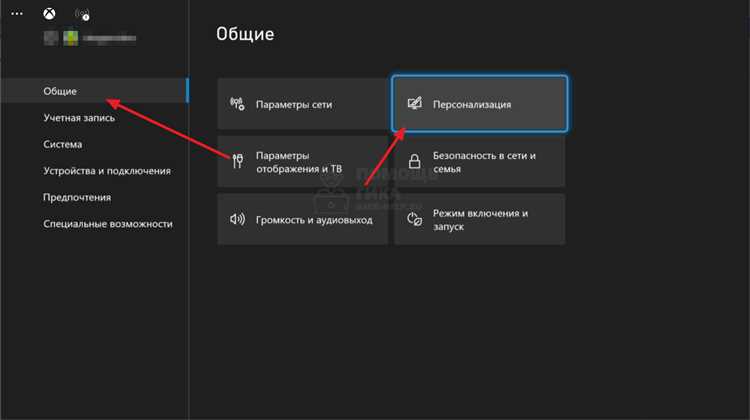
Для начала убедитесь, что модель вашей Xbox One поддерживает подключение внешних накопителей и работу с USB-устройствами, что критично для последующего преобразования. Проверка версии консоли проводится через меню Настройки > Система > Информация о консоли. Рекомендуется наличие не ниже версии Xbox One S, так как она обладает улучшенной аппаратной совместимостью.
Далее проверьте объем встроенной памяти и свободное место. Минимум 500 ГБ – оптимальный объем для установки дополнительного ПО и хранения данных. Если памяти недостаточно, подключите внешний USB-накопитель формата NTFS с объемом не менее 128 ГБ.
Перед началом преобразования обновите систему до последней версии прошивки. Для этого в меню Настройки > Обновления & загрузки запустите проверку обновлений. Актуальные обновления обеспечат совместимость с новыми драйверами и улучшат стабильность работы консоли в режиме ПК.
При необходимости выполните сброс настроек до заводских, чтобы исключить возможные программные конфликты. Это делается через Настройки > Система > Информация о консоли > Сброс консоли с сохранением пользовательских данных.
Рекомендуется подключение Xbox One к стабильной сети через Ethernet для ускорения загрузки и установки обновлений. Использование беспроводного соединения может привести к ошибкам в процессе обновления.
Выбор и установка операционной системы для превращения Xbox One в ПК
Xbox One построена на архитектуре x86-64, что позволяет запускать полноценно адаптированные версии Windows или Linux. Основные варианты ОС – Windows 10/11 и дистрибутивы Linux с поддержкой UEFI и драйверов для контроллеров Xbox.
Windows 10/11 подходит при наличии лицензии и позволяет получить привычный интерфейс и совместимость с большинством программ. Для установки потребуется подготовить загрузочную флешку с помощью Media Creation Tool или Rufus (режим GPT, UEFI). Важно отключить Secure Boot в BIOS (если доступен) и убедиться, что версия BIOS поддерживает загрузку с USB-устройств.
Linux-дистрибутивы рекомендуются для более гибкой настройки и меньших требований к ресурсам. Рекомендуется Ubuntu 22.04 LTS или Fedora 38 – они имеют широкую поддержку оборудования и драйверов. Для установки также нужна загрузочная USB-флешка, созданная с помощью Etcher или dd. Перед установкой стоит проверить совместимость контроллера Xbox One с ядром Linux, обычно поддержка встроена с версии ядра 5.4 и выше.
Особенности установки:
| Шаг | Windows | Linux |
|---|---|---|
| Подготовка флешки | Media Creation Tool или Rufus, GPT, UEFI | Etcher, dd, загрузочный ISO |
| Настройки BIOS | Отключить Secure Boot, включить загрузку с USB | То же самое |
| Выбор разделов | NTFS или exFAT для системного раздела | ext4, swap-раздел при необходимости |
| Драйверы | Частично автоматическая установка через Windows Update | Встроенная поддержка ядра, дополнительно: xboxdrv для геймпада |
После выбора ОС и создания загрузочного носителя подключите его к Xbox One, зайдите в BIOS и выберите загрузку с USB. Следуйте инструкциям установщика, учитывая особенности разметки диска и необходимость резервного копирования данных. В случае Windows возможна активация через официальный ключ, а в Linux – можно сразу настроить пакеты и пользовательские настройки.
Настройка BIOS и загрузчика для поддержки выбранной системы

Xbox One изначально не предусматривает стандартный BIOS, привычный для ПК, поэтому потребуется использование специализированных модификаций и загрузчиков.
Для обеспечения загрузки выбранной ОС (чаще всего Windows 10 ARM или Linux) необходимо выполнить следующие шаги:
- Получить доступ к UEFI-подобной среде через модифицированный загрузчик. Рекомендуется использовать проекты, адаптирующие UEFI для Xbox One (например, uefitool с кастомными прошивками).
- Обновить или заменить загрузчик на альтернативный, поддерживающий загрузку из внешних устройств или разделов с нестандартной файловой системой (например, GRUB или Clover).
- Настроить приоритет загрузки, указав первичным загрузочным устройством флешку или внешний диск с образом ОС.
- Отключить Secure Boot, если он активирован, чтобы позволить запуск неподписанных загрузочных образов.
- Проверить параметры ACPI для корректного взаимодействия с железом Xbox One – это влияет на управление питанием и работу процессора.
- При установке Linux рекомендуется заранее подготовить конфигурацию загрузчика с поддержкой ядра ARM64 и необходимыми драйверами, учитывая специфику Xbox One.
При правильной настройке загрузчика и BIOS-эмулятора обеспечивается стабильный запуск и работа выбранной ОС с максимальной совместимостью аппаратных компонентов Xbox One.
Подключение и настройка периферийных устройств для комфортной работы
Для полноценного использования Xbox One в роли компьютера потребуется подключить стандартные устройства ввода. Клавиатура и мышь подключаются через USB-порты на задней или боковой панели консоли. Рекомендуются проводные модели с поддержкой Windows, чтобы избежать проблем с совместимостью драйверов.
Если планируется использовать беспроводные устройства, убедитесь в наличии совместимого Bluetooth-адаптера. В Xbox One встроен Bluetooth только для контроллеров, поэтому внешний USB-Bluetooth необходим для мыши и клавиатуры. Альтернативно подойдет приемник Logitech Unifying для устройств этой марки.
Монитор подключается к HDMI-порту. Для комфортной работы важно установить разрешение экрана, соответствующее характеристикам монитора. Настройка параметров экрана выполняется через панель управления операционной системы, где можно выбрать частоту обновления и цветовой профиль.
Для подключения принтера или внешних накопителей используются USB-порты. При подключении убедитесь, что устройства поддерживаются выбранной ОС, а для принтера предварительно установлены необходимые драйверы.
Если требуется звук высокого качества, используйте либо оптический аудиовыход Xbox One, либо подключение через HDMI. В настройках звука операционной системы следует выбрать правильное аудиоустройство и отрегулировать уровень громкости.
Для настройки дополнительных функций, таких как мультимедийные клавиши или макросы на клавиатуре, рекомендуется установить соответствующее ПО производителя. Это обеспечит удобство в повседневной работе и повысит эффективность использования системы.
Оптимизация производительности и устранение возможных проблем совместимости
Для повышения стабильности и скорости работы системы на базе Xbox One после превращения в компьютер важно учитывать аппаратные ограничения и программные настройки.
- Обновите драйверы: используйте последнюю версию драйверов чипсета, графики и контроллеров, доступных для архитектуры Xbox One, либо совместимых с выбранной ОС. Это снижает количество ошибок и повышает производительность.
- Настройте энергопотребление: измените параметры электропитания в BIOS/UEFI и системе, чтобы избежать излишнего троттлинга процессора и видеокарты при длительных нагрузках.
- Оптимизируйте использование оперативной памяти: отключите службы и процессы, не влияющие на базовую функциональность ПК, что освобождает ОЗУ для рабочих задач.
- Обеспечьте достаточный свободный объем на системном диске: не менее 20% свободного пространства ускоряет работу виртуальной памяти и предотвращает фрагментацию.
Для устранения проблем совместимости действуйте следующим образом:
- Используйте специализированные утилиты для диагностики оборудования, например, CPU-Z и GPU-Z, чтобы выявить несоответствия и неисправности.
- Проверяйте логи системы на предмет ошибок, связанных с драйверами и устройствами, и при необходимости заменяйте конфликтные компоненты.
- Проводите обновления BIOS/UEFI, если доступны прошивки, улучшающие поддержку выбранной ОС и периферии.
- Для запуска специфических программ или игр применяйте режимы совместимости, доступные в операционной системе, или альтернативные среды исполнения (например, Wine для Linux).
- Отключайте ненужные аппаратные интерфейсы (например, Kinect), если они вызывают сбои или замедление.
Постоянный мониторинг температуры компонентов с помощью утилит (HWMonitor, Open Hardware Monitor) поможет избежать перегрева и преждевременного износа. При необходимости улучшите охлаждение – замените термопасту, добавьте вентиляторы или используйте внешние кулеры.
Установка программного обеспечения и настройка рабочего окружения
После установки выбранной операционной системы необходимо подготовить базовый набор программ для работы. Рекомендуется начать с установки драйверов, совместимых с аппаратной платформой Xbox One, особенно для видеокарты и сетевого адаптера. Для Windows – актуальные драйверы можно скачать с официальных сайтов производителей компонентов или использовать универсальные пакеты, например, Driver Booster.
Для полноценной работы установите пакет офисных программ, например, Microsoft Office или бесплатный LibreOffice, в зависимости от предпочтений и задач. Если планируется программирование, стоит сразу установить среды разработки: Visual Studio Code, PyCharm или аналогичные инструменты с нужными плагинами.
Обязательно настройте автозапуск наиболее важных приложений, чтобы сократить время подготовки к работе. Для этого используйте системный планировщик задач или добавьте ярлыки в папку автозагрузки.
Оптимизируйте параметры энергопотребления и управление питанием через системные настройки, чтобы избежать неожиданных переходов в спящий режим или выключений. Для повышения удобства установите дополнительные утилиты по управлению окнами и рабочими столами, например, DisplayFusion или VirtuaWin.
Для безопасности и удобства работы установите антивирусное ПО с минимальной нагрузкой на систему, например, Microsoft Defender или бесплатные альтернативы. При необходимости подключите облачные хранилища, такие как OneDrive или Google Drive, для автоматического резервного копирования данных.
Настройте основные параметры рабочего стола: разрешение экрана, масштабирование, яркость и цветовую гамму, учитывая особенности подключённого монитора. Для повышения производительности рекомендуется отключить визуальные эффекты и анимации через системные параметры.
Подключите и настройте периферийные устройства: клавиатуру, мышь, внешний накопитель и другие аксессуары. Проверьте корректность работы каждого устройства, при необходимости обновите драйверы или установите специализированные утилиты.
Для автоматизации рутинных задач создайте скрипты или используйте планировщик заданий, что позволит ускорить запуск нужных программ и процессов при старте системы.
Вопрос-ответ:
Какие аппаратные ограничения Xbox One могут помешать полноценной работе как компьютера?
Xbox One построена на уникальной архитектуре, которая заточена под игровые задачи и мультимедиа. Процессор и видеочип оптимизированы под консольные игры, а не под универсальные вычисления. Объем оперативной памяти и возможности хранения данных также ограничены по сравнению с типичными ПК. Кроме того, внутренние компоненты часто имеют проприетарные разъемы, что затрудняет апгрейд или замену. В итоге, некоторые программы и драйверы могут работать нестабильно или вовсе не запускаться.
Какую операционную систему лучше всего выбрать для установки на Xbox One при превращении её в ПК?
Для установки на Xbox One чаще всего выбирают лёгкие версии Linux, поскольку они более гибкие и меньше требуют ресурсов, чем Windows. Распространённые варианты — Ubuntu, Debian, или специализированные дистрибутивы, оптимизированные для работы на слабом железе. Windows установить возможно, но часто возникают сложности с драйверами и лицензионными ограничениями. Linux же даёт больше контроля и позволяет запускать многие приложения, которые не доступны на стандартной консоли.
Какие основные шаги по подготовке Xbox One перед установкой новой системы требуются?
Первое — проверить версию прошивки и наличие обновлений, чтобы исключить проблемы с совместимостью. Затем нужно подготовить загрузочный носитель с выбранной операционной системой, например, USB-флешку. После этого через меню загрузчика или специальный режим (Developer Mode) необходимо настроить загрузку с внешнего устройства. Важно также сделать резервные копии важных данных, так как все прежние файлы будут удалены при переустановке.
Какие периферийные устройства можно подключить к Xbox One после превращения в компьютер и как их настроить?
После установки полноценной ОС на Xbox One можно использовать стандартные мышь, клавиатуру, мониторы через HDMI, а также USB-накопители и внешние диски. Настройка сводится к установке драйверов, которые поддерживаются выбранной системой. Для Linux большинство базовых устройств работает автоматически, но для некоторых специфичных гаджетов может потребоваться дополнительная конфигурация. Bluetooth-устройства обычно подключаются через соответствующие службы ОС.
Какие возможные проблемы с производительностью и совместимостью могут возникнуть, и как их устранить?
Из-за ограничений железа и архитектуры Xbox One могут появиться сбои при запуске некоторых программ или игр, особенно требовательных к графике. Иногда наблюдаются тормоза из-за нестандартных драйверов. Рекомендуется использовать облегчённые версии программ и обновлять драйверы, совместимые с выбранной системой. Для решения конфликтов с оборудованием можно обратиться к форумам и сообществам, где пользователи делятся патчами и настройками, адаптированными под Xbox One.
Можно ли использовать жесткий диск Xbox One без форматирования при установке Windows?
Технически диск консоли имеет особую разметку и файловую структуру, которая не совместима с Windows. При установке новой операционной системы потребуется полное удаление существующих разделов и их переразметка в формате NTFS или exFAT. Если на диске есть данные, которые нужно сохранить, их необходимо заранее перенести на внешний носитель. После форматирования диск будет работать как обычный накопитель для ПК, но вернуть его к исходному состоянию консоли без резервной копии будет невозможно.

 Загрузка...