Круговой аудио спектр представляет собой визуализацию звукового сигнала, где амплитуда частот отображается радиально по окружности. Такой эффект часто применяется для оформления музыкальных видео, стримов и презентаций. Для создания спектра без использования Canvas рекомендуется работать с SVG или другими векторными инструментами, что обеспечит четкость изображения на любых разрешениях.
Основные шаги включают анализ аудио сигнала, разбиение его на частотные диапазоны, преобразование данных в значения амплитуды и построение визуальных элементов по окружности. Для анализа звука обычно применяется Fast Fourier Transform (FFT), позволяющая выделить частоты с их интенсивностью в режиме реального времени или по записанному файлу.
Важный момент – выбор количества сегментов спектра. Оптимально использовать от 32 до 64 частотных полос, чтобы сохранить баланс между детализацией и читаемостью. Каждому сегменту соответствует один элемент круга, высота или длина которого изменяется в зависимости от амплитуды выбранной частоты.
Эта инструкция подробно опишет процесс подготовки данных, генерации элементов спектра и их динамического обновления, а также предложит конкретные рекомендации по реализации на популярных платформах и инструментах.
Выбор программного обеспечения для создания кругового аудио спектра

Для создания кругового аудио спектра подходят специализированные программы, обеспечивающие точное управление визуализацией и синхронизацией с аудиодорожкой. Наиболее востребованы приложения с поддержкой работы с векторной графикой и встроенными аудиоанализаторами.
Adobe After Effects – одна из ведущих программ, которая позволяет создавать круговые аудиоспектры с помощью встроенных эффектов Audio Spectrum и Audio Waveform. Важно использовать версии с поддержкой Expression, что расширяет возможности кастомизации анимации под разные аудио параметры.
Также стоит обратить внимание на бесплатный и открытый софт Blender, оснащённый аудиоанализом через модификатор Graph Editor. Blender позволяет формировать круговой спектр с помощью шейдеров и контроллеров, что подходит для сложных кастомных решений.
Для пользователей, ищущих более простые инструменты, подойдёт Resolume Arena – программа для живой визуализации, где можно настроить круговые аудиоспектры в режиме реального времени, используя аудио-сигналы как источник данных.
| Программа | Основные возможности | Особенности для кругового спектра |
|---|---|---|
| Adobe After Effects | Встроенные эффекты аудиоспектра, поддержка Expression, мощные инструменты анимации | Прямое создание кругового спектра с контролем параметров частот и радиуса |
| Blender | 3D-моделирование, графический редактор, аудиоанализ через модификаторы | Гибкое построение с помощью шейдеров и кривых, подходит для сложных визуализаций |
| Resolume Arena | Живая визуализация, аудио-синхронизация, поддержка MIDI и OSC | Создание спектров в реальном времени, работа с аудио в перформансах |
Подготовка аудиофайла к визуализации спектра

Для корректного создания кругового аудио спектра необходимо использовать аудиофайл с частотой дискретизации не ниже 44.1 кГц и битрейтом не менее 192 Кбит/с. Это обеспечит точное выделение частотных составляющих и улучшит детализацию визуализации.
Перед загрузкой файла рекомендуется провести нормализацию громкости до уровня -1 дБ, чтобы избежать искажений и клиппинга при последующем анализе. Для этого можно использовать программы типа Audacity или Adobe Audition.
Оптимальный формат аудиофайла – WAV или FLAC, так как они сохраняют исходное качество без сжатия с потерями. Форматы MP3 или AAC допустимы, но лучше избегать файлов с низким битрейтом, поскольку это снижает точность спектрального анализа.
Если аудиозапись содержит ненужные паузы или шумы, стоит их вырезать и применить фильтры шумоподавления. Это позволит визуализации отражать только значимые частоты и улучшит читаемость спектра.
При работе с треками длительностью более 3 минут рекомендуется заранее выделить нужный фрагмент, так как обработка всего файла значительно увеличивает время рендеринга и нагрузку на процессор.
После подготовки аудиофайла убедитесь, что выбранный инструмент для визуализации поддерживает формат и частоту дискретизации файла, чтобы избежать ошибок при загрузке.
Настройка параметров кругового спектра в редакторе
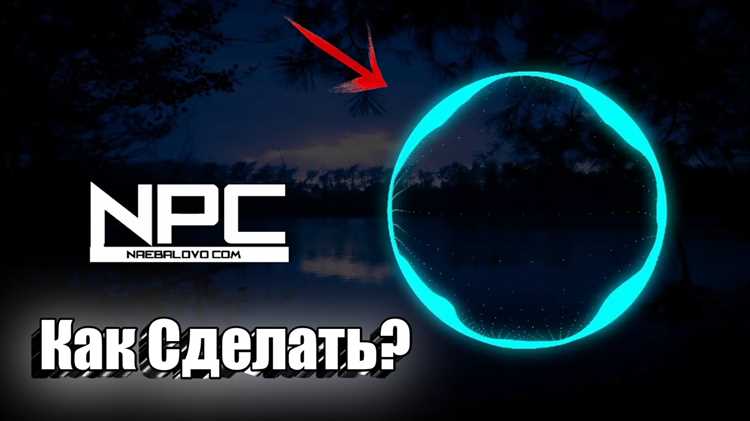
- Радиус круга обычно устанавливается в диапазоне 150–300 пикселей, исходя из размера итогового видео.
- Толщина полосок спектра задается от 5 до 15 пикселей, чтобы сохранить читаемость при высокой детализации.
Далее необходимо настроить количество частотных полос (бинов). Оптимальное число – от 64 до 128, что обеспечивает баланс между точностью спектра и нагрузкой на систему.
Цветовую палитру задают отдельно для каждой зоны спектра. Для плавного перехода рекомендуется использовать градиенты с 2–3 основными цветами, выбранными под общий стиль видео.
- Выберите основной цвет для низких частот (басов), например, тёмно-синий или насыщенный фиолетовый.
- Средние частоты окрасьте в более яркий оттенок, например, бирюзовый или зелёный.
- Высокие частоты выделите светлыми цветами – желтым или белым.
Затем задайте параметры анимации полосок. Часто используют амплитудную модуляцию с задержкой около 50–70 миллисекунд для плавности движений. Форма колебаний может быть линейной или с эффектом затухания, чтобы не создавать резких скачков.
Для усиления визуального эффекта включите небольшое смещение по оси Z (глубина) в пределах 5–10 пикселей, если редактор поддерживает 3D-режим, что добавит объёма и позволит избежать плоского вида.
Наконец, настройте параметры затухания и размытия полосок. Значение размытия лучше ограничить 1–3 пикселями, чтобы сохранить чёткость. Затухание должно плавно уменьшать интенсивность спектра за 0,5–1 секунду после окончания звука.
Методы синхронизации визуальных эффектов с аудио

Для точной синхронизации кругового спектра с аудиодорожкой применяют анализ аудиосигнала в режиме реального времени. Основной инструмент – преобразование Фурье (FFT), позволяющее выделить частотные компоненты и их амплитуды.
Обработка аудиоданных выполняется по кадрам, обычно с частотой от 30 до 60 кадров в секунду, что обеспечивает плавность анимации. Важно правильно выбрать размер окна FFT: слишком маленькое ухудшит частотное разрешение, слишком большое – увеличит задержку.
Для минимизации задержки и искажений рекомендуется использовать оконные функции (например, Ханна или Хэмминга), сглаживающие границы выборки аудиосигнала.
Амплитуды частотных полос после FFT нормализуются и масштабируются под визуальные элементы кругового спектра. Для повышения выразительности можно выделить низкие, средние и высокие частоты и связать их с разными зонами спектра.
Использование буфера с плавающим средним значением амплитуд снижает резкие скачки и делает движение спектра более плавным, что улучшает восприятие визуального ряда.
При работе с готовыми аудиофайлами возможна предварительная обработка для создания данных синхронизации (например, экспорт амплитуд в JSON), что снижает нагрузку в реальном времени.
В качестве дополнительного метода применяется синхронизация по временной шкале аудио: визуальные эффекты запускаются или изменяются в заданные моменты, соответствующие ключевым событиям (биты, смена мелодии).
Для реализации без использования Canvas подходят технологии, использующие SVG или DOM-элементы с обновлением их свойств через JavaScript на основе вычисленных данных аудиоанализа.
Экспорт готового кругового аудио спектра в видеоформат
Для экспорта кругового аудио спектра в видеоформат необходимо выбрать подходящий формат и настройки кодирования. Наиболее распространённые форматы – MP4 с кодеком H.264, обеспечивающим баланс качества и размера файла.
Перед началом экспорта убедитесь, что длительность видео совпадает с длиной аудиодорожки. В некоторых редакторах можно задать точное время или обрезать лишние фрагменты.
При настройке параметров экспорта установите разрешение не ниже 1080×1080 пикселей для сохранения четкости кругового спектра. Частота кадров рекомендуется 30 fps, чтобы анимация оставалась плавной.
Звук экспортируйте в формате AAC с битрейтом не ниже 192 кбит/с для хорошего качества без значительного увеличения размера файла. Если редактор позволяет, включите аудиосинхронизацию, чтобы визуальные эффекты точно совпадали с музыкой.
В некоторых программах можно дополнительно настроить профиль кодека (например, Main или High) и уровень сжатия, влияющие на совместимость и качество видео.
После экспорта рекомендуется проверить файл на разных устройствах, чтобы убедиться в корректной работе видео и аудио без задержек или рассинхронизации.
Проверка и корректировка качества визуализации спектра

После создания кругового аудио спектра важно тщательно проверить его визуальные параметры. Обратите внимание на плавность анимации: она должна соответствовать частоте кадров не ниже 30 fps, иначе наблюдаются рывки и разрывы изображения.
Проверьте корректность отображения всех частотных диапазонов. Частоты ниже 100 Гц обычно должны быть представлены более сглаженно, а высокие – четко и динамично. Если некоторые диапазоны визуально не прослеживаются, скорректируйте параметры фильтрации или чувствительности в редакторе.
Внимательно оцените масштаб и расположение элементов спектра. Радиус кругового спектра должен занимать оптимальную площадь кадра – не менее 60% по диаметру, чтобы сохранить читаемость, но не создавать чрезмерную загруженность.
Обратите внимание на цветовую гамму. Контрастность между фоном и спектром должна быть достаточной для различимости, избегайте слишком ярких или слившихся тонов. Если цвета выглядят размыто, проверьте настройки сглаживания и качество исходного изображения.
При необходимости выполните тонкую настройку параметров амплитуды, чтобы усилить реакцию визуала на динамические изменения аудио без перегрузки. Используйте функцию предпросмотра на нескольких отрезках аудиодорожки с разной интенсивностью звука.
Если доступна, примените опцию коррекции синхронизации между аудиосигналом и визуальными эффектами, особенно при наложении видео. Несовпадение по времени заметно ухудшает восприятие.
После внесённых корректировок сделайте пробный экспорт короткого фрагмента и просмотрите результат на разных устройствах для проверки масштабирования и качества отображения.
Вопрос-ответ:
Какие параметры аудиофайла влияют на качество кругового спектра?
Для визуализации спектра важны формат, частота дискретизации и битрейт аудиозаписи. Форматы с потерями, например MP3 с низким битрейтом, могут исказить частотные характеристики. Лучше использовать WAV или FLAC с частотой не ниже 44,1 кГц и битрейтом от 16 бит. Это позволит спектру точнее отражать особенности звука и избежать артефактов при анализе.
Как настроить количество линий и их расположение в круговом спектре?
Количество линий зависит от разрешения спектра и размера визуализации. Обычно от 60 до 120 линий создают плавный круг. Линии располагают равномерно по окружности, используя равные углы поворота. При выборе количества важно соблюдать баланс между детализацией и перегрузкой изображения: слишком много линий может замедлить обработку и сделать визуализацию перенасыщенной, слишком мало — потеряется точность передачи аудиоданных.
Какие программы подходят для создания кругового аудио спектра и почему?
Для таких задач применяют как специализированные аудиовизуализаторы, так и универсальные видеоредакторы с плагинами. Среди популярных вариантов — After Effects с плагином Trapcode Sound Keys, Sony Vegas с эффектами аудиоспектра, а также бесплатные инструменты типа Processing или Blender с соответствующими скриптами. Выбор зависит от навыков пользователя и требуемого уровня настройки: одни позволяют быстро получить готовый эффект, другие дают больше контроля над визуальными параметрами.
Каким образом добиться синхронизации аудиоспектра с музыкальным треком при экспорте видео?
Синхронизация достигается точной подгонкой временной линии аудиодорожки и анимации спектра. Для этого важно, чтобы аудиофайл в проекте совпадал с исходным треком, без смещений и обрезок. Используют таймлайн с кадрами, соответствующими частоте обновления видео, и проверяют соответствие пиков спектра ключевым моментам музыки. При необходимости корректируют положение ключевых кадров или смещение звука, чтобы движения спектра совпадали с ритмическими акцентами.
Какие ошибки часто возникают при создании кругового спектра и как их избежать?
Распространенные ошибки — выбор слишком низкого качества аудио, излишнее количество линий, приводящее к заторможенной работе, и неверные настройки визуальных эффектов, вызывающие искажения. Еще часто забывают проверить совпадение продолжительности аудио и анимации. Чтобы избежать проблем, нужно использовать качественные исходники, планировать количество элементов с учетом мощности компьютера, а перед экспортом внимательно просмотреть всю анимацию на предмет рассинхронизации и визуальных дефектов.
Какие шаги нужно выполнить для создания кругового аудио спектра с помощью стандартных программ?
Процесс создания кругового аудио спектра включает несколько ключевых этапов. Сначала нужно подготовить аудиофайл — убедиться, что звук чистый и не содержит лишних шумов. Затем выбирается подходящее программное обеспечение, например, Adobe After Effects с плагином Audio Spectrum или бесплатные аналоги. Далее создается композиция, на которой добавляется слой с аудиофайлом и слой визуализации спектра. Для создания именно кругового спектра необходимо настроить параметры плагина так, чтобы полосы спектра размещались по окружности — это достигается корректировкой радиуса, углового распределения и количества линий. После этого можно настроить цвета, толщину линий и другие визуальные параметры для улучшения восприятия. В конце нужно проверить синхронизацию визуала с аудио и сохранить результат в нужном формате. Каждый из этих шагов требует точной настройки, чтобы получить чистое и аккуратное изображение кругового спектра.

 Загрузка...