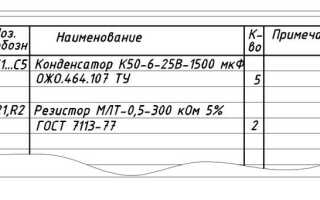
Формирование перечня элементов в Компас 3D необходимо для подготовки конструкторской документации и передачи сведений о составе изделия в производство. Перечень автоматически связывается с моделью и чертежом, что исключает ручной ввод данных и снижает риск ошибок. Использование встроенных инструментов спецификации позволяет ускорить рабочий процесс и обеспечить соответствие требованиям ЕСКД.
Для создания перечня требуется, чтобы все компоненты сборки имели корректно заполненные атрибуты: обозначение, наименование, количество, материал и другие поля. Эти сведения вносятся в свойства деталей и сборок через окно «Спецификация» или в карточке элемента. Отсутствие обязательных параметров приведёт к неполному или некорректному отображению перечня.
Рекомендуется использовать шаблоны оформления, заранее настроенные в соответствии со стандартами предприятия. Это позволяет автоматически размещать перечень на поле чертежа в нужном формате. Компас 3D поддерживает редактирование структуры спецификации, группировку позиций, вставку разделителей и дополнительных строк, что удобно при работе со сложными изделиями.
Перед генерацией перечня желательно провести автоматическую проверку модели на наличие дубликатов, несвязанных компонентов и ошибок в обозначениях. Это обеспечит точность конечного документа. Созданный перечень можно сохранить отдельно, экспортировать в Excel или использовать как часть комплексной спецификации, что особенно важно при работе в составе PLM-систем.
Как подготовить модель для автоматической генерации перечня
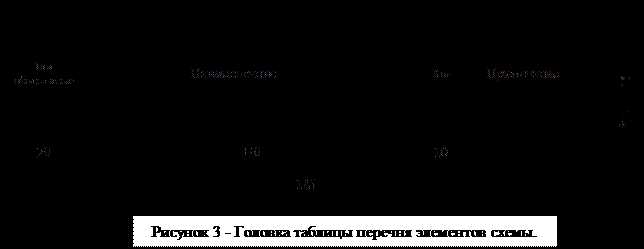
Для корректной генерации перечня элементов в Компас 3D необходимо строго соблюдать структуру сборочной модели и назначение свойств компонентов. Нарушение этих требований приводит к ошибкам при формировании спецификаций и перечней. Подготовка модели включает несколько обязательных этапов.
- Присваивайте корректные обозначения каждому компоненту через свойства документа. Используйте уникальные позиции и избегайте дублирующихся номеров.
- Проверяйте наличие заполненных полей «Наименование», «Обозначение», «Материал», «Количество». Эти данные формируют основу будущего перечня.
- Убедитесь, что все детали и сборки включены в структуру изделия. Используйте «Дерево модели», чтобы выявить лишние или неучтённые элементы.
- Задавайте тип документа для каждого элемента: «Деталь», «Сборка», «Стандартное изделие» и т.д. Это определяет категорию записи в перечне.
Если в модели используются стандартные изделия (болты, гайки, шайбы), назначайте им тип «Стандартное изделие» и заполняйте соответствующие ГОСТ-данные. Это позволит программе автоматически формировать правильные строки перечня.
Для болтовых соединений и сварных конструкций рекомендуется использовать библиотечные компоненты Компас 3D. Они уже содержат необходимые спецификационные параметры.
Проверяйте корректность ориентации деталей в пространстве. Если используются массивы компонентов, активируйте параметр «учитывать в спецификации» для каждого элемента массива, если он должен попадать в перечень.
Перед генерацией перечня выполните автоматическую проверку модели с помощью встроенного инструмента «Анализ модели». Исправьте найденные несоответствия и повторно сохраните сборку.
Настройка спецификации в шаблоне Компас 3D
Для корректной генерации перечня элементов в Компас 3D необходимо заранее настроить шаблон спецификации. Все параметры спецификации задаются через файл шаблона формата *.frw, который открывается и редактируется в модуле «Спецификация».
Откройте шаблон, предназначенный для использования в проекте, и перейдите в раздел «Свойства объекта». Здесь определяются состав, структура и формат строк спецификации: наличие позиций, группировка по разделам, сортировка, поля типа «Масса», «Материал», «Примечание» и их порядок.
В блоке «Параметры спецификации» задаются правила сортировки элементов: по обозначению, по наименованию или по типу. Если предполагается использование вложенных сборок, следует включить опцию отображения составных частей. Это обеспечит корректную иерархию в итоговом перечне.
В разделе «Форматирование» следует указать единицы измерения массы, формат отображения значений (например, до двух знаков после запятой) и шрифт для текста. Это позволяет унифицировать внешний вид документа на всех этапах.
После внесения изменений шаблон необходимо сохранить под уникальным именем и задать его как шаблон по умолчанию в настройках Компас 3D через меню: «Сервис» → «Параметры» → «Шаблоны». Это обеспечит автоматическую подгрузку нужных параметров при каждом новом проекте.
Добавление позиций к деталям и сборкам
Для корректного формирования перечня элементов необходимо задать позиционные обозначения каждой детали и сборочной единице. В Компас 3D это выполняется с помощью инструмента «Позиция», доступного в контекстном меню в режиме оформления чертежа или спецификации.
Перед добавлением позиции следует убедиться, что элемент включён в спецификацию. Для этого в параметрах компонента в дереве модели необходимо активировать флажок «Участвует в спецификации». Если он отключён, позиция на чертеже отображаться не будет, а элемент не попадёт в перечень.
Для присвоения позиции выберите компонент на чертеже, нажмите правую кнопку мыши и выберите пункт «Позиция». В открывшемся диалоговом окне укажите номер позиции. Желательно использовать сквозную нумерацию для всей сборки, без повторов и пропусков. При необходимости Компас автоматически предложит следующий доступный номер.
Каждая позиция может быть дополнительно привязана к объекту модели – это упрощает автоматическое обновление при изменениях. Привязка осуществляется через спецификационные свойства элемента, где задаются параметры позиции, обозначения, обозначение документа и прочие сведения.
После добавления позиций важно проверить корректность их отображения. Для этого включите режим отображения «Позиции» в настройках вида или спецификации. Обозначения должны располагаться рядом с соответствующими элементами и не перекрывать другие объекты чертежа.
Для крупных сборок рекомендуется использовать автоматическую расстановку позиций. Эта функция доступна в контекстном меню чертежа и позволяет ускорить процесс маркировки всех элементов, участвующих в спецификации. После автоматической расстановки можно вручную скорректировать расположение обозначений, чтобы избежать пересечений линий-выносок.
Создание и привязка таблицы перечня к чертежу

Для добавления таблицы перечня элементов в чертёж Компас 3D необходимо воспользоваться инструментом «Перечень элементов», доступным на вкладке «Спецификация». Перед вставкой таблицы следует убедиться, что в сборке или детали заданы корректные обозначения, позиции и наименования объектов. Это критично для корректного автозаполнения ячеек таблицы.
После активации команды «Перечень элементов» необходимо выбрать шаблон таблицы. Обычно используются шаблоны по ГОСТ, такие как 2.106-96, но возможно применение пользовательских шаблонов, заранее созданных в редакторе таблиц Компас. После выбора шаблона таблица вставляется в лист чертежа с возможностью точного позиционирования.
Привязка таблицы к конкретной модели или сборке выполняется автоматически при условии, что чертёж был создан на основе этой модели. В противном случае потребуется вручную указать источник данных через команду «Обновить данные» и выбрать нужный файл изделия.
Для актуализации перечня при изменениях в модели достаточно выполнить команду обновления перечня. Таблица пересоберётся с учётом новых компонентов, удалённых объектов или изменения позиций. При этом сохраняется структура колонок и форматирование согласно шаблону.
Если требуется разместить таблицу строго по линии или привязке, можно использовать стандартные инструменты выравнивания и привязок Компас 3D. Дополнительно допускается редактирование таблицы вручную, но это рекомендуется только в случае невозможности автоматической генерации нужных данных из модели.
Редактирование и обновление перечня после изменений в модели

После внесения изменений в 3D-модель, например, при замене компонентов, корректировке размеров или структуры сборки, перечень элементов в Компас 3D необходимо актуализировать. Чтобы избежать несоответствий между моделью и документами, обновление перечня выполняется вручную или автоматически через встроенные функции синхронизации.
Для начала убедитесь, что все элементы сборки имеют корректно заполненные атрибуты: обозначение, наименование, массу и материал. Эти параметры напрямую влияют на содержимое перечня. Если данные были отредактированы в свойствах модели, они отразятся в перечне только после обновления спецификации.
Откройте чертеж с размещённым перечнем и выполните команду «Обновить данные» в контекстном меню таблицы. Компас 3D произведёт сравнение текущих значений в перечне с актуальными данными модели. При наличии расхождений система предложит внести изменения. Обновление происходит построчно: элементы добавляются, удаляются или переупорядочиваются согласно текущей структуре сборки.
Если в процессе проектирования были удалены компоненты, их строки в перечне становятся неактуальными. Для удаления таких записей используйте режим редактирования таблицы – выделите строку и нажмите клавишу Delete. При добавлении новых деталей перечень может не пополниться автоматически, особенно если элемент не был включён в спецификацию. Проверьте настройки включения объектов через меню «Сервис» → «Настройки спецификации» и укажите нужные правила включения.
Для крупных проектов рекомендуется использовать функцию «Синхронизация», которая обновляет все связанные таблицы перечней и спецификаций во всех открытых документах. Это исключает вероятность ошибок и ручных пропусков.
После обновления перечня необходимо провести финальную проверку: убедитесь, что номера позиций соответствуют графическим обозначениям на чертеже, а последовательность строк отражает логическую структуру изделия. Если применялась сортировка, проверьте сохранение порядка по выбранному признаку (например, по обозначению или позиции).
Экспорт перечня элементов в Excel и другие форматы
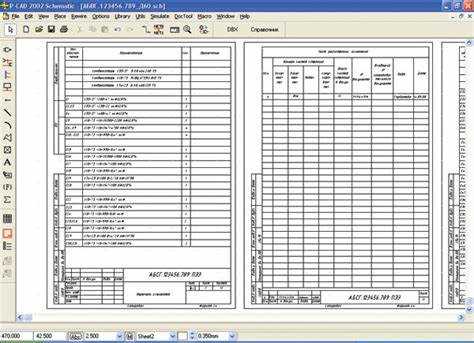
Для экспорта перечня элементов в Компас 3D откройте окно спецификации и выберите команду экспорта из контекстного меню. Поддерживаются форматы XLS и XLSX, что обеспечивает совместимость с Microsoft Excel и большинством аналогичных программ.
При экспорте в Excel рекомендуется настроить структуру колонок в шаблоне спецификации заранее. Это позволит сохранить нужный порядок и форматирование данных, включая шрифты, выравнивание и ширину столбцов. Используйте встроенные настройки шаблона для корректной передачи свойств элементов.
Кроме Excel, поддерживается экспорт в форматы CSV и TXT. CSV подходит для последующей обработки в сторонних системах и базах данных, при этом сохраняется разделение полей запятыми или точками с запятой в зависимости от региональных настроек.
Для экспорта выполните команду «Файл» → «Экспорт» → «Перечень элементов», выберите нужный формат и укажите путь сохранения. Компас автоматически конвертирует данные с учетом текущих настроек спецификации.
После экспорта рекомендуется проверить итоговый файл на предмет корректности кодировки и сохранения специальных символов, особенно если перечень содержит наименования на нескольких языках или с нестандартными знаками.
Для автоматизации экспорта возможно использование макросов или внешних скриптов, взаимодействующих с API Компас 3D, что особенно полезно при регулярном обновлении перечней в крупных проектах.
Решение типичных ошибок при создании перечня
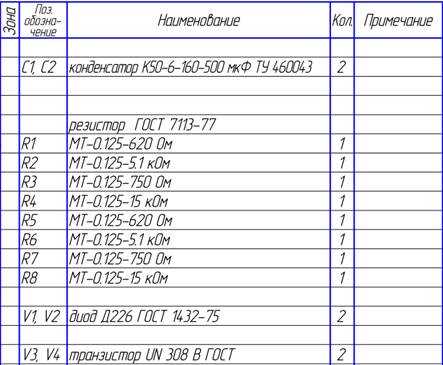
Ошибка: отсутствуют позиции в перечне. Причина – детали или сборки не имеют назначенных позиций в модели. Рекомендуется проверить присвоение номеров позиций через свойства компонентов и выполнить обновление перечня.
Ошибка: дублирование строк в таблице перечня. Частая причина – повторное включение одних и тех же элементов в разные уровни сборки. Для устранения используйте фильтры по уровню вложенности и исключайте вложенные сборки из перечня, если требуется суммирование на верхнем уровне.
Ошибка: некорректное отображение параметров деталей. Решается путем проверки корректности заполнения пользовательских свойств (например, материала, массы) в спецификациях. При отсутствии данных поля остаются пустыми, что снижает информативность перечня.
Ошибка: невозможность обновить перечень после изменений модели. Частая причина – блокировка таблицы или отсутствие активного соединения с моделью. Необходимо разблокировать таблицу, закрыть и заново открыть чертеж, затем выполнить повторную генерацию перечня.
Ошибка: несоответствие формата экспорта Excel. Для корректного экспорта используйте встроенный мастер экспорта перечня, проверяйте настройки кодировки и форматирования, особенно при наличии специальных символов и кириллицы.
Ошибка: неправильный подсчет количества позиций. Важно проверить настройки группировки в перечне: по наименованию, типу или позиции. Часто помогает пересоздание таблицы перечня с корректными критериями группировки.
Ошибка: отсутствие обновления при смене конфигурации сборки. Рекомендуется сохранять и переключаться между конфигурациями в основном окне Компас 3D, затем пересоздавать перечень, чтобы учесть изменения.
Вопрос-ответ:
Как автоматически создать перечень элементов из сборки в Компас 3D?
Для автоматического создания перечня элементов нужно открыть сборку, перейти в меню спецификаций и выбрать команду создания нового перечня. Компас 3D анализирует структуру сборки, извлекает данные о деталях и сборках, затем формирует таблицу с параметрами, такими как наименование, количество и материал. Чтобы корректно сгенерировать перечень, важно заранее присвоить позиционные обозначения и следить за правильностью ссылок на детали. После создания перечень можно привязать к чертежу для последующего обновления.
Как исправить ошибку отсутствия позиций у некоторых деталей в перечне?
Чаще всего отсутствие позиций возникает из-за того, что детали не имеют назначенных номеров позиций или их компоненты не включены в спецификацию. Чтобы устранить проблему, нужно проверить атрибуты деталей в структуре сборки и присвоить позиции вручную через свойства компонента. Также стоит убедиться, что детали добавлены в спецификацию и не исключены фильтрами. Если используется автоматическое присвоение позиций, проверьте настройки шаблона перечня и корректность нумерации в параметрах спецификации.
Какие возможности настройки отображения данных доступны в таблице перечня элементов?
В таблице перечня можно настроить отображение различных столбцов: количество, масса, материал, примечания, и другие пользовательские свойства. Можно менять порядок столбцов, задавать форматирование текста и ячеек, а также фильтровать данные по заданным критериям. Кроме того, в Компас 3D доступна группировка позиций по уровню вложенности или по типу элементов. Для удобства восприятия возможна настройка стилей таблицы, включая размеры шрифтов и цветовую гамму ячеек.
Как обновить перечень элементов после внесения изменений в модель?
После изменения модели, например, добавления новых деталей или замены существующих, перечень элементов необходимо обновить, чтобы таблица отражала актуальные данные. Для этого в документе спецификации выбирают команду обновления перечня, и Компас 3D заново анализирует структуру сборки, пересчитывает количество и свойства компонентов. Если позиционные обозначения изменились, их также нужно проверить. Регулярное обновление перечня гарантирует точное соответствие документации текущему состоянию модели.

 Загрузка...