
Подготовка: проверьте модель подставки и источник питания. Большинство современных активных подставок питаются от 5 В USB (0,5–2 А). Найдите маркировку на нижней стороне подставки или в инструкции: если указано DC, используйте подходящий адаптер; если указано USB-C/USB-A, подключайте к порту, который обеспечивает минимум 5 В и 1 А для вентиляторов. Очистите рабочую поверхность и убедитесь, что масса ноутбука не превышает заявленную нагрузку (обычно 3–8 кг).
Шаг 1 – разворот и фиксация: поставьте подставку перед собой, разложите ножки/скобы до щелчка. Для складных механических моделей убедитесь, что фиксатор полностью защёлкнулся. Для регулируемых по высоте – установите высоту подъёма в диапазоне 10–15 см или угол наклона 5–15° для комфортной работы и оптимального теплоотвода.
Шаг 2 – подключение питания и включение: подключите кабель питания к подставке, затем к компьютеру или адаптеру. Если есть кнопка питания – нажмите и удерживайте 1–2 секунды; если управление сенсорное – коснитесь зоны включения коротким нажатием. При отсутствии реакции проверьте контакты кабеля, попробуйте другой USB-порт и убедитесь, что источник выдаёт не менее 5 В. Индикатор обычно загорается после включения – цвет и сигналы описаны в инструкции модели.
Шаг 3 – проверка работы и настройка: убедитесь, что вентиляторы шумят ровно, без звона или вибрации. Если подставка имеет регулировку скорости, начните с 30–50% и по необходимости увеличьте – повышенная скорость экономична только при температуре процессора выше 75 °C. Расстояние от днища ноутбука до поверхности подставки должно быть не менее 2–4 см для свободного потока воздуха.
Безопасность и обслуживание: периодически очищайте вентиляционные отверстия и вентиляторы от пыли (раз в 1–3 месяца в зависимости от среды). Не оставляйте подставку включённой без присмотра при явных признаках перегрева или постороннего шума. Если подставка не включается после проверки питания, замените кабель и переконтролируйте предохранители адаптера; при сохранении неисправности – обратитесь в сервис по гарантии.
Как включить подставку для ноутбука: пошаговая инструкция
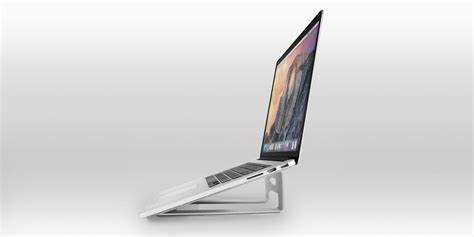
- Поставьте подставку на ровную и устойчивую поверхность, чтобы избежать вибраций и перегрева.
- Убедитесь, что вентиляционные отверстия подставки не закрыты предметами или тканью.
- Подключите кабель питания подставки к розетке или USB-порту ноутбука в зависимости от модели.
- Найдите кнопку питания или переключатель на корпусе подставки и переведите его в положение «Вкл».
- Проверьте работу вентиляторов: они должны начать вращаться без посторонних шумов.
- Настройте угол наклона, фиксируя его в выбранной позиции для оптимального охлаждения и удобства работы.
- Запустите ноутбук и при необходимости установите программное обеспечение для регулировки скорости вентиляторов (актуально для моделей с поддержкой такой функции).
- Регулярно очищайте решётки и вентиляторы подставки от пыли, чтобы сохранить эффективность охлаждения.
Проверка совместимости подставки с моделью ноутбука
Замеры корпуса: измерьте ширину корпуса по самой широкой точке (A) и глубину от переднего до заднего края (B) в миллиметрах. Сравните с рабочей площадкой подставки: она должна быть минимум на 5–10 мм шире по каждой стороне и не менее чем на 10–15 мм глубже, чтобы ноутбук не свешивался и не смещался при открытии крышки.
Вес и нагрузка: взвесьте ноутбук; грузоподъёмность подставки должна превышать фактический вес ноутбука на 30–50%. Для тонких ультрабуков допускается множитель 1,3; для тяжёлых игровых моделей – не менее 1,5.
Высота передней кромки и фиксирующие элементы: если подставка имеет упор (lip) – измерьте его высоту. Для надёжной фиксации высота упора должна составлять 3–8 мм в зависимости от угла наклона; слишком высокий упор мешает выдвижению клавиатуры, слишком низкий – не удерживает ноутбук.
Совмещение вентиляционных отверстий: определите расположение основных вентиляционных решёток и горячих зон (обычно снизу и по бокам). Подставка должна обеспечивать зазор не менее 10–15 мм под этими зонами или иметь вырезы/сетку в соответствующих местах; для активных систем охлаждения проверяйте, чтобы вентиляторы подставки не перекрывали заводские воздуховоды.
Доступ к портам и док-станциям: измерьте расстояние от заднего края корпуса до ближайших периферийных портов (USB, HDMI, Ethernet). Подставка не должна перекрывать эти порты; если используется вертикальная подставка – убедитесь, что ширина между держателями соответствует толщине корпуса плюс кабели (добавьте минимум 5–8 мм на кабели).
Совместимость шарниров и конвертируемых моделей: для 2-в-1 и ноутбуков с гибким шарниром проверьте, что угол и радиус подставки не ограничивают поворот крышки до 360° или заявленного производителем диапазона. Замеряйте глубину стыка шарнира и просчитывайте выемку на подставке при необходимости.
Материал и поверхность: у моделей с глянцевой или тонкой нижней панелью предпочтительна подставка с резиновыми ножками/упорами; у тяжёлых игровых ноутбуков – металлоконструкция с ребрами жёсткости. Проверяйте, чтобы противоскользящие элементы располагались под центром тяжести ноутбука.
Электропитание и USB-функции: если подставка с вентиляторами – уточните тип подключения (USB-A, USB-C, внешний адаптер) и суммарную потребляемую мощность; убедитесь, что ваш ноутбук или хаб обеспечивает её, или предусмотрите отдельный блок питания.
Проверка по модели: найдите точную модель ноутбука (марка + номер модели на наклейке) и сверьте с перечнем совместимых устройств производителя подставки или в инструкции. Если список отсутствует – используйте указанные измерения и допуски; при сомнении выбирайте подставку с регулируемой шириной/глубиной и грузоподъёмностью выше реального веса.
Подключение кабеля питания подставки к розетке

Перед подключением убедитесь, что вилка и кабель не имеют повреждений, а розетка исправна и заземлена. Используйте только комплектный кабель, соответствующий напряжению сети 220 В.
Вставьте штекер кабеля в разъём питания подставки до упора, избегая перекоса. Второй конец кабеля подключите к розетке, расположенной в сухом и проветриваемом месте, без доступа влаги и пыли.
Не используйте удлинители с перегрузкой или повреждённой изоляцией. После подключения убедитесь, что индикатор питания на подставке загорелся или загорелся соответствующий световой сигнал, подтверждающий подачу напряжения.
Соединение подставки с ноутбуком через USB или Type-C
Определите тип разъёма на подставке: стандартный USB-A или USB Type-C. Для моделей с комбинированными портами предусмотрены кабели с двумя разъёмами или сменными наконечниками.
Подключайте кабель напрямую к порту ноутбука, избегая USB-хабов без собственного питания – это снижает стабильность работы вентиляторов и подсветки.
При использовании USB-A проверьте, поддерживает ли порт питание не менее 5 В / 500 мА. Для Type-C предпочтительны порты с поддержкой Power Delivery, обеспечивающие более высокую мощность.
Вставляйте кабель до упора без перекосов. При подключении через Type-C используйте сертифицированный кабель, чтобы исключить перегрев и падение напряжения.
После подключения убедитесь, что питание подставки активировано: вентиляторы должны запуститься или загорится индикатор. Если подставка не реагирует, проверьте целостность кабеля и попробуйте другой порт.
Активация встроенного вентилятора подставки

Для запуска вентилятора необходимо обеспечить питание и корректное подключение подставки.
- Подключите USB-кабель подставки к свободному порту ноутбука или внешнего блока питания с выходом 5 В.
- Убедитесь, что кабель вставлен до упора, без люфта в разъёме.
- Найдите переключатель питания вентилятора на корпусе подставки – он может быть в виде кнопки, ползунка или сенсорной панели.
- Переведите переключатель в положение «On» или нажмите кнопку включения.
- Проверьте наличие потока воздуха из вентиляционных отверстий и отсутствие постороннего шума.
Если питание не подаётся, протестируйте другой USB-порт или кабель. При наличии регулятора скорости установите оптимальный уровень оборотов, ориентируясь на температуру корпуса ноутбука.
Регулировка угла наклона и высоты подставки

Перед изменением положения убедитесь, что фиксирующие элементы подставки полностью разблокированы. Используйте предусмотренные производителем рычаги или кнопки, чтобы освободить механизм.
Для изменения угла наклона переместите платформу, на которой расположен ноутбук, в одно из предусмотренных фиксированных положений. Ориентируйтесь на угол от 10° до 30° для набора текста и 30°–45° для просмотра видео, чтобы снизить нагрузку на шею и запястья.
Регулировку высоты выполняйте, изменяя положение ножек или телескопических опор. Оптимальная высота экрана – на уровне глаз при прямой осанке. Проверяйте устойчивость конструкции после каждого изменения положения.
Зафиксируйте выбранные настройки, плотно защёлкнув замки или винтовые фиксаторы. Избегайте регулировки под нагрузкой, чтобы предотвратить повреждение механизма и креплений.
Настройка подсветки при её наличии
1. Быстрая проверка и питание. Убедитесь, что кабель подсветки подключён напрямую к порту с питанием (USB-A/USB-C) или к прилагаемому адаптеру. Для большинства LED-полосок требуется 5 V, потребление обычно в диапазоне 0.3–1.0 A; если подсветка мигает или не включается, используйте другой порт или питание с выходом ≥1 A.
2. Аппаратное управление. Найдите физический контроллер на стойке (кнопка, колесо, инфракрасный пульт). Короткое нажатие – смена цвета, долгий клик – регулировка яркости; поворот колеса – плавная регулировка. Запомните комбинацию: 3-кратное нажатие часто возвращает настройки по умолчанию.
3. Программное управление и драйверы. Если подсветка управляется приложением производителя – установите последнюю версию драйвера, запустите программу с правами администратора и обновите прошивку через раздел «Firmware/Обновление». При пропадании опций в софте удалите старые драйверы и перезагрузите систему перед повторной установкой.
4. Рекомендованные параметры цвета и яркости. Для работы и чтения: цветовая температура 3500–4500 K. Для стримов/фото – холоднее, 5000–6500 K. Яркость: при постоянной работе держите в диапазоне 30–60% – ниже может появиться мерцание, выше быстро утомляет глаза.
5. Проверка на мерцание (PWM). При низких уровнях яркости возможен PWM-мерцающий эффект. Проверьте визуально или через камеру смартфона: если видите полосы/мигание, увеличьте яркость до устранения мерцания или обновите прошивку/драйвер – производитель может добавить режим DC-димминга.
6. Прокладка и теплоотвод. Прокладывайте кабель вдоль корпуса, избегая перегибов; не закрывайте ленту тканью. Если поверхность светодиодов нагревается выше 50 °C, уменьшите яркость и обеспечьте приток воздуха – перегрев сокращает срок службы.
7. Устранение типичных проблем. Если цвет некорректен – проверьте контакт RGB-разъёма и протрите его изопропилом 70%+; при «мертвом» сегменте замените контроллер или обратитесь в сервис. Если подсветка потребляет слишком много при пиковых цветах (белый), ограничьте максимальную яркость или используйте режим с приоритетом энергоэффективности.
8. Оптимизация под задачи. Для ночной работы установите тёплый оттенок 3000–3500 K и яркость 10–25%. Для точной цветопередачи (дизайн, фото) временно переключайтесь на нейтральный 4000–5000 K и яркость 60–80% с отключённым автоматическим режимом смены цветов.
Проверка работы подставки и исправности охлаждения

1. Визуальная и механическая проверка: убедитесь, что вентиляторы крепко сидят, лопасти не имеют трещин и вращаются свободно при ручном прокручивании; отсутствие люфта и слышимого скрежета – признак исправных подшипников.
2. Электропитание и соединения: проверьте напряжение на входе подставки мультиметром – для USB-питания 5,00 В ±5% (4,75–5,25 В), для внешних адаптеров 12,0 В ±5% (11,40–12,60 В). Ток при нормальной работе для активных USB-подставок: 0,1–0,6 А; если ток >1,0 А – проверьте короткое замыкание или перегрузку.
3. Измерение воздушного потока и шума: расстояние 1 см от лопастей позволит оценить направленность потока; ожидаемый уровень шума бытовых подставок 25–40 дБ(A). >50 дБ(A) – возможна поломка подшипников или перекос лопастей.
4. Базовый температурный замер (перед подключением подставки): при комнатной температуре 20–25 °C замерьте CPU и дно корпуса в простое – типичные значения: CPU 35–55 °C. Запишите эти значения как эталон.
5. Нагрузочный тест: запустите нагрузочное тестирование процессора/графики (например, 5–10 минут Prime95/Cinebench) и зафиксируйте максимальную температуру и частоту. Без подставки критическая граница для безопасной работы – ≈90–100 °C; рекомендуем цель – не допускать постоянной работы выше 85 °C.
6. Повторный тест с подставкой: включите подставку и повторите нагрузочный тест те же 5–10 минут. Оценивайте разницу по максимуму температуры и по стабильности частоты CPU/GPU – рабочая подставка обычно снижает пик температуры на ≥5 °C (активная) или 2–4 °C (пассивная/наклонная).
7. Оценка эффективности: если при включённой подставке температура не падает или увеличивается, проверьте: направление потока (вентилятор должен гнать воздух к вентиляционным отверстиям корпуса), целостность кабелей, наличие пыли в вентиляционных каналах и плотность прилегания корпуса к подставке.
8. Проверка признаков троттлинга: при нагрузке фиксируйте падение частоты процессора. Если частота падает более чем на 10–15% сразу после старта теста – есть термозащита/троттлинг; устранение: улучшить контакт воздуховодов, прочистить радиаторы, использовать активное охлаждение с направленным потоком.
9. Рекомендации по чистке и обслуживанию: каждые 3–6 месяцев продувать вентиляторы сжатым воздухом и очищать фильтры; при скрипах/шуме – заменить вентилятор или подшипник. Смазка допускается только для моделей с обслуживаемыми подшипниками согласно инструкции производителя.
10. Документация показателей: ведите запись с колонками – дата, ambient °C, idle CPU °C, max under load °C (без/с подставкой), шум дБ(A), замечания. Это ускорит выявление деградации и установит эталон работы.
| Параметр | Норма / Ожидаемое | Действие при отклонении |
|---|---|---|
| Напряжение питания | USB: 4,75–5,25 В; Адаптер: 11,4–12,6 В | Проверить кабель, заменить блок питания, искать короткое |
| Ток потребления | 0,1–0,6 А (USB); >1,0 А – ненормально | Снизить нагрузку, заменить подставку/адаптер |
| Снижение температуры под нагрузкой | Активная ≥5 °C; Пассивная 2–4 °C | Проверить направление потока, очистить воздуховоды, заменить вентилятор |
| Уровень шума | 25–40 дБ(A) | Чистка, балансировка лопастей, замена подшипников |
| RPM вентилятора | ~1 500–3 000 об/мин (зависит от модели) | <800 об/мин – проверить подшипник/питание |
| CPU при нагрузке | Цель: ≤85 °C; критично >95 °C | Улучшить охлаждение, проверить термопасту, снизить мощность/частоты |
Вопрос-ответ:
Как понять, что подставка для ноутбука подключена правильно?
Если подставка с вентилятором, при подключении к USB вы услышите лёгкое жужжание и почувствуете поток воздуха. На некоторых моделях есть светодиод, который загорается при работе. Если подставка без вентилятора, проверьте, что она стоит устойчиво и ноутбук не скользит.
Можно ли использовать подставку без подключения к USB?
Да, если подставка просто фиксирует угол и не имеет встроенных вентиляторов или подсветки. В таком случае она выполняет только механическую функцию — улучшает положение ноутбука и облегчает набор текста.
Как подключить подставку с вентилятором, если не хватает свободных USB-портов?
Воспользуйтесь USB-хабом — устройством, которое расширяет количество портов. Подключите хаб к ноутбуку, а затем в один из его разъёмов вставьте кабель подставки. При этом другие устройства (мышь, флешка, клавиатура) можно подключать в оставшиеся порты хаба.
Подставка подключена, но вентилятор не крутится. Что делать?
Проверьте кабель и порт USB — возможно, контакт нарушен или порт не подаёт питание. Попробуйте другой разъём на ноутбуке. Если есть переключатель питания на самой подставке, убедитесь, что он в положении «включено». Если проблема сохраняется, вероятно, неисправен сам вентилятор, и подставку придётся отремонтировать или заменить.
Есть ли разница в подключении подставки к ноутбуку и к сетевому адаптеру с USB-портом?
Разница есть: при подключении к ноутбуку вентилятор подставки будет работать только тогда, когда ноутбук включён или находится в режиме сна, если порт продолжает подавать питание. При использовании сетевого адаптера подставка будет работать постоянно, пока адаптер включён в розетку. Выбор зависит от того, хотите ли вы, чтобы охлаждение работало независимо от ноутбука.
Как понять, что подставка для ноутбука подключена и работает?
После того как вы установили ноутбук на подставку и подключили её кабелем к порту USB, проверьте наличие индикации — на большинстве моделей загорается небольшой светодиод. Затем прислушайтесь: если подставка оснащена вентилятором, вы услышите тихое жужжание. Дополнительно можно положить ладонь к отверстиям — вы почувствуете движение воздуха. Если ни один из признаков не проявился, стоит перепроверить подключение или попробовать другой USB-порт.
Нужно ли устанавливать драйверы для подставки с вентилятором?
В большинстве случаев такие подставки работают как обычное USB-устройство питания, поэтому установка драйверов не требуется. Достаточно подключить кабель к ноутбуку, и вентиляторы начнут вращаться. Однако у моделей с дополнительными функциями, например, встроенными USB-хабами или регулировкой скорости, иногда есть программное обеспечение. Его можно скачать на сайте производителя, чтобы управлять настройками напрямую с компьютера.

 Загрузка...