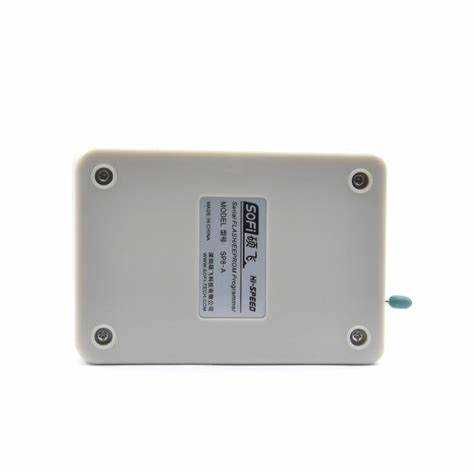
Акустическая система Sofi SP8 A поддерживает беспроводное подключение по Bluetooth и проводное соединение через AUX. Модель оснащена встроенным усилителем, индикаторами режимов и кнопками управления на корпусе. Для корректной работы с Android-устройствами и компьютерами под управлением Windows важно учесть особенности сопряжения и программной настройки.
На Android основное взаимодействие происходит через системное меню Bluetooth. После включения колонки необходимо активировать режим сопряжения удержанием соответствующей кнопки на корпусе устройства до появления мигающего светового индикатора. В списке доступных устройств на смартфоне следует выбрать Sofi SP8 A, а при необходимости – подтвердить подключение через всплывающее окно. Для повышения стабильности соединения рекомендуется отключить энергосбережение Bluetooth в настройках Android и запретить системам управления питанием принудительное завершение фоновых процессов.
Для стабильной работы при проводном подключении через AUX потребуется правильно выставленный уровень громкости как на источнике сигнала, так и на колонке. Использование неэкранированного кабеля может вызвать фоновый шум или наводки. Рекомендуется применять кабели с ферритовыми фильтрами и избегать близкого расположения к источникам электромагнитных помех.
Подключение Sofi SP8 A к Android через Bluetooth
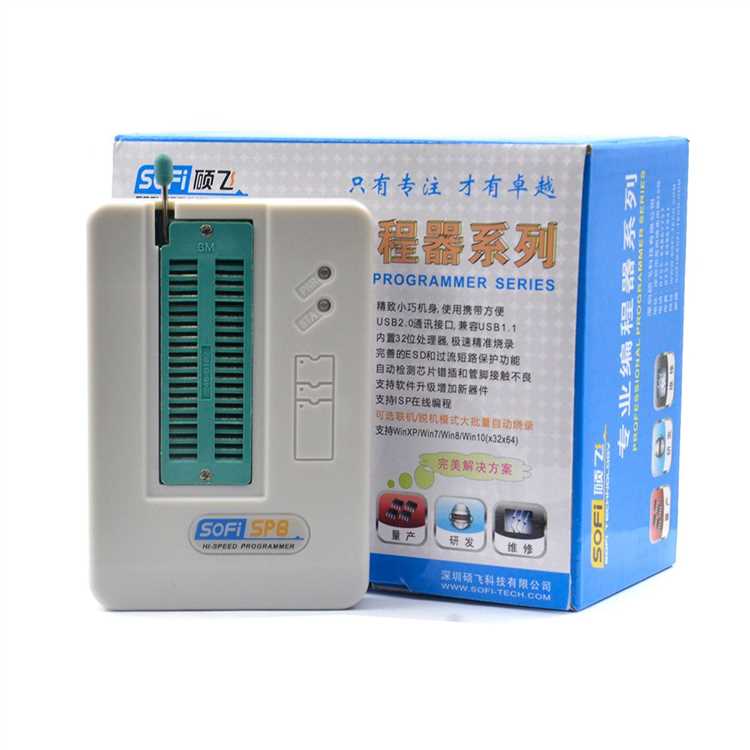
Перед подключением убедитесь, что акустика Sofi SP8 A находится в режиме сопряжения. Для этого включите устройство и удерживайте кнопку Bluetooth до появления мигающего синего индикатора.
Откройте настройки на Android-смартфоне и перейдите в раздел «Подключения» → «Bluetooth». Включите Bluetooth, если он был отключён.
После включения начнётся автоматический поиск доступных устройств. В списке найдите «Sofi SP8 A» и нажмите на него для начала сопряжения.
Если система запросит PIN-код, введите стандартный «0000» или «1234». После успешного подключения статус изменится на «Подключено».
Проверьте, что акустика выбрана в качестве активного аудиовыхода. Для этого воспроизведите аудио и убедитесь, что звук идёт через Sofi SP8 A.
Если устройство не отображается в списке, перезагрузите Bluetooth на телефоне или сбросьте настройки акустики, удерживая кнопку питания 10 секунд до отключения и повторного включения.
Рекомендуется находиться на расстоянии не более 5 метров от акустики при первом подключении. Устраните возможные источники помех – другие Bluetooth-устройства, Wi-Fi-роутеры, металлические перегородки.
Ручная настройка звука на Android для Sofi SP8 A
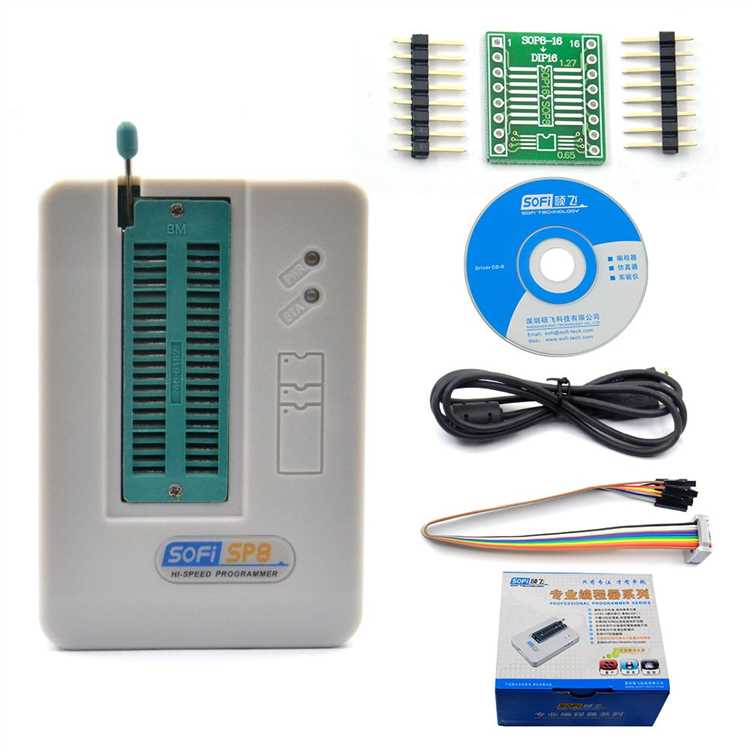
После подключения Sofi SP8 A к Android через Bluetooth, можно изменить параметры звука, чтобы добиться более сбалансированного воспроизведения. Для этого рекомендуется использовать встроенные средства системы и сторонние приложения с расширенными функциями эквалайзера.
Откройте настройки Bluetooth и убедитесь, что устройство подключено в режиме «Аудио». Если этого не произошло, нажмите на значок шестерёнки рядом с названием устройства и включите профиль Media Audio.
Перейдите в Настройки > Звук > Аудиоэффекты или Эквалайзер. Разные производители могут размещать этот пункт в разных местах, например, в настройках проигрывателя. Включите эквалайзер и отрегулируйте частоты вручную. Для Sofi SP8 A рекомендуется усилить диапазон от 60 до 250 Гц для улучшения низких частот и немного приподнять 2–4 кГц для более ясных вокалов.
Если на устройстве отсутствует системный эквалайзер, установите приложение Wavelet или Poweramp Equalizer. Эти программы предоставляют доступ к параметрам с точной настройкой: 9 или 31-полосный эквалайзер, управление ограничителем, предварительным усилением и настройкой реверберации.
В Wavelet включите Legacy Mode и активируйте Graphic Equalizer. Подберите настройки на слух или используйте готовые пресеты. Для Sofi SP8 A оптимален профиль с акцентом на низкие и средние частоты без резких пиков на верхах.
Чтобы сохранить настройки, отключите автооптимизацию звука в Android (если есть такая функция) – например, Adapt Sound у Samsung может конфликтовать с ручной настройкой.
После всех изменений перезапустите воспроизведение и проверьте звучание на разных типах контента: речь, музыка, видео. Это поможет убедиться, что настройки работают стабильно и не искажают звук.
Использование эквалайзера Android с акустикой Sofi SP8 A

Для точной настройки звука при подключении Sofi SP8 A к Android-устройству через Bluetooth рекомендуется использовать встроенный эквалайзер или стороннее приложение с расширенными возможностями.
В большинстве смартфонов эквалайзер доступен через настройки Bluetooth или через раздел «Звук» → «Аудиоэффекты». Для доступа откройте «Настройки» → «Звук» → «Эффекты» или запустите плеер, поддерживающий системный эквалайзер, например, Poweramp или AIMP.
Оптимальные частотные значения для Sofi SP8 A при использовании в помещении: низкие частоты (60–120 Гц) +2–3 dB, средние (400–1000 Гц) без усиления, высокие (6–12 кГц) +1–2 dB. Для прослушивания на улице низкие частоты стоит поднять до +4 dB, чтобы компенсировать внешние шумы.
Если смартфон не поддерживает системный эквалайзер, можно установить приложения вроде Wavelet, Neutralizer или Viper4Android (требует root). Wavelet автоматически определяет модель устройства и предлагает пресеты для Bluetooth-устройств, включая универсальные варианты для внешней акустики.
Для сохранения качества звука убедитесь, что в Bluetooth-настройках активирован кодек AAC или aptX (если поддерживается как смартфоном, так и Sofi SP8 A). Это повысит точность передачи аудиосигнала и даст эквалайзеру более чистую базу для обработки.
Изменения в эквалайзере применяются в реальном времени, поэтому во время прослушивания можно подстроить баланс частот под конкретный жанр или акустические условия. При необходимости сохраните профиль и переключайтесь между пресетами в зависимости от сценария использования.
Подключение Sofi SP8 A к Windows по кабелю и по Bluetooth

Для стабильного соединения с ПК под управлением Windows акустику Sofi SP8 A можно подключить как через Bluetooth, так и с помощью аудиокабеля. Оба метода поддерживаются без установки дополнительных драйверов в Windows 10 и 11.
- Подключение по кабелю возможно через стандартный 3.5 мм аудиоразъём. Подключите кабель от выхода на колонке (AUX OUT или аналогичный) к линейному входу на ПК (обычно зелёный разъём).
Для подключения по Bluetooth выполните следующие действия:
- Включите акустику и переведите её в режим сопряжения Bluetooth (обычно длительное нажатие кнопки Bluetooth до появления звукового сигнала).
- Откройте на ПК Параметры → Устройства → Bluetooth и другие устройства.
- Нажмите Добавить Bluetooth или другое устройство, выберите Bluetooth, затем в списке выберите Sofi SP8 A.
- Дождитесь сообщения о успешном подключении. После этого акустика будет отображаться в списке звуковых устройств Windows.
Если после подключения по Bluetooth звук не воспроизводится:
- Убедитесь, что громкость на устройстве и в системе не установлена на минимум.
- Перезапустите Bluetooth на ПК, если устройство отображается, но не работает.
При работе по Bluetooth рекомендуется держать расстояние между устройствами до 5 метров без препятствий для стабильного сигнала. Кабельное соединение предпочтительно для минимальной задержки и при использовании в роли внешней акустики для игр и видеомонтажа.
Настройка уровня громкости и баланса в Windows для Sofi SP8 A
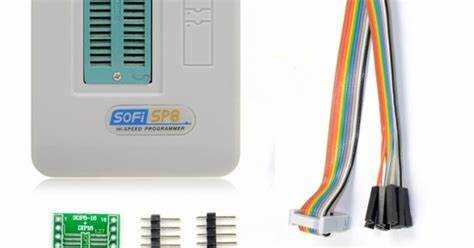
Подключите акустику Sofi SP8 A к компьютеру через Bluetooth или кабель, затем щёлкните правой кнопкой мыши по значку звука в панели задач и выберите пункт «Звуки».
Перейдите на вкладку «Воспроизведение», выберите устройство Sofi SP8 A, нажмите «Свойства» и откройте вкладку «Уровни». Здесь можно точно задать уровень громкости. Рекомендуется установить значение в диапазоне 80–90% и регулировать окончательную громкость уже на самой колонке, чтобы избежать искажений.
Для настройки баланса нажмите кнопку «Баланс». В открывшемся окне можно вручную задать уровень громкости для левого и правого каналов. Если один из динамиков звучит тише, отрегулируйте значение соответствующего канала. Например, при значениях L=80 и R=100 будет повышен правый канал относительно левого.
После внесения изменений нажмите «ОК», затем снова «ОК», чтобы сохранить настройки. При использовании нескольких аудиоустройств проверьте, что выбрано именно устройство Sofi SP8 A в качестве основного.

Выбор и установка аудиоформатов в настройках Windows

Для правильной работы акустики Sofi SP8 A важно выбрать подходящий аудиоформат в настройках Windows. Это влияет на качество звука и совместимость с устройством.
Порядок действий для выбора аудиоформата:
- Щёлкните правой кнопкой мыши по значку динамика в панели задач и выберите «Звуки».
- Перейдите на вкладку «Воспроизведение», найдите Sofi SP8 A в списке устройств и нажмите «Свойства».
- Откройте вкладку «Дополнительно».
- В разделе «Формат по умолчанию» выберите нужный аудиоформат из выпадающего списка.
Рекомендуемые настройки для Sofi SP8 A:
- Частота дискретизации: 44100 Гц или 48000 Гц
- Глубина битности: 16 бит или 24 бит
Выбор зависит от источника звука и требований к качеству. Частота 44100 Гц соответствует стандарту CD, подходит для большинства треков. 48000 Гц используется в видео и профессиональной аудиозаписи. Глубина 24 бит увеличивает динамический диапазон, но требует совместимости и ресурсов.
После выбора параметров нажмите «Применить» и «ОК» для сохранения изменений.
Для тестирования качества можно воспроизвести аудиофайл с высокой битрейтом или воспользоваться встроенной функцией теста на вкладке «Воспроизведение».
Если при выборе формата возникают искажения или прерывания звука, рекомендуется снизить частоту или битность до более совместимых значений.
Вопрос-ответ:
Как подключить акустику Sofi SP8 A к Android-устройству через Bluetooth?
Для подключения Sofi SP8 A к Android откройте настройки Bluetooth на смартфоне или планшете. Включите на колонке режим обнаружения (обычно зажимается кнопка питания или Bluetooth). В списке доступных устройств выберите Sofi SP8 A. После успешного сопряжения звук будет передаваться через колонку. Если соединение не устанавливается, перезагрузите оба устройства и повторите процедуру.
Какие настройки аудиоформатов нужно выбрать в Windows для оптимальной работы с Sofi SP8 A?
В Windows зайдите в «Звуковые устройства» через панель управления или настройки. В свойствах устройства выберите вкладку «Дополнительно» и укажите формат передачи звука. Для Sofi SP8 A рекомендуется использовать частоту дискретизации 16 бит, 44100 Гц или 48000 Гц. Это обеспечивает совместимость и стабильное качество воспроизведения без искажений.
Можно ли регулировать баланс и громкость звука на Sofi SP8 A через Windows, и как это сделать?
Да, регулировка доступна. Откройте панель управления звуком в Windows, выберите устройство Sofi SP8 A, затем настройте общий уровень громкости и баланс между левым и правым каналами. Можно также использовать системный микшер для отдельной регулировки звука разных приложений, что позволяет тонко настраивать звучание под собственные предпочтения.
Как использовать эквалайзер на Android для настройки звучания Sofi SP8 A?
Эквалайзер часто встроен в плеер или доступен как отдельное приложение. После подключения Sofi SP8 A откройте эквалайзер и отрегулируйте уровни низких, средних и высоких частот в зависимости от желаемого звучания. Некоторые приложения предлагают предустановки, например, «Поп», «Рок» или «Классика», которые могут помочь быстрее подобрать подходящий звук.
Что делать, если Sofi SP8 A не определяется в списке Bluetooth устройств на Windows?
Проверьте, включен ли режим обнаружения на колонке и активирован ли Bluetooth на компьютере. Перезагрузите Sofi SP8 A и компьютер, затем попробуйте снова выполнить поиск устройств. Если проблема сохраняется, обновите драйверы Bluetooth на Windows и убедитесь, что адаптер работает корректно. Также полезно удалить старые записи Sofi SP8 A из списка сопряженных устройств перед повторным подключением.

 Загрузка...