
Проблемы с драйверами на компьютере могут привести к полному сбою работы устройства, снижению производительности или даже к невозможности его использования. В большинстве случаев причина кроется в несовместимости или повреждении самих драйверов. Наиболее распространенные сценарии включают обновления операционной системы, которые могут нарушить работу старых драйверов, или некорректные установки программного обеспечения, что приводит к сбоям в взаимодействии с аппаратным обеспечением.
Обновления Windows – одна из основных причин, по которой драйвера могут перестать работать. При установке новых обновлений система иногда заменяет или обновляет драйвера, что может нарушить их работу, если они не совместимы с последней версией операционной системы. В таких случаях необходимо либо откатить драйвер до более стабильной версии, либо дождаться нового обновления, которое исправит ошибку.
Невозможность правильной установки драйверов возникает, когда программа установки не может правильно настроить драйвер для конкретного оборудования. Причины могут варьироваться от несовместимости с версией ОС до ошибок в процессе самой установки. Решение – это использование официальных инструментов обновления драйверов от производителя или специализированных утилит для автоматического поиска и установки нужных драйверов.
Сетевые проблемы также могут быть причиной сбоев. Иногда драйверы отказываются работать из-за плохого соединения с интернетом, что препятствует загрузке необходимых компонентов во время установки или обновления. Важно иметь стабильное подключение к сети и убедиться, что файлы драйвера не повреждены в процессе передачи.
Некачественные или поддельные драйвера – это еще одна частая причина нестабильной работы системы. Важно использовать только проверенные источники для скачивания драйверов, такие как официальные сайты производителей или надежные каталоги. Это поможет избежать множества проблем, включая утечку данных и нарушение функционала оборудования.
Проблемы с совместимостью драйвера с операционной системой
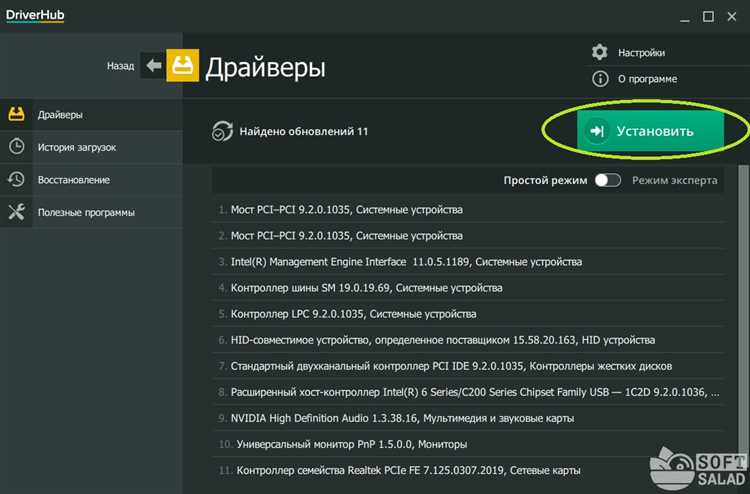
- Версия операционной системы: Драйверы могут быть несовместимы с определёнными версиями ОС. Например, драйверы, разработанные для Windows 7, могут не работать на Windows 10 из-за изменений в архитектуре ОС. Всегда проверяйте совместимость драйвера с вашей версией ОС перед установкой.
- Тип разрядности ОС: Важно убедиться, что драйвер соответствует разрядности операционной системы – 32-bit или 64-bit. Попытка установить 32-битный драйвер на 64-битную систему может привести к сбоям и неработоспособности устройства.
- Поддержка старых драйверов: В случае с более старыми версиями операционных систем, например, Windows XP или Vista, поддержка новых драйверов может быть ограничена. Множество современных устройств требует обновленных драйверов, которые не всегда могут быть установлены на устаревшие ОС.
- Обновления ОС: После обновлений системы на компьютере может возникнуть ситуация, когда ранее установленный драйвер перестаёт корректно работать. Это связано с изменениями в системных библиотеках и ядре ОС, что может нарушить работу старых драйверов.
- Обновление драйвера: Иногда обновления драйвера, которые предназначены для более новых версий ОС, могут быть несовместимы с текущей конфигурацией вашего ПК. Это может привести к ошибкам или отказу в работе устройства. В таких случаях рекомендуется либо откатить драйвер, либо найти совместимую версию.
Для решения проблем с совместимостью следует:
- Проверить версию операционной системы и убедиться, что она совместима с установленным драйвером.
- Проверить тип разрядности ОС и драйвера.
- Использовать драйверы, специально предназначенные для конкретной версии ОС.
- После обновления ОС проверить, не возникли ли проблемы с установленными драйверами, и при необходимости выполнить их обновление или откат.
Тщательная проверка совместимости и регулярное обновление драйверов помогут избежать множества проблем с работой устройства на компьютере.
Ошибка при обновлении драйвера: как избежать сбоев
Перед обновлением необходимо зафиксировать текущую рабочую версию драйвера и создать точку восстановления системы. Это позволит откатить изменения в случае сбоя без необходимости переустановки ОС. Также важно отключить автоматическое обновление драйверов через Windows Update для критически важных устройств (видеокарта, сетевой адаптер), особенно если используются кастомные или протестированные версии драйверов от производителя.
Установка драйверов должна производиться вручную через «Диспетчер устройств» или официальный установщик производителя. Не рекомендуется использовать универсальные программы обновления драйверов, так как они часто загружают неподходящие версии без учёта нюансов аппаратной конфигурации.
После установки нового драйвера следует протестировать стабильность устройства: проверить журнал событий Windows на наличие ошибок, провести стресс-тест оборудования (например, видеокарты с помощью FurMark), а также убедиться в отсутствии новых предупреждений в «Диспетчере устройств».
Если после обновления возникают ошибки, рекомендуется вручную удалить драйвер через безопасный режим и воспользоваться утилитами полной очистки драйверов, такими как Display Driver Uninstaller (DDU) или AMD Cleanup Utility, которые устраняют остаточные конфигурации, мешающие корректной переустановке.
Как неправильная установка драйвера может повлиять на работу устройства

При установке драйвера из неподходящего источника или в неправильной версии возможно некорректное распознавание устройства системой. Это часто приводит к тому, что оборудование либо полностью не работает, либо функционирует с ограниченными возможностями. Например, видеокарта без правильно установленного драйвера может не поддерживать аппаратное ускорение, из-за чего резко падает производительность графики.
Установка драйвера, не соответствующего архитектуре системы (например, 32-битного драйвера в 64-битной системе), может вызывать критические ошибки и сбои. Некоторые устройства могут вообще не появляться в диспетчере устройств, либо отображаться с жёлтым восклицательным знаком, сигнализируя об ошибке конфигурации.
Повреждённые или частично установленные драйверы часто становятся причиной синих экранов (BSOD) при запуске или использовании устройств. Особенно это касается драйверов чипсета, контроллеров накопителей и сетевых адаптеров, которые напрямую взаимодействуют с ядром операционной системы.
При установке вручную без предварительного удаления старых версий драйверов возможно конфликтное поведение, при котором система случайным образом выбирает между устаревшими и новыми компонентами. Это вызывает нестабильную работу оборудования, периодические отключения и ошибки при обновлении.
Чтобы избежать подобных проблем, необходимо заранее проверять совместимость драйвера с моделью устройства, версией и разрядностью операционной системы. Рекомендуется использовать только официальные драйверы с сайта производителя и выполнять установку через диспетчер устройств или фирменные утилиты обновления. В случае обновления – предварительно удалить старый драйвер, перезагрузить систему и только затем ставить новый.
Влияние конфликтующих драйверов на производительность ПК
Конфликт драйверов возникает, когда два или более драйвера обращаются к одному и тому же оборудованию с разными командами или требуют одновременного доступа к системным ресурсам. Это приводит к некорректной работе устройств, нестабильности системы и значительному снижению производительности.
Наиболее часто конфликты происходят между драйверами графических карт, сетевых адаптеров и звуковых устройств. Например, при установке нескольких драйверов видеокарты от разных производителей в системе одновременно (например, NVIDIA и AMD), возможны сбои в работе DirectX и OpenGL, падения FPS в играх, зависания при запуске приложений с 3D-графикой.
Также конфликты часто наблюдаются после подключения нового оборудования без предварительного удаления старых драйверов. Устройства могут распознаваться неправильно, увеличивается время отклика системы, растет нагрузка на процессор за счёт постоянных попыток разрешить конфликт.
Для диагностики следует использовать «Диспетчер устройств» и системный журнал событий Windows, где фиксируются ошибки загрузки и конфликты ресурсов. Утилиты вроде Driver Verifier и LatencyMon позволяют выявить проблемные драйверы и определить их влияние на задержки в системе.
Рекомендуется регулярно удалять неиспользуемые драйверы, особенно после замены оборудования. Перед установкой новых компонентов желательно очистить систему от предыдущих драйверов с помощью специализированных программ, например DDU (Display Driver Uninstaller) для видеокарт.
Что делать, если драйвера повреждены или устарели
Повреждённые или устаревшие драйвера часто становятся причиной нестабильной работы оборудования, ошибок при запуске программ и даже сбоев системы. Для устранения таких проблем важно не только обнаружить неисправные компоненты, но и правильно обновить программное обеспечение устройств.
Прежде всего необходимо определить текущее состояние драйверов. Это можно сделать с помощью встроенного средства Windows:
- Откройте «Диспетчер устройств» через меню «Пуск» или комбинацию клавиш Win + X.
- Найдите устройство с жёлтым значком восклицания – это сигнал о повреждении или несовместимости драйвера.
- Перейдите во вкладку «Свойства» → «Сведения» → «ИД оборудования» – этот параметр пригодится для ручного поиска актуального драйвера.
Для устранения проблемы используйте один из следующих подходов:
- Автоматическое обновление через Windows Update: Откройте «Параметры» → «Центр обновления Windows» → «Дополнительные параметры» → «Дополнительные обновления драйверов». Здесь можно установить драйвера, доступные от производителя.
- Установка с сайта производителя оборудования: Зайдите на официальный сайт производителя устройства (например, NVIDIA, Realtek, AMD, Intel), введите модель и скачайте последнюю версию драйвера. Убедитесь, что версия совместима с вашей операционной системой.
- Удаление и повторная установка: В «Диспетчере устройств» удалите проблемный драйвер, затем перезагрузите систему. Windows попытается установить стандартную версию автоматически.
- Использование специализированных утилит: Программы вроде Snappy Driver Installer или Driver Booster позволяют находить и устанавливать обновления в полуавтоматическом режиме, но требуют осторожности – всегда проверяйте источник загрузки.
Если после всех действий устройство продолжает работать нестабильно, целесообразно откатить систему до точки восстановления, созданной до установки повреждённого драйвера, или вручную вернуть предыдущую версию драйвера через его свойства.
Регулярное обновление драйверов снижает риск сбоев. Чтобы автоматизировать процесс, включите функцию «Автоматически обновлять драйверы» в настройках системы или используйте проверенные инструменты с подпиской на обновления от производителя оборудования.
Как откатить драйвер и вернуть устройство в рабочее состояние
Если после обновления драйвера устройство перестало работать корректно, можно выполнить откат драйвера до предыдущей версии. Этот процесс поможет устранить проблемы, вызванные новым, несовместимым или нестабильным драйвером.
Шаг 1: Открытие диспетчера устройств
Для начала откройте Диспетчер устройств, нажав правой кнопкой мыши на кнопку «Пуск» и выбрав «Диспетчер устройств». Или используйте сочетание клавиш Win+X и выберите «Диспетчер устройств» в появившемся меню.
Шаг 2: Выбор устройства
В Диспетчере устройств найдите категорию, в которой расположено ваше устройство (например, «Звуковые, игровые и видеоустройства», «Сетевые адаптеры» и т.д.). Разверните её и щелкните правой кнопкой мыши на устройстве, драйвер которого вы хотите откатить.
Шаг 3: Откат драйвера
В контекстном меню выберите пункт «Свойства». В открывшемся окне перейдите на вкладку Драйвер, затем нажмите кнопку Откатить драйвер, если она доступна. Важно, чтобы в системе была сохранена резервная копия предыдущей версии драйвера, иначе эта опция не будет активной.
Шаг 4: Завершение процесса
После нажатия на кнопку отката, система автоматически вернёт драйвер к предыдущей версии. При этом, если был проведён успешный откат, устройство должно снова заработать корректно. Если откат не помог, попробуйте установить драйвер вручную с официального сайта производителя.
Шаг 5: Перезагрузка компьютера
После отката драйвера рекомендуется перезагрузить компьютер для завершения процесса. Это гарантирует, что все изменения вступят в силу, и устройство начнёт работать с предыдущей версией драйвера.
Как предотвратить автоматическую установку неверных драйверов

Для предотвращения автоматической установки неверных драйверов важно сначала настроить систему на ручное управление процессом обновлений. В Windows это можно сделать через параметры устройства.
Перейдите в «Панель управления» и выберите «Система и безопасность», затем откройте «Система». В левой части окна выберите «Дополнительные параметры системы», затем перейдите на вкладку «Оборудование». Здесь нажмите «Параметры установки устройств». В открывшемся окне выберите опцию «Нет (ваш компьютер может работать неправильно)». Это позволит системе не устанавливать драйверы автоматически, а предоставит вам контроль над этим процессом.
Другим методом является использование встроенной утилиты для управления драйверами – диспетчера устройств. В нем вы можете вручную проверять и обновлять драйвера, избегая автоматических предложений от Windows.
Также важно отключить автоматическое обновление драйверов в настройках Windows Update. Откройте «Параметры обновлений» и убедитесь, что в разделе «Дополнительные параметры» отключена функция «Автоматически загружать обновления для драйверов». Это предотвратит нежелательные автоматические установки новых версий драйверов без вашего ведома.
Кроме того, рекомендуется использовать специализированные утилиты для управления драйверами, такие как Driver Booster или другие подобные программы. Эти инструменты помогают точно определить подходящие драйвера для вашего устройства и минимизируют риск установки несовместимых версий.
Вопрос-ответ:
Почему драйвера могут перестать работать после обновления операционной системы?
Иногда после обновления операционной системы драйвера могут перестать работать из-за несовместимости с новой версией ОС. Это связано с тем, что обновление может изменить настройки системы или привести к конфликту с существующими драйверами, которые не были обновлены или не поддерживаются в новой версии ОС. В таких случаях рекомендуется обновить драйверы до последних версий, совместимых с текущей операционной системой.
Что делать, если драйвер устройства не распознаётся системой?
Если драйвер не распознаётся системой, возможно, он был повреждён или установлен некорректно. В таких случаях стоит попробовать переустановить драйвер: для этого удалите текущий драйвер через «Диспетчер устройств», затем скачайте и установите последнюю версию с официального сайта производителя. Если это не помогает, возможно, проблема заключается в аппаратной неисправности устройства.
Можно ли исправить ситуацию, если драйвера устройства постоянно перестают работать?
Да, есть несколько шагов для исправления ситуации. Первое — проверьте наличие обновлений для драйверов и операционной системы. Иногда старые версии драйверов могут не поддерживать новые технологии, что вызывает сбои. Второе — устраните возможные конфликты между драйверами, отключив или удалив их в «Диспетчере устройств». Если драйверы по-прежнему не работают, попробуйте откатить систему до точки восстановления, когда устройство работало корректно.
Как понять, что драйвер устройства повреждён?
Повреждённый драйвер может проявляться в виде синих экранов, ошибок при запуске устройства или других нестабильных действий, таких как торможение или отсутствие реакции устройства. Для диагностики можно воспользоваться встроенными средствами операционной системы, например, «Средством устранения неполадок» или «Диспетчером устройств». Если в списке устройств появляется значок предупреждения, это может означать проблему с драйвером.
Почему драйвера могут перестать работать после установки нового программного обеспечения?
Установка нового программного обеспечения может вызвать проблемы с драйверами, если программа изменяет системные настройки или перезаписывает драйверы. Например, некоторые программы могут устанавливать устаревшие версии драйверов или приводить к конфликтам с уже установленными драйверами. В таких случаях рекомендуется проверить журнал установок, удалить или обновить конфликтующие драйверы и, если необходимо, выполнить откат системы до предыдущего состояния.

 Загрузка...