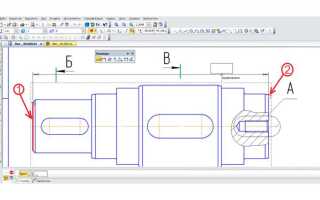
Точная постановка размеров в Компас 3D влияет на качество чертежа и последующее производство детали. Для корректного отображения размеров важно учитывать типы размеров: линейные, радиусные, угловые и выносные. Каждый тип применяется в зависимости от геометрии объекта и требует правильного выбора базовых элементов.
Перед началом работы настройте параметры размеров в разделе «Стили и стандарты». Настройка толщины линий, шрифта и масштаба помогает избежать ошибок при печати и чтении чертежа. Размеры должны быть размещены так, чтобы не пересекаться с другими элементами и обеспечивать удобство восприятия.
Рекомендуется использовать автоматическую привязку к базовым элементам – точкам, линиям, осям, чтобы избежать смещения размеров при изменении модели. Для упрощения контроля размеров применяйте инструмент «Управление размерами» с возможностью группировки и блокировки ключевых размеров.
Особое внимание уделите соблюдению ГОСТ при оформлении размеров. Компас 3D содержит готовые шаблоны, соответствующие нормативам, что значительно ускоряет процесс создания чертежей и снижает риск ошибок в документации.
Выбор типа размера для разных элементов чертежа
В Компас 3D для точного и понятного оформления чертежа необходимо правильно подбирать типы размеров в зависимости от геометрии и функционала элементов.
- Линейные размеры применяются для измерения расстояний между точками, отрезками и элементами прямолинейной геометрии. Используйте их для длины, ширины и высоты деталей.
- Радиусные и диаметральные размеры подходят для окружностей и дуг. Для полного круга выбирайте диаметр, для дуги – радиус. Диаметры обозначаются символом «Ø».
- Угловые размеры ставятся при необходимости указать угол между двумя линиями или плоскостями. В Компас 3D важно задавать вершину угла точно на пересечении линий.
- Размеры глубины применяют для обозначения глубины отверстий или вырезов, устанавливая размер от поверхности до дна элемента.
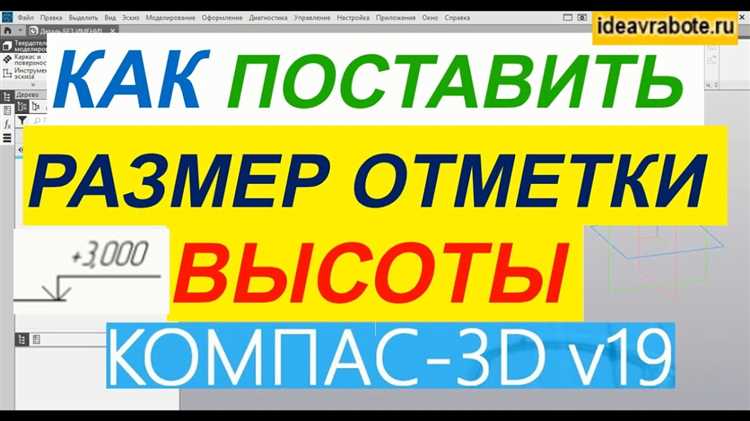
- Размеры по высоте нужны для элементов с выступами или выемками, где важна разница по высоте относительно базовой плоскости.
- Координатные размеры эффективны для указания положения точек или отверстий относительно базовых осей чертежа. Рекомендуются при построении сложных деталей с точным расположением элементов.
При выборе типа размера учитывайте, чтобы размер не перекрывал другие элементы, а также чтобы он однозначно указывал на измеряемый элемент. Используйте привязки Компас 3D для точного размещения размеров.
Для стандартных видов применяйте автоматические типы размеров, которые корректно подстраиваются под отображаемую геометрию, при необходимости корректируя вручную.
Настройка параметров отображения размеров
Для точного и удобного чтения чертежа в Компас 3D важно правильно настроить отображение размеров. Откройте меню Параметры через вкладку Размеры или вызовите контекстное меню на размерном элементе и выберите Свойства размера.
В разделе Основные параметры задайте тип стрелок (обычно выбирают стандартные стрелки с заостренными концами) и размер стрелок, исходя из масштаба чертежа. Оптимальный размер стрелок – 2-3 мм на масштабе 1:1.
В блоке Текст размера регулируется шрифт, его высота и положение. Высота шрифта рекомендуется от 2,5 до 3 мм, чтобы сохранить читаемость. Используйте гарнитуру Arial или Calibri для универсальности и четкости. Положение текста можно настроить на вынос за линию размера или внутрь, в зависимости от плотности элементов на чертеже.
Параметр Отступ текста позволяет задать расстояние между линией размера и надписью. Для избежания наложений выбирайте значение от 1 до 2 мм. Если размерные линии пересекаются с другими элементами, используйте функцию смещение текста для коррекции позиции надписи.
В настройках Линии размера укажите толщину, обычно 0,25–0,35 мм, чтобы линии не были слишком тяжелыми и не загромождали чертеж. Также можно включить или отключить штриховые линии в выносных линиях.
Для автоматического контроля параметров отображения применяйте стили размеров. Создайте и сохраните стиль с выбранными параметрами, чтобы быстро применять единые настройки ко всем размерам в проекте.
Особое внимание уделите масштабированию размеров при смене масштаба чертежа. В настройках есть опция масштаб текста и стрелок по масштабу вида. Она позволяет автоматически корректировать размеры элементов размерных обозначений, сохраняя читаемость и пропорции.
Регулярная проверка параметров отображения размеров помогает избежать ошибок и повышает качество документации. Используйте предпросмотр перед печатью, чтобы убедиться в корректности всех настроек.
Добавление линейных и угловых размеров
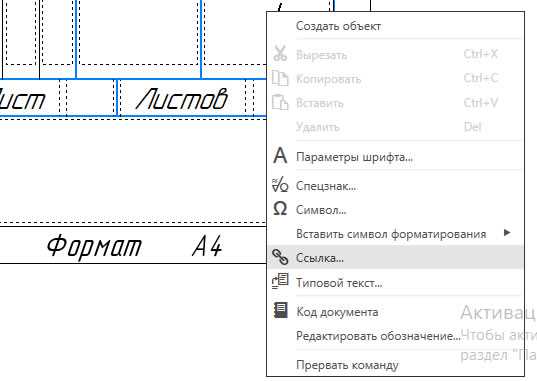
После выбора точек разместите размерную линию, щелкнув в нужном месте. Для точного позиционирования используйте привязки и направляющие. Значение автоматически подтягивается из модели и отображается в соответствии с установленными параметрами оформления.
При добавлении угловых размеров выберите команду «Угловой размер». Затем укажите две линии или ребра, образующие угол. Размер отобразит величину угла между выбранными элементами.
- Для углового размера важно выбирать именно линии, а не точки, чтобы получить корректное измерение.
- При выделении элементов убедитесь в правильном порядке выбора – это влияет на ориентацию и направление угла.
В настройках размера можно задать точность отображения, тип стрелок и расположение текста. Для линейных размеров полезно использовать автоматическое выравнивание по основным осям, чтобы избежать наклонных и трудно читаемых подписей.
Используйте горячие клавиши для ускорения работы: например, Ctrl + D – повтор последнего размера, Shift при выборе точек – для ограничения по оси.
Чтобы изменить созданный размер, кликните по нему дважды – откроется окно редактирования параметров, где можно скорректировать текст, масштаб, формат чисел и прочие настройки.
Использование базовых и выносных размеров
Базовые размеры в Компас 3D применяются для определения ключевых параметров детали относительно выбранной базы. Они служат основой для всех последующих измерений и позволяют контролировать точность позиционирования элементов. Для установки базового размера необходимо выбрать базовую поверхность или ось, затем указать размер до требуемой точки или грани. Базовые размеры отображаются без стрелок и обычно выделяются в чертеже, чтобы их легко было отличить от остальных.
Выносные размеры используются для нанесения размеров, которые невозможно или неудобно поместить непосредственно на элементе чертежа. Такие размеры размещают рядом с объектом, используя выносные линии, соединяющие размер с соответствующей геометрией. Это обеспечивает читаемость и экономию места на чертеже. В Компасе 3D выносные размеры задаются путем выбора точек на модели и установки линии выноски с расстоянием от объекта.
При работе с базовыми размерами важно правильно выбрать базу, так как от этого зависит точность и корректность всей размерной схемы. Рекомендуется использовать жёсткие, стабильные элементы детали в качестве базовых, чтобы избежать накопления ошибок. Базовые размеры не дублируют и не пересекаются с выносными, они задают отправную точку для остальных размеров.
Выносные размеры целесообразно применять для сложных деталей с множеством элементов, когда непосредственное нанесение размеров приведет к наложению и ухудшению восприятия чертежа. В Компасе можно гибко настраивать положение и ориентацию выносных размеров, что повышает удобство работы и качество оформления документации.
Контроль за корректным использованием базовых и выносных размеров обеспечивает правильное считывание информации при производстве и проверке деталей, снижая риск ошибок и переделок. В Компас 3D при необходимости можно легко отредактировать базовые размеры, что автоматически корректирует связанные выносные размеры без потери согласованности чертежа.
Правила расположения размеров на чертеже
Размеры размещают так, чтобы обеспечить максимальную читаемость и минимизировать пересечения с другими элементами. Основное правило – линии размеров и выносные линии не должны пересекаться между собой и с контурами детали.
Выносные линии располагают на расстоянии не менее 7 мм от контура детали, чтобы избежать сливаний и повысить ясность восприятия. Линии размеров должны идти параллельно соответствующим элементам детали.
Основные размеры размещают снаружи чертежа, по возможности группируют в логические блоки, соответствующие функциональным узлам изделия. Избегают наложения нескольких размеров на одном уровне.
Размерные числа ставят над линиями размеров, по центру между выносными линиями. Если число не помещается, допускается смещение вверх или вниз с сохранением четкой связи с размерной линией.
Угловые размеры располагают рядом с углом, четко указывая на вершину. В случае нескольких углов на чертеже важно обеспечить различимость их подписей, избегая перекрытия.
При наличии повторяющихся элементов размеры ставят один раз с указанием количества через знак умножения, например, «4×10 мм». Это уменьшает количество размерных линий и упрощает восприятие.
Запрещено ставить размеры внутри контура, за исключением случаев, когда площадь внутри достаточно велика и размеры не мешают другим обозначениям.
При компоновке размеров учитывают последовательность считывания: сначала по высоте, затем по длине, что помогает избежать путаницы и ускоряет работу с чертежом.
Исправление и редактирование уже установленных размеров
В Компас 3D изменить размеры, уже нанесённые на чертеже, можно через свойства объекта размера. Для этого выделите размерный элемент и вызовите окно свойств двойным щелчком мыши или нажатием клавиши Enter.
В окне свойств можно корректировать числовое значение размера вручную, если требуется подстроить размер под конкретные допуски или откорректировать ошибку. Также здесь доступна настройка точности отображения, которая влияет на количество знаков после запятой.
Для изменения положения размерной линии и выносных линий используйте мышь с зажатой клавишей Shift – это позволяет точно переставить размер, не искажая геометрию объекта. При необходимости переместите стрелки размера, чтобы не было пересечений с другими элементами чертежа.
Если требуется изменить тип размера (например, линейный на угловой), удалите текущий размер и создайте новый с нужным типом, так как прямого редактирования типа в свойствах нет.
Для корректировки подписи допуска или установки пределов изменения размеров используйте команду «Редактировать допуски» в меню свойств размера. Это особенно важно при оформлении деталей с техническими требованиями.
Удаление размера осуществляется выделением и нажатием клавиши Delete. При исправлении ошибок на чертеже лучше удалять неправильные размеры и ставить новые, чтобы избежать конфликтов с системой автоматической проверки размеров.
Для быстрой замены текста размерного значения (например, добавления обозначения или комментария) используйте поле «Текст размера» в свойствах, где можно вводить любые дополнительные символы без изменения самого числового значения.
Экспорт и печать чертежей с размерами
Перед экспортом убедитесь, что все размеры корректно отображаются и не перекрывают друг друга. Проверьте масштаб чертежа: он должен совпадать с требуемым при печати, иначе размеры будут искажены.
Для экспорта используйте формат PDF или DWG, поддерживаемый вашей системой печати или сторонним ПО. В настройках экспорта отключайте лишние слои, чтобы не включать вспомогательные элементы, которые не нужны на печати.
При сохранении в PDF выбирайте высокое разрешение, минимум 300 dpi, чтобы линии и размеры остались четкими. Проверяйте, что шрифты размеров встроены или конвертированы в кривые, чтобы избежать искажений при открытии на других устройствах.
Для печати в Компас 3D откройте меню «Печать», задайте нужный формат листа и ориентацию. В параметрах печати проверьте масштаб – он должен быть 1:1 для точного соответствия размеров.
Используйте предварительный просмотр печати, чтобы убедиться в правильном расположении размеров на листе, отсутствии обрезки и наложений. Корректируйте поля и положение чертежа при необходимости.
Если используется плоттер или внешний принтер, убедитесь в совместимости формата файла и драйверов. Для крупных форматов выбирайте экспорт в DWG или PDF с возможностью масштабирования без потери качества.
Рекомендуется сохранять файлы с размерами в отдельной папке с четкой структурой наименований, чтобы избежать путаницы при дальнейшей работе и повторной печати.
Вопрос-ответ:
Как правильно выбрать тип размера для разных элементов в Компас 3D?
Тип размера в Компас 3D зависит от формы и характера объекта, который нужно измерить. Линейные размеры подходят для прямых отрезков, угловые — для углов между линиями, радиусные и диаметральные — для окружностей и дуг. При выборе размера важно учитывать, какую информацию нужно передать: для контролируемых отрезков чаще ставят прямые размеры, а для радиусов — радиусные или диаметральные. Также учитывайте, чтобы размеры не накладывались и были удобны для восприятия на чертеже.
Как исправить ошибку с неправильным отображением размеров после экспорта чертежа из Компас 3D?
Если размеры после экспорта в PDF или другой формат искажаются или смещаются, стоит проверить настройки экспорта. В Компас 3D нужно использовать опцию сохранения с встраиванием шрифтов и корректным масштабированием. Иногда помогает печать через виртуальный PDF-принтер с настройками высокого качества. Также важно проверить, что размеры не выходят за поля листа и не пересекаются с другими элементами. В редких случаях требуется обновить драйвера или использовать другой формат экспорта.
Какие правила расположения размеров на чертеже в Компас 3D помогают избежать путаницы?
Размеры ставят так, чтобы они были легко читаемы и не перекрывали линии и другие размеры. Вертикальные размеры размещают справа от объекта, горизонтальные — снизу. Расстояние от размерной линии до объекта должно быть одинаковым для всех размеров, что создаёт порядок. Если размеры накладываются, стоит использовать выносные линии или разносить их в несколько рядов. Нельзя ставить одинаковые размеры несколько раз и допускать пересечения стрелок. Такой подход упрощает восприятие чертежа.
Можно ли менять стиль и вид размеров после их установки в Компас 3D? Как это сделать?
Да, стиль и вид размеров можно изменить после установки. Для этого выбирают нужный размер и открывают свойства или параметры размера. Там можно изменить тип стрелок, шрифт, расположение текста, масштаб и прочие параметры. Чтобы изменить настройки для всех размеров сразу, используют шаблоны или параметры документа. Это позволяет поддерживать единый стиль чертежа и быстро вносить изменения, если требования по оформлению изменились.
Как правильно добавить размерную линию с выносной стрелкой для нестандартного элемента в Компас 3D?
Для нестандартных элементов используют выносные размеры, чтобы не загромождать чертёж. В Компас 3D нужно выбрать инструмент «Размер с выносной линией», затем указать точки измерения, а потом вывести выносную линию за пределы объекта. Выносная стрелка ставится на конце линии, направленной от элемента. Важно, чтобы выносная линия была параллельна измеряемому отрезку или углу, и текст размера располагался так, чтобы не мешать другим элементам. Этот метод помогает четко показать размер без искажений.
Как правильно выбрать тип размера для разных элементов в Компас 3D?
В Компас 3D выбор типа размера зависит от того, какой элемент вы хотите измерить и как планируете использовать эту информацию. Для линейных расстояний применяют линейные размеры, которые показывают расстояние между двумя точками или линиями. Если нужно указать угол между двумя линиями или плоскостями, используется угловой размер. Для окружностей и дуг подходят радиусные и диаметральные размеры — они показывают соответствующие параметры без необходимости указывать полную длину окружности. Также есть размеры по базовым и выносным линиям, которые применяются для уточнения конкретных характеристик детали. При выборе типа стоит учитывать, чтобы размеры были понятны и не перегружали чертеж, а также чтобы соблюдались требования к оформлению, принятые в вашей организации или по стандартам.

 Загрузка...