

Экспорт модели из SOLIDWORKS в формат VLOK требует точного соблюдения настроек, чтобы сохранить геометрию и структуру файла без потерь. Формат VLOK используется для передачи данных в специализированные системы обработки, где важна корректная интерпретация элементов модели.
Перед экспортом необходимо убедиться, что все детали и сборки в проекте полностью обновлены и не содержат ошибок. Особое внимание уделяется выбору версии формата VLOK, так как несовместимость версий может привести к некорректному отображению модели в принимающей программе.
Важным этапом является настройка параметров экспорта, включая единицы измерения, точность геометрии и обработку сложных элементов, таких как кривые и поверхности. Рекомендуется использовать стандартные профили экспорта, проверенные на конкретных версиях SOLIDWORKS и целевых системах, для минимизации рисков и ошибок при передаче данных.
Практика показывает, что предварительная проверка экспортированного файла через просмотрщик VLOK позволяет выявить возможные несоответствия и скорректировать параметры без повторного экспорта. Следование таким рекомендациям повышает качество обмена данными и сокращает время интеграции модели в производственный процесс.
Настройка параметров экспорта в SOLIDWORKS для формата VLOK
Для корректного экспорта файла в формат VLOK в SOLIDWORKS необходимо предварительно настроить параметры экспорта в диалоговом окне «Сохранить как». В выпадающем списке типов файлов выберите формат VLOK (*.vlok). После выбора нажмите кнопку «Параметры» для открытия настроек.
В настройках экспорта укажите единицы измерения, соответствующие проекту. Формат VLOK чувствителен к расхождениям в масштабах, поэтому используйте миллиметры или дюймы в зависимости от спецификаций конечной системы.
Активируйте опцию сохранения геометрии с максимальной точностью. Для этого выставьте параметр «Точность» на значение не ниже 0.001 мм, чтобы избежать искажений формы при импорте в другие системы.
Отключите экспорт вспомогательных элементов, таких как оси, центры и вспомогательные плоскости, если они не требуются. Это уменьшит размер файла и ускорит загрузку без потери основной геометрии.
При наличии в модели нескольких конфигураций выберите одну конкретную или установите экспорт всех конфигураций в отдельные файлы, если это поддерживается. Это обеспечит точное представление каждой версии изделия.
Если в модели присутствуют компоненты с тонкими стенками или сложными кривыми, активируйте опцию «Упрощение геометрии» с минимальным уровнем упрощения, чтобы сохранить детализацию без избыточного усложнения файла.
Перед экспортом проверьте наличие и корректность всех связей и зависимостей в модели. Несовместимые или неразрешённые элементы могут привести к ошибкам при конвертации в формат VLOK.
После установки всех параметров сохраните шаблон настроек экспорта, если планируется повторное использование, чтобы ускорить процесс в будущем.
Подготовка модели к экспорту: проверка целостности и совместимости

Перед экспортом файла SOLIDWORKS в формате VLOK необходимо убедиться в целостности геометрии модели. Запустите проверку «Инспектор модели» (Tool > Evaluate > Check), чтобы выявить и устранить ошибки в твердотельных телах, такие как незамкнутые поверхности, самопересечения и избыточные элементы. Особое внимание уделите сложным узлам и стыкам сборок, где возможны нарушения топологии.
Оптимизируйте структуру сборки, избавляясь от неиспользуемых компонентов и временных тел, которые могут увеличить размер файла и вызвать ошибки при конвертации. Рекомендуется сохранять модель в режиме упрощённой конфигурации, исключая мелкие детали, если они не влияют на конечное применение.
Проверьте соответствие единиц измерения требованиям формата VLOK, так как несовпадение систем измерения приводит к искажению размеров. При необходимости установите единицы в миллиметрах или дюймах, согласованные с дальнейшей обработкой.
Для совместимости с форматом VLOK отключите специфичные для SOLIDWORKS функции, например, параметры конфигураций, эскизов или связи с внешними файлами, так как они не поддерживаются и могут вызвать сбой при импорте в целевом ПО.
Рекомендуется выполнить пробный экспорт на небольшой части модели или упрощённом варианте, чтобы выявить потенциальные проблемы на раннем этапе и настроить параметры экспорта без потери данных.
Пошаговая инструкция по экспорту файла из SOLIDWORKS в VLOK
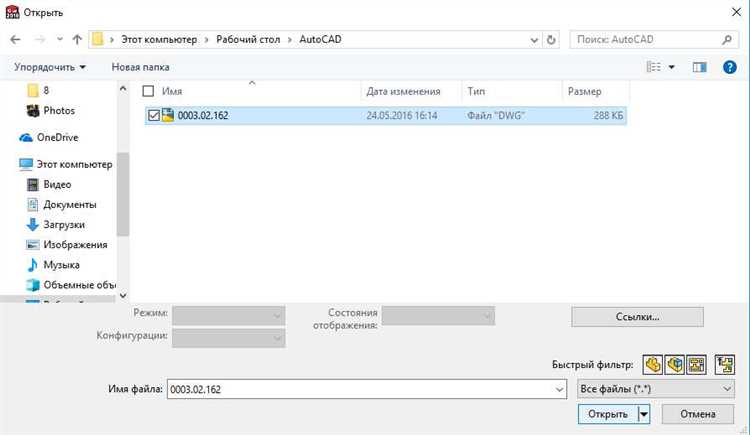
Шаг 1. Откройте необходимую модель в SOLIDWORKS и убедитесь, что все компоненты собраны и корректно отображаются.
Шаг 2. Перейдите в меню Файл и выберите пункт Сохранить как.
Шаг 3. В окне сохранения выберите в списке форматов VLOK (если формат отсутствует, проверьте наличие установленного плагина для экспорта в VLOK).
Шаг 4. Нажмите кнопку Параметры рядом с выбором формата для настройки экспорта. В настройках укажите уровень детализации, единицы измерения и наличие сборочных связей.
Шаг 5. Проверьте, что опция Экспортировать все компоненты сборки активирована, если файл содержит сборку.
Шаг 6. Убедитесь, что включена опция Сохранить геометрию как твердотельную модель для корректного переноса данных в VLOK.
Шаг 7. Нажмите ОК, затем Сохранить. Процесс экспорта может занять от нескольких секунд до минут в зависимости от размера модели.
Шаг 8. После завершения откройте полученный VLOK-файл в целевой программе для проверки целостности и корректности данных.
Рекомендация: Для крупных моделей предварительно разделите экспорт на несколько частей или уменьшите детализацию в настройках, чтобы избежать ошибок конвертации.
Типичные ошибки при экспорте в VLOK и способы их устранения
Ошибка некорректного отображения геометрии возникает из-за невычищенных скрытых элементов или невалидных поверхностей в модели. Рекомендуется перед экспортом выполнить проверку целостности через инструмент «Проверка модели» в SOLIDWORKS и удалить лишние вспомогательные элементы.
Проблема с неверным масштабом связана с несоответствием единиц измерения между SOLIDWORKS и настройками экспорта VLOK. Следует удостовериться, что параметры единиц совпадают, а при необходимости вручную задать корректный масштаб в настройках экспорта.
Ошибки в структуре сборки появляются, если вложенные компоненты содержат ссылки на отсутствующие или перемещённые файлы. Для устранения нужно обновить все ссылки и использовать функцию «Обновить сборку» перед экспортом.
Неполный экспорт свойств модели связан с отсутствием правильного сопоставления полей SOLIDWORKS с требуемыми атрибутами VLOK. Рекомендуется создать или настроить шаблон экспорта, включающий необходимые параметры и метаданные.
Форматирование поверхностей и текстур теряется при экспорте из-за несовместимости с форматом VLOK. Следует минимизировать использование сложных текстур и вместо них применять базовые цвета или материал из стандартной библиотеки SOLIDWORKS.
Если при импорте в VLOK файл выдаёт ошибки или не открывается, причиной часто становится превышение ограничений по размеру или количеству элементов модели. Для решения рекомендуется разбивать крупные модели на несколько частей и экспортировать их поэтапно.
Ошибка «невозможно сохранить файл» возникает при наличии символов кириллицы или спецсимволов в имени файла или пути. Для корректной работы необходимо использовать латиницу и избегать пробелов, а также сокращать пути к файлам.
Зависание или длительный экспорт часто связано с высокими параметрами детализации и сложной геометрией. Оптимизируйте модель, уменьшив число деталей и упростив поверхности, а также уменьшите настройки качества экспорта.
Настройка опций импорта файла VLOK в целевой системе
При импорте файла VLOK в целевую систему основное внимание следует уделить корректной настройке параметров, влияющих на точность геометрии и совместимость сборок. В первую очередь необходимо выбрать режим интерпретации геометрии – «Твердотельный» или «Поверхностный». Для сохранения параметрической модели рекомендуется использовать твердотельный режим, при котором сохраняются связи и параметры деталей.
Важно правильно указать единицы измерения, соответствующие исходному файлу SOLIDWORKS, чтобы избежать масштабных искажений. Большинство систем позволяют выбрать миллиметры, сантиметры или дюймы. Несовпадение единиц часто приводит к ошибкам позиционирования и сборки.
Рекомендуется активировать опцию «Сохранение иерархии сборки» для сохранения структуры узлов и подузлов, что облегчает дальнейшее редактирование. Если такая опция отсутствует, следует вручную сверить связи компонентов после импорта.
При обработке сложных моделей полезно включить опцию «Оптимизация меша» или «Упрощение геометрии», уменьшающую количество граней без значительной потери точности, что сокращает время обработки и снижает нагрузку на систему.
При наличии элементов с нестандартными материалами или свойствами нужно проверить, поддерживает ли целевая система их импорт, и настроить соответствия материалов вручную, если это необходимо.
Для корректной работы с аннотациями и размерами в модели включите параметр «Импорт геометрических и функциональных данных». Это позволит сохранить критичные для производства данные.
После выбора всех опций целесообразно выполнить предварительный просмотр или тестовый импорт небольшой части модели, чтобы проверить корректность параметров и избежать ошибок на этапе полной загрузки.
Периодически рекомендуется обновлять программное обеспечение целевой системы, так как новые версии часто содержат улучшенные алгоритмы импорта и исправления ошибок работы с форматом VLOK.
Проверка и тестирование экспортированного файла VLOK перед использованием

После экспорта из SOLIDWORKS важно провести систематическую проверку файла VLOK, чтобы убедиться в корректности данных и отсутствии ошибок, способных повлиять на последующую работу.
-
Визуальный осмотр модели в целевой системе: откройте файл VLOK в программном обеспечении, для которого предназначен экспорт, и проверьте:
- Полноту геометрии: отсутствие обрывов, пропусков или искажений поверхности;
- Сохранение структуры сборки: все компоненты и подузлы на месте;
- Корректность отображения материалов и текстур, если поддерживается;
- Правильное позиционирование и ориентацию модели в пространстве.
-
Проверка параметров и свойств: убедитесь, что экспортированные параметры (масса, центр масс, допуски) соответствуют исходной модели. Для этого:
- Сравните свойства модели в SOLIDWORKS и целевой системе;
- Особое внимание уделите критичным для последующего использования данным (например, параметры для станочного программирования или анализа прочности).
-
Тестирование совместимости и функциональности: если файл предназначен для интеграции в производственные процессы, выполните тестовые операции:
- Импорт в CAM-систему с проверкой корректности траекторий обработки;
- Прогон в системах проверки столкновений и анализа сборок;
- Выполнение базовых симуляций для выявления возможных артефактов.
-
Проверка метаданных и связей: убедитесь, что в файле VLOK сохранились необходимые ссылки на чертежи, спецификации или внешние библиотеки, если это требуется для последующих этапов работы.
-
Автоматизированный контроль качества: при наличии специализированных средств используйте проверочные скрипты или утилиты, которые анализируют:
- Целостность структуры файла;
- Соответствие формата требованиям принимающей системы;
- Наличие и корректность ключевых атрибутов.
Регулярное проведение описанных проверок снижает риск ошибок на последующих этапах и обеспечивает стабильность работы с экспортированными файлами VLOK.
Вопрос-ответ:
Как правильно подготовить модель в SOLIDWORKS перед экспортом в формат VLOK?
Перед экспортом нужно убедиться, что модель полностью собрана и не содержит ошибок. Следует проверить все детали на отсутствие пересечений и незакрепленных компонентов, а также убедиться, что геометрия не содержит незавершённых операций. Важно очистить модель от временных и скрытых элементов, которые не должны попасть в экспортируемый файл. Это гарантирует корректное считывание данных в системе, принимающей VLOK.
Какие настройки экспорта в SOLIDWORKS влияют на качество файла VLOK?
При экспорте в формате VLOK ключевыми параметрами являются точность геометрии и формат кодирования. Нужно правильно настроить разрешение модели, чтобы сохранить необходимые детали без избыточного веса файла. Также важно выбрать корректный уровень детализации, соответствующий требованиям дальнейшего использования. Дополнительно стоит проверить опции, связанные с материалами и атрибутами, чтобы сохранить важные свойства модели.
Как проверить, что экспортированный файл VLOK корректно отобразится в целевой системе?
После экспорта рекомендуется открыть файл в программном обеспечении, которое будет использоваться для дальнейшей работы. Нужно проверить целостность геометрии, наличие всех элементов, правильность ориентации и масштаба. Также стоит протестировать возможность редактирования и взаимодействия с моделью, если это необходимо. В случае обнаружения несоответствий нужно вернуться к настройкам экспорта и повторить процесс с корректировками.
Что делать, если при экспорте в VLOK возникают ошибки или предупреждения?
При появлении ошибок следует внимательно изучить их содержание и определить причину. Часто проблемы связаны с несовместимостью версий программного обеспечения, отсутствием необходимых компонентов или ошибками в модели (например, пересекающимися поверхностями). Для решения стоит проверить целостность и правильность модели, обновить ПО и попробовать экспортировать с изменёнными параметрами. Если ошибки сохраняются, полезно обратиться к документации формата VLOK или поддержке ПО.
Можно ли автоматизировать процесс экспорта из SOLIDWORKS в формат VLOK для большого количества файлов?
Да, SOLIDWORKS поддерживает создание макросов и использование API для автоматизации повторяющихся операций, включая экспорт. Можно написать скрипты, которые будут последовательно обрабатывать несколько моделей, устанавливая необходимые параметры экспорта. Это значительно экономит время и снижает риск ошибок при массовой обработке файлов. Однако перед автоматизацией рекомендуется тщательно протестировать процесс на нескольких образцах.

 Загрузка...


