

Многие модели акустики, выпущенные в 1990–2000-х годах, не теряют актуальности: у них качественное звучание, добротная сборка и достаточная мощность для домашних нужд. Однако подключение таких колонок к современному компьютеру может вызвать затруднения из-за различий в интерфейсах и стандартах.
Если колонки имеют стандартный аналоговый вход (чаще всего – разъём 3.5 мм или RCA), подключение не представляет серьёзных трудностей. В большинстве случаев достаточно простого переходника с 3.5 мм на RCA или наоборот – в зависимости от типа выхода на ПК и входа на колонках. Такие адаптеры стоят недорого и широко доступны в продаже.
При наличии активных колонок (с встроенным усилителем) достаточно соединить выход звуковой карты компьютера с входом на колонках. В случае с пассивной акустикой потребуется внешний усилитель – ПК не может напрямую раскачать динамики без усилительного тракта. Здесь понадобится предусилитель или интегрированный усилитель с выходом на акустику.
Если старые колонки оборудованы только DIN-разъёмом или иными нестандартными интерфейсами, может потребоваться самостоятельная пайка кабеля или покупка редких переходников. Перед подключением важно уточнить полярность и номинальные характеристики оборудования, чтобы избежать повреждения компонентов.
Современные материнские платы часто оснащены встроенной звуковой картой с выходом на наушники или линейный выход. Но для получения более стабильного и насыщенного звука желательно использовать внешнюю USB-звуковую карту – особенно при подключении через усилитель или к более чувствительным колонкам.
Определение типа разъёма на старых колонках

Перед подключением необходимо точно определить тип разъёма, установленный на корпусе колонок. Наиболее часто встречаются два варианта: пассивные колонки с клеммными зажимами (винтовыми или пружинными) и активные с линейным входом, чаще всего через разъём RCA или mini jack 3.5 мм.
Если на задней панели расположены два подпружиненных гнезда красного и чёрного цвета, это акустические клеммы. Такие колонки не имеют встроенного усилителя и подключаются к усилителю или ресиверу через акустический кабель. Важно соблюдать полярность подключения: красный – это «плюс», чёрный – «минус».
Если присутствует один или два круглых гнезда с металлическим ободом – это, скорее всего, RCA (тюльпан). Такие входы встречаются на активных колонках и требуют кабель RCA–3.5 мм либо RCA–RCA, в зависимости от источника сигнала.
Иногда встречаются колонки с DIN-разъёмом (пятиштырьковый), применявшимся в советской и ранней европейской технике. Для подключения потребуется переходник с DIN на RCA или 3.5 мм, но также важно убедиться в наличии встроенного усилителя, иначе потребуется внешний.
В некоторых моделях используется стандартный аудиоразъём 3.5 мм, аналогичный выходу на наушники. Такие колонки можно напрямую подключать к звуковой карте, если они активные. При отсутствии усилителя понадобится внешний модуль.
Проверку можно провести визуально и с помощью мультиметра. На пассивных колонках сопротивление между клеммами должно быть в пределах 4–8 Ом. Если на колонках указано питание или есть кабель с вилкой – это активные модели.
Проверка наличия усилителя в конструкции колонок

Прежде чем подключать старые колонки к компьютеру, важно выяснить, встроен ли в них усилитель. От этого зависит способ подключения и необходимость дополнительного оборудования.
Вот признаки наличия встроенного усилителя:
- Колонки подключаются к розетке питания 220 В. Если у них есть сетевой шнур – скорее всего, усилитель встроен.
- На корпусе одной из колонок есть регулятор громкости, баланс, тембр или кнопка включения – всё это указывает на активную схему.
- Присутствует кабель с мини-джеком 3.5 мм или RCA (тюльпаны), предназначенный для подключения к источнику звука напрямую без внешнего усилителя.
- Маркировка на задней стенке может содержать надписи вроде “Active Speaker”, “Amplified”, “Powered” или указание мощности в ваттах (например, “Output Power: 2x10W”).
Если колонка подключается только через акустические провода (красный/чёрный) и не имеет кабеля питания, скорее всего, она пассивная и требует внешнего усилителя.
Дополнительно можно вскрыть корпус (если это безопасно и позволяет конструкция) и осмотреть плату. Наличие крупных радиаторов, микросхем усилителей (например, TDA2030, TDA7294 и т.п.) или трансформатора питания указывает на встроенный усилитель.
Также можно использовать мультиметр для прозвонки: на активной колонке сопротивление между входом и землёй будет выше (из-за наличия схемы усиления), а на пассивной – близко к сопротивлению динамика (обычно 4–8 Ом).
Использование переходников с DIN, RCA и миниджека
Старые акустические системы часто оснащаются нестандартными для современных ПК разъёмами. Наиболее распространённые среди них – DIN, RCA (тюльпаны) и миниджек 6.35 мм. Для подключения к звуковой карте потребуется соответствующий переходник или кабель-переход.
DIN-разъёмы (чаще всего 5- или 7-контактные) применялись в советской и европейской технике. Их можно подключить к компьютеру через самодельный кабель DIN-3.5 мм или готовый адаптер. Важно определить, какие контакты DIN соответствуют левому и правому каналу, а также заземлению. При отсутствии маркировки придётся прозвонить разъём мультиметром.
RCA (тюльпаны) легче адаптировать. Большинство звуковых карт имеют 3.5 мм стереовыход, поэтому подойдёт стандартный кабель 2×RCA – 3.5 мм. Белый и красный штекеры RCA подключаются к левому и правому каналам усилителя или напрямую к колонкам, если они активные. При соединении с линейным входом усилителя важно, чтобы кабель не усиливал сигнал – это функция самого усилителя.
Миниджек 6.35 мм часто встречается в профессиональной технике. Для подключения к ПК можно использовать адаптер 6.35 мм – 3.5 мм TRS. Нужно убедиться, что адаптер поддерживает стереоформат (три контакта), если требуется передать оба канала.
При выборе переходников стоит учитывать сопротивление и качество кабеля. Дешёвые варианты могут вызывать искажения, наводки и снижение уровня сигнала. Желательно использовать экранированные кабели длиной не более 1.5–2 метров при отсутствии усилителя.
Подключение пассивных колонок через внешний усилитель

Пассивные колонки не содержат встроенного усилителя, поэтому их нельзя напрямую подключить к выходу компьютера. Для работы требуется внешний усилитель, обеспечивающий достаточную мощность и сопротивление, соответствующее характеристикам акустики.
Первым шагом является выбор подходящего усилителя. Необходимо учитывать импеданс колонок (обычно 4, 6 или 8 Ом) и их номинальную мощность. Усилитель должен выдавать сигнал с напряжением и током, соответствующим этим параметрам. Например, если у колонок сопротивление 8 Ом и номинальная мощность 60 Вт, усилитель должен обеспечивать аналогичную или немного большую мощность на этом сопротивлении.
Соединение компьютера с усилителем осуществляется через линейный выход. Обычно используется 3.5 мм миниджек или выход RCA на звуковой карте. Если у усилителя вход в формате RCA, потребуется кабель 3.5 мм – 2 x RCA. Один конец подключается к выходу на ПК (на задней панели или фронтальном аудиоразъёме), другой – ко входу на усилителе (обычно AUX, CD или LINE IN).
Далее подключаются колонки. От усилителя к каждой колонке протягивается акустический кабель (желательно сечением от 1,5 мм² и выше). Полярность важна: «+» и «–» на выходах усилителя должны совпадать с маркировкой на клеммах колонок. Несоблюдение полярности приведёт к фазовым искажениям и ухудшению звука.
После подключения сначала включается усилитель, затем запускается компьютер. Громкость на усилителе при первом включении устанавливается на минимум. После запуска воспроизведения можно постепенно увеличить уровень, контролируя качество сигнала и отсутствие искажений.
Подключение активных колонок напрямую к аудиоразъёму ПК
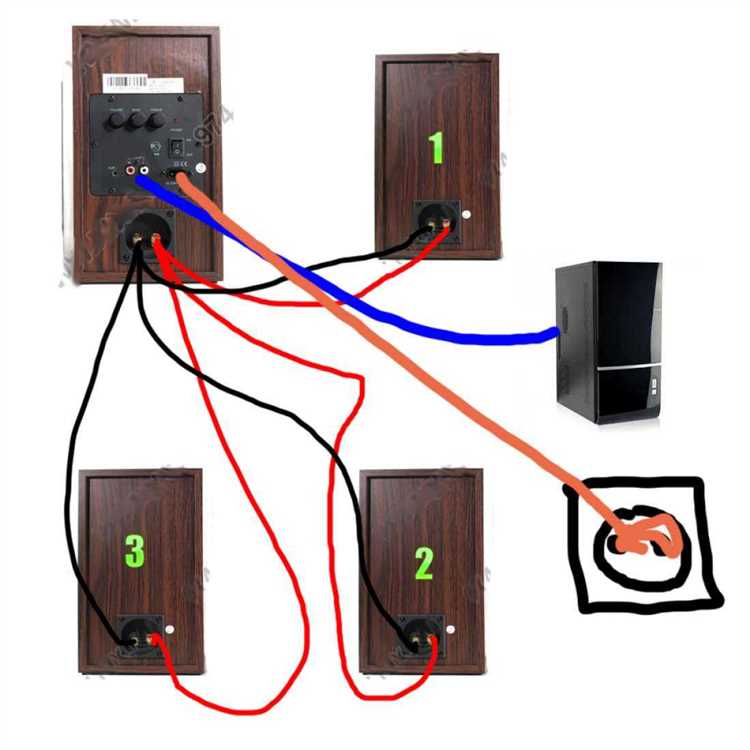
Активные колонки имеют встроенный усилитель, поэтому для их подключения к компьютеру достаточно аудиокабеля и свободного выхода на звуковой карте. Чаще всего используется линейный выход 3.5 мм (зелёный разъём) на задней или передней панели системного блока.
Для стереосистем с двумя колонками подходит стандартный кабель mini-jack 3.5 мм – 2 RCA. Коннектор mini-jack подключается к выходу ПК, а RCA – к входам на колонках, помеченным как «Line In» или «AUX». Важно не путать входы и выходы: подключение в неправильный разъём приведёт к отсутствию звука.
Если колонки используют симметричные входы (например, XLR или TRS 6.3 мм), потребуется соответствующий переходник или кабель. В этом случае при подключении к 3.5 мм выходу ПК необходимо учитывать, что сигнал остаётся несбалансированным. Длина кабеля не должна превышать 3 метров, чтобы избежать помех и потери качества звука.
Перед соединением убедитесь, что питание колонок отключено. После подключения подайте питание, установите средний уровень громкости на колонках и в настройках ОС. В Windows нужно выбрать правильное устройство воспроизведения в панели управления звуком. Если звук не воспроизводится, проверьте настройки Realtek Audio Console или другого установленного ПО драйвера звуковой карты.
Для улучшения качества воспроизведения рекомендуется отключить встроенные звуковые эффекты и эквалайзеры. При наличии фоновых шумов стоит использовать USB-звуковую карту с гальванической развязкой. Это особенно актуально при подключении к ноутбукам, где наблюдаются наводки от блока питания.
Настройка звука в операционной системе после подключения

После подключения старых колонок к компьютеру необходимо проверить и откорректировать параметры звука в операционной системе для правильной работы.
- Откройте «Параметры звука» (в Windows: через значок динамика в трее или меню «Пуск» – «Параметры» – «Система» – «Звук»).
- Проверьте уровень громкости: рекомендуется установить от 50% до 75%, чтобы избежать искажений и перегрузок на старых колонках.
- Перейдите в «Панель управления» – «Звук» – вкладка «Воспроизведение». Найдите ваше устройство, нажмите «Свойства».
- На вкладке «Уровни» отрегулируйте баланс и громкость отдельного устройства, если есть необходимость.
- Вкладка «Дополнительно» позволяет изменить формат аудио. Для старых колонок оптимально выбрать 16 бит, 44100 Гц (CD-качество) для совместимости.
- Если подключены через внешний усилитель, отключите любые программные эффекты, чтобы избежать двойного усиления и искажений (например, эквалайзер, улучшения в свойствах устройства).
- Для проверки работы воспроизведите аудиофайл с разным динамическим диапазоном и убедитесь, что звук чистый без помех и хрипов.
Возможные проблемы и способы их устранения

Отсутствие звука часто связано с неправильным подключением проводов. Проверяйте целостность кабелей и правильность подключения к аудиоразъёмам компьютера и колонок. В случае использования переходников убедитесь в их исправности и совместимости.
Низкий уровень громкости или искажение звука указывает на неправильные настройки в операционной системе или повреждение усилителя в колонках. Проверьте уровень громкости в панели управления звуком и отключите все программные эффекты, такие как усиление басов или эквалайзер. Если проблема сохраняется, протестируйте колонки на другом устройстве.
Шумы и помехи появляются из-за плохого контакта, экранирования кабелей или влияния электромагнитных источников. Используйте экранированные аудиокабели и держите их подальше от источников питания и больших металлических предметов. Проверяйте разъёмы на наличие окислов и при необходимости очищайте их специальными средствами.
Неравномерное звучание в одном динамике связано с повреждением внутреннего кабеля или динамика. Выполните осмотр корпуса и при возможности разберите колонку для проверки состояния проводки. В случае обнаружения дефекта замените повреждённые элементы или обратитесь к специалисту.
Если при подключении пассивных колонок отсутствует звук, проверьте работу внешнего усилителя. Убедитесь, что усилитель включён, настроен на правильный вход и соответствует мощности колонок. Неправильное согласование по мощности может привести к отсутствию или плохому качеству звука.
Появление обратной связи и свиста вызвано замыканием или неправильным расположением кабелей. Измените расположение кабелей, уменьшите громкость и убедитесь, что кабели не перекручены и не повреждены.
Отсутствие звука на одном из каналов связано с неисправностью кабеля, разъёма или самого динамика. Замените кабель или переключите входы колонок, чтобы выявить неисправный элемент.
Вопрос-ответ:
Как определить, пассивные или активные мои старые колонки?
Активные колонки имеют встроенный усилитель и требуют подключения к питанию. Обычно у них есть отдельный блок питания или сетевой кабель. Пассивные колонки не имеют питания и нуждаются в внешнем усилителе. Если у колонок всего один кабель с обычным аудиоразъёмом и отсутствует кнопка включения или регулятор громкости на корпусе, скорее всего, это пассивные модели.
Можно ли напрямую подключить старые колонки с DIN-разъёмом к современному компьютеру?
Прямое подключение часто невозможно, поскольку компьютеры обычно оснащены 3,5 мм миниджеком или USB, а старые колонки с DIN требуют переходника. Чтобы использовать такие колонки, потребуется адаптер с DIN на RCA или миниджек, либо отдельный внешний усилитель с подходящими входами. Важно правильно подобрать переходник, учитывая количество контактов и тип разъёма.
Что делать, если после подключения старых колонок звук очень тихий или отсутствует?
В первую очередь проверьте, есть ли у колонок встроенный усилитель. Если колонки пассивные, без внешнего усилителя они не смогут работать. Если усилитель есть, проверьте исправность кабелей и правильность подключения к аудиоразъёму. Также стоит проверить настройки звука в операционной системе и убедиться, что уровень громкости не установлен на минимум и не активирован режим отключения звука. В некоторых случаях помогает подключение через внешний усилитель или предусилитель.
Нужны ли специальные драйверы или программы для работы старых колонок с компьютером?
Для подключения обычных аналоговых колонок драйверы не нужны — операционная система автоматически распознаёт аудиоразъём. Исключение составляют USB-колонки с собственным усилителем и цифровым интерфейсом, но старые модели обычно подключаются через стандартный аудиоразъём без дополнительного программного обеспечения.
Как избежать помех и шумов при подключении старых колонок к компьютеру?
Помехи часто связаны с низким качеством кабелей или неправильным заземлением. Рекомендуется использовать экранированные аудиокабели, держать их подальше от источников электромагнитных помех — зарядных устройств, мониторов, маршрутизаторов. Также полезно проверить и при необходимости заменить переходники или усилитель. Если помехи сохраняются, стоит проверить состояние аудиовыхода на компьютере и протестировать колонки с другим устройством.

 Загрузка...


