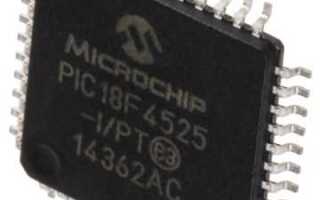
Прошивка микроконтроллеров семейства PIC является важным этапом в разработке встроенных систем. Одним из популярных представителей является Pic18f6525, который используется в различных приложениях, включая системы управления и мониторинга. Для успешной прошивки этого устройства потребуется специальное программное обеспечение, одно из которых – программа PT.
Перед началом процесса необходимо подготовить несколько вещей. Во-первых, убедитесь, что у вас есть программатор, поддерживающий работу с Pic18f6525. Один из наиболее распространённых вариантов – это программаторы на базе USB, такие как USB programmer, которые можно подключить к ПК. Во-вторых, важно правильно настроить программу PT для работы с вашим устройством, так как некоторые версии могут требовать дополнительных драйверов или настроек.
После того как вы подготовите всё необходимое оборудование и программное обеспечение, можно переходить непосредственно к процессу прошивки. Важно следовать пошаговым инструкциям и не торопиться, чтобы избежать ошибок при загрузке прошивки на микроконтроллер. В этой статье мы рассмотрим основные этапы этого процесса, а также разберемся, как оптимизировать использование программы PT для достижения стабильных результатов.
Подготовка оборудования и программного обеспечения для прошивки

Для начала работы с прошивкой микроконтроллера Pic18f6525 потребуется несколько важных компонентов: программатор, кабели для подключения, ПК с необходимыми драйверами и программным обеспечением, а также сам файл прошивки.
1. Программатор. Для прошивки Pic18f6525 идеально подойдет программатор, поддерживающий интерфейс USB и совместимый с Microchip’s MPLAB X IDE. Обычный выбор — это программаторы, такие как PICkit 3 или ICD 3. Эти устройства позволяют не только записывать данные в память, но и проводить отладку микроконтроллера в реальном времени.
2. Соединение. Для подключения программатора к микроконтроллеру нужно использовать стандартные кабели. Убедитесь, что у вас есть правильное количество проводов для подключения сигналов Vdd, Vss, MCLR и данных, в зависимости от используемого программатора. При работе с PIC18f6525 также важно обеспечить стабильное питание устройства через порты программатора.
3. Программное обеспечение. На ПК должно быть установлено MPLAB X IDE, которое предоставляет необходимую среду для разработки и прошивки микроконтроллеров. Также потребуется утилита для работы с программатором, например, MPLAB IPE (Integrated Programming Environment), которая позволяет управлять процессом записи прошивки.
4. Драйвера и настройки. Перед началом работы необходимо установить драйверы для программатора, если они не были установлены автоматически. Это обеспечит правильное распознавание устройства системой. Важно также убедиться, что программатор корректно настроен в программном обеспечении, а для этого нужно проверить соответствующие параметры в настройках MPLAB X IDE.
5. Проверка подключения. После установки всех компонентов, перед началом прошивки, необходимо проверить, что программатор корректно подключен к ПК, а микроконтроллер Pic18f6525 подключен к программатору. Для этого используйте функцию «Identify» в MPLAB IPE, которая проверит наличие устройства и его правильное подключение.
Как выбрать и установить программатор для Pic18f6525
Программаторы, такие как USB ICD2 или PICkit 3, предоставляют удобный интерфейс для прошивки через USB порт компьютера. Эти устройства поддерживают различные протоколы связи, включая ICSP (In-Circuit Serial Programming), что делает их универсальными для многих микроконтроллеров семейства PIC.
При выборе программатора важно учитывать совместимость с операционной системой вашего ПК. Например, PICkit 3 и USB ICD2 поддерживают Windows, Linux и macOS, что делает их хорошим выбором для разных платформ. Также стоит обратить внимание на наличие актуальных драйверов и программного обеспечения для работы с программатором.
Для установки программатора нужно подключить его к компьютеру через USB порт. Установите необходимое программное обеспечение, такое как MPLAB X IDE от Microchip, который включает встроенную поддержку для работы с Pic18f6525. После установки подключите программатор к микроконтроллеру через интерфейс ICSP и выберите соответствующий чип в программе.
Важно следить за правильностью подключения всех пинов программатора и убедиться, что питание на микроконтроллер подается корректно, иначе процесс прошивки может завершиться неудачей.
Убедитесь, что программатор имеет актуальные версии прошивок и драйверов, это позволит избежать возможных проблем с совместимостью. После настройки и подключения можно приступать к прошивке, следуя инструкциям в используемом ПО.
Процесс прошивки микроконтроллера с использованием PT

Для прошивки микроконтроллера Pic18f6525 с помощью программы PT необходимо выполнить несколько последовательных шагов. Начнём с подключения устройства и настройки программы.
После подключения откройте программу PT. Убедитесь, что в настройках программы выбран правильный тип устройства – Pic18f6525. В интерфейсе программы выберите режим «Запись» для начала процесса прошивки.
Далее, подготовьте файл прошивки в формате .hex. Этот файл содержит инструкции для микроконтроллера. Загрузите файл прошивки в программу PT с помощью кнопки «Загрузить файл». Проверьте корректность выбранного файла, чтобы избежать ошибок в процессе прошивки.
После загрузки файла в программу, нажмите кнопку «Старт». Программа начнёт процесс записи в память микроконтроллера. Важно не отключать программатор во время прошивки, так как это может привести к повреждению данных или устройства.
Когда процесс завершится, программа PT уведомит вас о успешной прошивке. Важно выполнить проверку записанных данных с помощью опции «Проверка» в программе. Это гарантирует, что данные были записаны корректно и без ошибок.
После завершения проверки и успешной прошивки, отключите программатор от микроконтроллера. Теперь устройство готово к использованию с новой прошивкой.
Настройка программы PT для работы с Pic18f6525
Для успешной работы с микроконтроллером Pic18f6525 в программе PT необходимо выполнить несколько шагов по настройке. Это поможет избежать возможных проблем при прошивке и обеспечит корректную работу программы.
Начните с установки последней версии программы PT с официального сайта разработчика. Убедитесь, что программа совместима с вашей операционной системой. После установки запустите программу и подключите программатор к компьютеру и к микроконтроллеру.
В настройках PT выберите правильную модель микроконтроллера. Для Pic18f6525 необходимо указать его как целевой чип в разделе «Выбор устройства». Это важный шаг, так как выбор неправильной модели может привести к неудачной прошивке.
После выбора устройства подключите программатор к соответствующему порту на компьютере (USB или параллельный порт, в зависимости от модели программатора). Убедитесь, что программа PT обнаружила подключенный программатор и чип. Для этого в разделе «Настройки» проверьте состояние подключения.
Следующий шаг – настройка параметров прошивки. В PT для Pic18f6525 необходимо указать тип памяти (обычно это Flash), а также параметры записи (скорость и режим работы). Эти настройки можно найти в разделе «Настройки записи». Рекомендуется выбрать среднюю скорость записи для стабильности процесса.
Перед началом прошивки рекомендуется протестировать подключение с помощью функции «Проверка устройства» в PT. Это позволит убедиться, что программатор правильно распознал чип и все соединения корректны. Если тест прошел успешно, можно приступать к выбору файла прошивки.
Загрузите файл прошивки в программу и убедитесь, что он соответствует формату, поддерживаемому PT. Далее настройте параметры безопасности, такие как защита от записи (если это необходимо). Это предотвратит случайное перепрограммирование микроконтроллера в будущем.
После настройки всех параметров нажмите кнопку «Прошить». Программа начнет процесс записи в память чипа, который будет завершен по достижении конца файла прошивки. В процессе рекомендуется следить за состоянием и не отключать программатор от питания.
После завершения прошивки перезагрузите микроконтроллер и проверьте его работу. Для этого используйте режим диагностики, встроенный в PT, или подключите внешнее оборудование для тестирования функциональности.
Проверка успешности прошивки и диагностика ошибок

После завершения процесса прошивки микроконтроллера Pic18f6525 важно убедиться, что все прошло успешно. Это поможет избежать работы с некорректно записанными данными, которые могут привести к сбоям в работе устройства. Рассмотрим несколько методов для проверки и диагностики ошибок.
- Проверка с помощью программного обеспечения: Большинство современных программаторов и ПО, такие как PT, предоставляют функционал для чтения содержимого памяти микроконтроллера после прошивки. Это позволяет сравнить записанные данные с оригинальными и удостовериться в их правильности.
- Использование контрольных сумм: Для проверки целостности данных часто применяются контрольные суммы. Если контрольная сумма прошивки совпадает с ожиданиями, значит, данные были записаны без ошибок.
- Запуск тестовых программ: Для уверенности в успешной прошивке рекомендуется запускать тестовую программу, которая использует основные функции микроконтроллера. Это позволяет проверить, работает ли устройство в нормальном режиме.
Если при проверке были выявлены ошибки, можно использовать следующие подходы для их диагностики:
- Ошибки при записи: Если данные не записаны или записаны частично, первым делом стоит проверить соединения между программатором и микроконтроллером. Также стоит убедиться, что выбран правильный тип микроконтроллера в программном обеспечении.
- Ошибки прошивки: В случае ошибок при программировании можно попробовать повторить процедуру прошивки, убедившись в наличии стабильного питания и исправности используемого программного обеспечения.
- Аппаратные ошибки: Неправильная работа микроконтроллера после прошивки может быть связана с неисправностью самого чипа. В этом случае следует провести дополнительные тесты, такие как проверка параметров питания и диагностика с помощью осциллографа.
Для облегчения процесса диагностики и устранения ошибок полезно вести журнал всех выполненных действий, что поможет быстрее выявить источник проблемы и исправить его.
Как использовать программу PT для дальнейшего программирования и отладки
Программа PT предназначена не только для прошивки микроконтроллеров, но и для их последующей отладки и тестирования. После успешной прошивки Pic18f6525 с помощью PT, можно использовать её для различных операций, которые обеспечивают стабильную работу устройства. Чтобы начать, убедитесь, что ваше оборудование подключено корректно, и на программном обеспечении нет ошибок.
В первую очередь, важно настроить PT для работы с программируемым микроконтроллером. Для этого в интерфейсе программы нужно указать точные параметры устройства, включая тактовую частоту, тип памяти и другие важные характеристики, которые могут повлиять на дальнейшее программирование. Это гарантирует правильную работу системы на всех этапах тестирования.
После настройки можно перейти к этапу отладки. В PT предусмотрены функции для мониторинга работы микроконтроллера, такие как считывание регистра состояния, логирование ошибок и отслеживание команд. Используя встроенный отладчик, можно проверять работу каждого блока программы, выявлять ошибки и настраивать их исправление. Это особенно важно при программировании сложных алгоритмов, где любые небольшие неточности могут привести к сбоям.
Чтобы протестировать прошивку, используйте функцию пошагового выполнения, которая позволяет запускать код построчно, наблюдая изменения в регистрах и флаговых переменных. Такой подход позволяет детально исследовать поведение программы на каждом шаге. При возникновении ошибок, PT покажет их местоположение, и можно будет сразу внести коррективы, без необходимости перезагружать микроконтроллер или перепрошивать его.
Кроме того, PT поддерживает работу с внешними приборами и интерфейсами, такими как UART или SPI, что позволяет интегрировать тестирование с реальными датчиками или актуаторами. Это расширяет возможности отладки, позволяя проверить работу устройства в реальных условиях.
Заключительный этап – это тестирование стабильности работы программы. Для этого PT предоставляет возможность симуляции различных условий эксплуатации, например, перегрузок или ошибок в данных. Это позволяет заранее увидеть, как система будет вести себя при непредвиденных ситуациях, и внести корректировки в код, повышая его надежность.
Вопрос-ответ:
Что нужно для прошивки микроконтроллера Pic18f6525 с использованием программы PT?
Для прошивки Pic18f6525 понадобится сам микроконтроллер, программатор, поддерживающий этот чип, и программа PT. Также потребуется подключение к компьютеру с установленным драйвером программатора и самой программой PT. Все это должно быть настроено для корректной работы: проверка соединений, установка правильного COM-порта и конфигурация PT для работы с Pic18f6525.
Как правильно подключить Pic18f6525 к программатору для использования с PT?
Подключение Pic18f6525 к программатору необходимо выполнить по схеме, указанной в документации к используемому программатору. Обычно это подключение через JTAG или ICSP разъемы. Важно убедиться, что микроконтроллер и программатор правильно соединены по пинам: питание, земля, сигнальные линии (MOSI, MISO, SCK, RESET). После подключения проверяется правильность контактов с помощью программы PT.
Какие ошибки могут возникнуть при прошивке Pic18f6525 с помощью PT и как их исправить?
Ошибки могут быть связаны с неправильным подключением или настройками. Например, ошибки подключения (неправильная линия или отсутствие питания) могут вызвать ошибки чтения или записи. В таких случаях важно перепроверить схему подключения и настройки порта. Другие распространенные ошибки — это неверно выбранный тип микроконтроллера в PT или ошибка в конфигурации программатора. Если программатор не видит устройство, возможно, требуется обновить драйверы или проверить работоспособность кабелей.
Как можно настроить программу PT для работы с Pic18f6525?
Для настройки PT под Pic18f6525 следует в меню программы выбрать правильный микроконтроллер из списка поддерживаемых устройств. Затем необходимо указать правильный порт связи с программатором. Важно выбрать соответствующую конфигурацию скорости передачи и тип подключения (например, ICSP). После этого можно настроить параметры прошивки, такие как частота и битовая глубина данных, которые соответствуют требованиям для вашего проекта.
Как проверить успешность прошивки Pic18f6525 с использованием PT?
Для проверки успешности прошивки можно использовать встроенную функцию в PT для чтения данных с микроконтроллера после прошивки. Если считанные данные совпадают с загруженной прошивкой, то процесс завершился успешно. Также можно выполнить диагностику с помощью PT, например, проверив статус микроконтроллера на наличие ошибок или неисправностей в прошивке. Если обнаружены несоответствия, нужно повторить процесс или проверить настройки программирования.
Как подключить программатор для прошивки Pic18f6525 с помощью программы PT?
Для подключения программатора к Pic18f6525 нужно соблюсти несколько шагов. Во-первых, убедитесь, что программатор совместим с данным микроконтроллером. Программаторы типа ICD2 или PICkit 3 идеально подходят для этого. Подключите программатор к компьютеру через USB, а затем подключите его к микроконтроллеру через соответствующие пины (MCLR, Vdd, Vss, PGD, PGC). В программе PT выберите подключенный программатор и настройте его на работу с конкретной моделью. После настройки можно перейти к загрузке прошивки на чип. Не забывайте, что программатор должен быть корректно установлен и работать с драйверами, которые автоматически подгружаются при его подключении.
Какие ошибки могут возникнуть при прошивке Pic18f6525 через PT и как их исправить?
При прошивке Pic18f6525 через PT могут возникнуть несколько распространенных ошибок. Одна из них — неправильное подключение программатора. Если программатор не подключен корректно или контакты не совпадают, программа может не распознать микроконтроллер. В этом случае проверьте соединение и убедитесь, что все пины подключены правильно. Другой частой ошибкой является неправильная настройка скорости прошивки или использование неподходящей прошивки. В таком случае, стоит проверить настройки программы PT и убедиться, что выбран правильный файл прошивки, а также подходящий режим работы программатора. Иногда ошибку вызывает сбой в драйверах программатора — тогда поможет переустановка драйвера или проверка на другом компьютере. Если ошибка сохраняется, стоит попробовать использовать другой программатор или обновить версию PT.

 Загрузка...