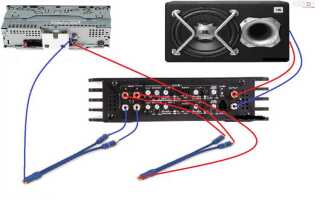
Беспроводное подключение сабвуфера через Bluetooth позволяет избавиться от кабелей и упростить размещение акустики в помещении или автомобиле. Однако для стабильной работы такого подключения нужно учитывать характеристики как самого сабвуфера, так и источника сигнала.
Большинство современных сабвуферов с Bluetooth-модулем поддерживают стандарт A2DP, обеспечивающий передачу аудиосигнала с приемлемым качеством. Важно проверить, поддерживает ли ваш сабвуфер этот стандарт. Если используется внешний Bluetooth-приёмник, он должен быть совместим с усилителем по выходному сигналу – RCA или 3.5 мм jack.
Для подключения сабвуфера к телевизору, смартфону или медиаплееру по Bluetooth, необходимо включить режим сопряжения на сабвуфере или адаптере. На источнике сигнала выбрать устройство в списке доступных Bluetooth-устройств и подтвердить соединение. При этом желательно минимизировать расстояние между устройствами и избегать физических преград – бетонных стен или металлических перегородок.
Если сабвуфер используется в составе домашнего кинотеатра или акустической системы, может потребоваться специальный Bluetooth-трансмиттер, подключаемый к аудиовыходу ресивера. В таком случае перед покупкой нужно уточнить, поддерживает ли трансмиттер передачу низких частот без задержек – например, по стандарту aptX Low Latency.
При нестабильном соединении или задержках звука стоит проверить уровень заряда устройства, перезагрузить Bluetooth-модули или обновить прошивку. Также рекомендуется использовать адаптеры и кабели от проверенных производителей, так как нестабильное питание может влиять на работу Bluetooth-соединения.
Проверка совместимости сабвуфера с Bluetooth-подключением
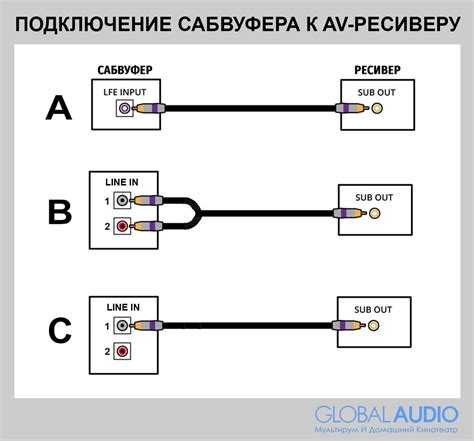
Для начала необходимо выяснить, поддерживает ли сабвуфер встроенный модуль Bluetooth. Это можно определить по технической документации или маркировке на корпусе. Ищите обозначения Bluetooth, BT или указание версии протокола, например Bluetooth 4.2 или Bluetooth 5.0.
Если встроенного Bluetooth-модуля нет, потребуется внешний Bluetooth-адаптер. Убедитесь, что адаптер поддерживает аудиопрофиль A2DP, иначе передача звука будет невозможна. Подключение такого адаптера обычно осуществляется через линейный вход (AUX, RCA) сабвуфера.
Если сабвуфер интегрирован в акустическую систему или саундбар, проверьте, есть ли в списке поддерживаемых функций режим беспроводного сопряжения с источником сигнала. Иногда Bluetooth доступен только для входящих сигналов, но не поддерживает полноценную передачу аудио на сабвуфер отдельно от основной системы.
При использовании ресиверов или AV-усилителей с Bluetooth-выходом необходимо уточнить, способен ли выходной сигнал передаваться на отдельное устройство, а не только принимать его от смартфона или планшета. Некоторые модели работают исключительно на прием.
Проверьте совместимость частот Bluetooth-модуля сабвуфера с источником сигнала. Большинство современных устройств работают на частоте 2.4 ГГц, но возможны конфликты при использовании нестабильных адаптеров или помех от других устройств в помещении.
Для стабильной работы также важно учитывать задержку сигнала. Сабвуферы без поддержки кодеков aptX Low Latency могут воспроизводить звук с ощутимой задержкой, особенно при подключении к телевизору. Это критично при просмотре фильмов и использовании в составе домашнего кинотеатра.
Наконец, стоит проверить обновления прошивки устройства, если поддержка Bluetooth реализована программно. Некоторые производители выпускают патчи, расширяющие совместимость с новыми протоколами и устройствами.
Выбор источника звука с поддержкой Bluetooth
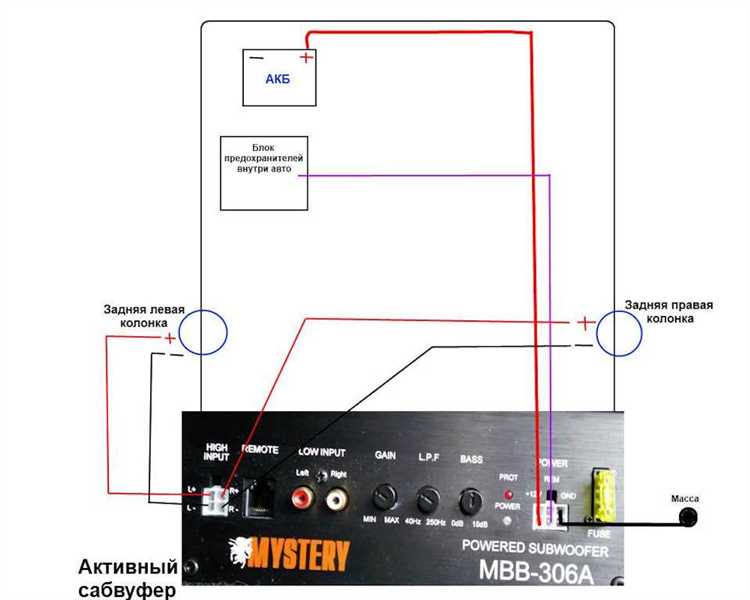
Перед подключением сабвуфера по Bluetooth необходимо определить, с какого устройства будет передаваться звук. Не все источники обеспечивают стабильную передачу аудиосигнала без задержек и искажений. Поддержка актуальных Bluetooth-версий и кодеков – ключевой фактор.
- Смартфоны и планшеты – большинство современных моделей поддерживают Bluetooth 5.0 и выше. Для передачи звука желательно наличие кодеков aptX, AAC или LDAC. Они обеспечивают более высокое качество передачи, особенно при использовании сабвуфера в составе акустической системы.
- Ноутбуки и ПК – встроенный Bluetooth-модуль есть не во всех моделях. В случае его отсутствия можно использовать внешний Bluetooth-адаптер (USB). Перед покупкой адаптера стоит проверить его совместимость с аудиопрофилем A2DP и поддержкой современных кодеков.
- Телевизоры – далеко не каждый телевизор передаёт звук по Bluetooth. Даже если модуль есть, он может быть предназначен только для подключения пульта. Для беспроводной передачи аудио необходимо наличие поддержки профиля A2DP. Альтернативный вариант – использование внешнего Bluetooth-передатчика, подключаемого через аудиовыход (3.5 мм, RCA или оптический).
- Аудиоплееры – современные Hi-Res плееры часто оснащаются Bluetooth с поддержкой LDAC. Такой вариант подходит для тех, кто хочет сохранить качество звука при беспроводной передаче.
Перед выбором источника звука необходимо уточнить версию Bluetooth и перечень поддерживаемых кодеков. Устройства с устаревшими модулями (до версии 4.0) не обеспечат стабильной передачи звука и могут вызывать проблемы с задержкой. Также важно учитывать радиус действия сигнала: чем выше версия Bluetooth, тем выше стабильность соединения при увеличенном расстоянии.
Настройка режима сопряжения на сабвуфере
Перед началом подключения убедитесь, что сабвуфер поддерживает Bluetooth. Эта информация указывается в инструкции или на корпусе устройства. Если модель оснащена Bluetooth, следующий шаг – активация режима сопряжения.
На большинстве беспроводных сабвуферов предусмотрена кнопка с маркировкой «Pair», «BT», «Bluetooth» или пиктограммой в виде литеры B. Удерживайте её 3–5 секунд, пока светодиодный индикатор не начнёт мигать – это сигнал о готовности к подключению.
Если кнопка отсутствует, функция может активироваться автоматически при включении устройства. В таком случае отсоедините сабвуфер от сети на 10 секунд и включите снова – режим сопряжения запускается по умолчанию на протяжении ограниченного времени (обычно до 2 минут).
Некоторые модели используют переключатели или меню на дисплее. Перейдите в настройки, выберите пункт Bluetooth и вручную активируйте режим поиска. Для старых моделей может потребоваться внешний Bluetooth-модуль – в таком случае он подключается через линейный вход, а сопряжение выполняется уже на самом модуле.
После перевода сабвуфера в режим сопряжения он должен быть виден в списке Bluetooth-устройств на источнике звука. Если не отображается, перезапустите оба устройства и повторите процедуру. Не размещайте сабвуфер рядом с маршрутизаторами, микроволновками и другими источниками помех.
Пошаговое соединение сабвуфера с телефоном или компьютером

1. Включите сабвуфер и активируйте на нём Bluetooth. Обычно для этого нужно нажать и удерживать кнопку с символом Bluetooth до появления светового или звукового сигнала. Если на устройстве нет отдельной кнопки, Bluetooth может активироваться автоматически при включении.
2. Перейдите на телефоне или компьютере в настройки Bluetooth. На Android: «Настройки» → «Подключения» → «Bluetooth». На iPhone: «Настройки» → «Bluetooth». На Windows: «Параметры» → «Устройства» → «Bluetooth и другие устройства». Убедитесь, что Bluetooth включён.
3. Дождитесь, пока сабвуфер появится в списке доступных устройств. Имя устройства может совпадать с моделью (например, «JBL SUB123») или отображаться как «Аудиоустройство».
4. Нажмите на имя сабвуфера для подключения. При успешном сопряжении система может запросить подтверждение, либо произойдёт автоматическое соединение. Некоторые модели требуют ввод PIN-кода – чаще всего это «0000» или «1234».
6. Проверьте воспроизведение. Запустите музыку или видео и убедитесь, что сабвуфер работает. При необходимости откорректируйте громкость и баланс через настройки устройства или аудиоплеера.
Использование Bluetooth-адаптера для сабвуфера без встроенного модуля
Если сабвуфер не поддерживает беспроводное соединение, можно использовать внешний Bluetooth-адаптер. Такой подход позволяет подключать акустические устройства к телефону, ноутбуку или телевизору без прокладки кабелей.
Для подключения потребуется:
- активный сабвуфер с линейным (AUX, RCA) входом,
- Bluetooth-аудиоприемник с функцией приема (RX),
- кабель AUX 3.5 мм или RCA (в зависимости от входов сабвуфера),
- источник питания для адаптера (обычно USB-порт).
Порядок подключения:
- Подключите Bluetooth-приемник к питанию. Если модель работает от USB, используйте сетевой адаптер или USB-порт телевизора.
- Соедините аудиовыход адаптера с входом сабвуфера с помощью подходящего кабеля (чаще всего это RCA–3.5 мм или RCA–RCA).
- Переведите адаптер в режим приема (RX). У некоторых моделей для этого предусмотрен отдельный переключатель.
- На телефоне или компьютере включите Bluetooth и найдите устройство в списке доступных. Название адаптера обычно указано в инструкции или на корпусе.
- После успешного сопряжения звук начнет передаваться на сабвуфер по беспроводному каналу.
При выборе адаптера обращайте внимание на поддержку Bluetooth версии 5.0 или выше – это снижает задержку звука и улучшает стабильность соединения. Желательно наличие aptX или AAC для более качественной передачи аудио.
Некоторые адаптеры комплектуются встроенным аккумулятором, но для стационарного подключения лучше использовать модели с постоянным питанием – они работают стабильно и не требуют подзарядки.
Решение проблем с соединением и задержкой звука
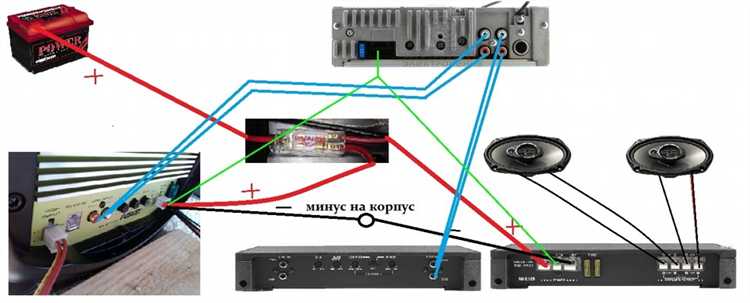
При нестабильном Bluetooth-соединении проверьте уровень заряда адаптера и устройства. Низкий заряд часто приводит к прерывистому звуку. Переместите сабвуфер и источник звука ближе друг к другу, избегая препятствий из металла и толстых стен, которые ослабляют сигнал.
Если возникают помехи, отключите другие беспроводные устройства в непосредственной близости, особенно работающие на частоте 2.4 ГГц. Использование Bluetooth-адаптера с поддержкой версии не ниже 4.0 снижает вероятность сбоев.
Для уменьшения задержки звука активируйте в настройках источник звука кодек aptX Low Latency или AAC, если это поддерживается. В противном случае задержка может достигать 200–300 мс, что заметно при просмотре видео или играх.
Обновите прошивку Bluetooth-адаптера и сабвуфера, если производитель выпускает обновления. Исправления в ПО часто улучшают стабильность связи и сокращают задержку.
Перезапуск устройств и сброс настроек Bluetooth на источнике звука помогает устранить зависания и ошибки сопряжения. При повторных проблемах попробуйте удалить пару устройств из списка и заново выполнить сопряжение.
Если задержка сохраняется, рассмотрите использование внешнего Bluetooth-передатчика с функцией aptX Low Latency и отдельного приемника для сабвуфера. Это позволяет оптимизировать поток аудио и минимизировать рассинхронизацию.
Настройка уровня баса и синхронизации с основными колонками
Для точной настройки уровня баса на Bluetooth-сабвуфере обычно используется регулятор громкости низких частот (LFE или bass level). Оптимальное значение зависит от акустики помещения и мощности основных колонок. Рекомендуется начинать с уровня на 50–60% от максимума и корректировать по звуку, избегая искажений и гудения.
Если сабвуфер и колонки поддерживают настройку фазы, следует проверить совпадение фаз – при неправильной фазировке басы могут ослабляться. Для этого переключите фазу сабвуфера между 0° и 180°, выбирая положение, при котором бас звучит плотнее и громче.
Для устранения задержки звука между сабвуфером и колонками важна синхронизация. В случае Bluetooth-соединения задержка может возникать из-за кодеков и передачи данных. Используйте устройства с поддержкой aptX Low Latency или LDAC для минимизации задержек.
Если в аудиосистеме есть эквалайзер, установите низкочастотный фильтр (high-pass filter) на основных колонках с частотой среза около 80 Гц, а сабвуферу задайте соответствующий низкочастотный фильтр (low-pass filter) – это уменьшит пересечение частот и улучшит баланс.
В некоторых случаях помогает программная калибровка с помощью специальных приложений или AV-ресивера, где измеряется время задержки сигнала и автоматически подстраивается задержка сабвуфера для идеального совпадения с колонками.
Вопрос-ответ:
Можно ли подключить любой сабвуфер к источнику звука по Bluetooth, если у него нет встроенного модуля?
Не все сабвуферы оснащены встроенным Bluetooth-модулем, поэтому напрямую подключить их к источнику звука по Bluetooth обычно невозможно. Для таких моделей потребуется внешний Bluetooth-адаптер, который подключается к аудиовыходу сабвуфера. Такой адаптер принимает беспроводной сигнал и преобразует его в аналоговый, передаваемый на сабвуфер. Важно выбирать адаптер с низкой задержкой, чтобы звук не шел с запаздыванием и сохранялась синхронизация с основными колонками.
Какие настройки нужно выполнить после подключения сабвуфера по Bluetooth для корректной работы с основной акустикой?
После соединения важно настроить уровень громкости сабвуфера, чтобы басы не были слишком громкими или слишком тихими по сравнению с основными колонками. Кроме того, рекомендуется проверить и при необходимости отрегулировать задержку звука (латентность), чтобы сабвуфер воспроизводил басы синхронно с остальной музыкой. Некоторые устройства позволяют установить частоту среза (кроссовер), чтобы разделить диапазоны частот между сабвуфером и колонками. Это помогает избежать наложения и улучшить качество звука.
Как избежать проблем с прерыванием или потерей сигнала при беспроводном подключении сабвуфера?
Для стабильного соединения следует расположить сабвуфер и источник сигнала так, чтобы между ними было как можно меньше препятствий, особенно металлических конструкций и толстых стен. Использование Bluetooth-адаптеров с поддержкой современных стандартов (например, Bluetooth 5.0) уменьшает вероятность прерываний. Также стоит проверить, что заряд батареи у беспроводных устройств достаточен, так как низкий уровень энергии может вызвать ухудшение связи. В некоторых случаях помогает сброс настроек подключения и повторное сопряжение.
Можно ли подключить сабвуфер по Bluetooth к телевизору, у которого нет встроенного Bluetooth?
Если телевизор не поддерживает Bluetooth напрямую, подключение возможно через внешний Bluetooth-передатчик, который подключается к аудиовыходу телевизора (например, к разъему наушников или оптическому выходу с помощью соответствующего конвертера). Передатчик передает звук на Bluetooth-ресивер, подключенный к сабвуферу. Такой способ позволит воспроизводить звук без проводов, но стоит учитывать возможную задержку, которая может повлиять на синхронизацию звука с видео.
Как выбрать Bluetooth-адаптер для сабвуфера, чтобы обеспечить качественный звук и минимальную задержку?
При выборе адаптера следует обращать внимание на поддержку кодеков с низкой задержкой, таких как aptX Low Latency или LDAC, что помогает снизить временной сдвиг звука. Кроме того, важно проверить совместимость адаптера с вашим сабвуфером и источником звука. Хорошо, если адаптер оснащен функцией автоматического сопряжения и имеет стабильный радиус действия, соответствующий расстоянию между устройствами. Отзывы пользователей и технические характеристики производителя помогут сделать более обоснованный выбор.

 Загрузка...