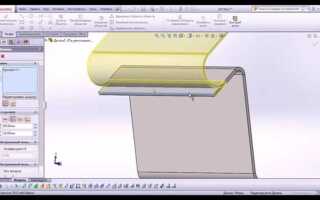
Модуль инструментов литейной формы в SolidWorks позволяет автоматизировать создание пресс-форм для литья под давлением и песчаного литья. Эти инструменты интегрированы в среду работы с твердыми телами и обеспечивают ускоренное проектирование, основанное на параметрических моделях детали и разделения формы. Для доступа к функциям необходимо активировать дополнение «Tooling» через меню Дополнения (Add-Ins).
После активации становится доступна вкладка Инструменты литейной формы, включающая команды для создания поверхности разъема, построения заготовок (матрицы и пуансона), добавления каналов охлаждения и выпускных отверстий. Работа начинается с подготовки модели изделия: необходимо убедиться в отсутствии разрывов в твердом теле, наличии четкой линии разъема и минимального количества пересекающихся поверхностей. Нарушения могут вызвать ошибки при генерации формы.
Одним из ключевых этапов является команда Разделение литейной формы (Parting Line), где SolidWorks автоматически или вручную строит линию разъема, определяя, как изделие будет извлекаться из формы. Далее создается разделяющая поверхность (Shut-off surface) и разделительная поверхность (Parting surface), формирующие границы между половинами пресс-формы. Эти поверхности задают базу для построения тел матрицы и пуансона.
Для построения формующих половин используется команда Tooling Split, где создаются два отдельных тела формы, которые можно сохранить как отдельные компоненты сборки. Это обеспечивает возможность дальнейшего анализа, включающего проверку на коллизии, симуляцию процесса охлаждения и расчет времени цикла. SolidWorks позволяет экспортировать готовую форму для CAM-обработки и подготовки управляющих программ для станков с ЧПУ.
Настройка параметров проекта для создания литейной формы
Перед началом моделирования литейной формы в SolidWorks необходимо корректно задать параметры проекта, чтобы обеспечить точность геометрии и соответствие технологическим требованиям литья. В первую очередь рекомендуется задать единицы измерения в миллиметрах с точностью не менее двух знаков после запятой. Это обеспечит адекватное масштабирование всех элементов формы и избежание округлений, критичных для сопрягаемых поверхностей.
Далее необходимо перейти к управлению конфигурацией материала. Для каждой детали литейной формы следует выбрать материал из базы данных SolidWorks или создать собственный, учитывая усадку материала при остывании. Коэффициент усадки задаётся вручную в диалоге Tools > Options > Document Properties > Mold Tools. Например, для алюминия чаще всего используется коэффициент в пределах 1,3–1,5%.
Затем активируйте функциональность «Mold Tools», если она не подключена: через Add-Ins установите галочку напротив соответствующего модуля. После активации появляется доступ к дополнительным параметрам, включая автоматическое определение направления съёма и создание разъёмной плоскости.
В настройках документа необходимо включить отображение направлений съёма и контроль интерференций между телами. Это позволяет заранее выявить возможные проблемы при проектировании формы. Также важно задать цветовую схему для обозначения положительного и отрицательного направления съёма, чтобы визуально контролировать пригодность модели к литью.
Для точной проработки каналов охлаждения и литниковых систем необходимо установить соответствующие параметры в шаблоне проекта. В меню Options > File Locations укажите директории хранения пользовательских компонентов, таких как стандартные вставки, направляющие втулки, и элементы охлаждения. Это обеспечит быструю вставку готовых элементов в сборку формы.
На заключительном этапе рекомендуется сохранить шаблон проекта с заданными параметрами как пользовательский шаблон (.prtdot или .asmdot), чтобы ускорить повторное использование в будущих проектах. Это особенно важно при серийной разработке литейных форм с идентичными требованиями к точности и технологии.
Импорт и подготовка 3D-модели для формообразования
Перед началом проектирования литейной формы в SolidWorks необходимо импортировать геометрию детали в подходящем формате. Наиболее корректные результаты достигаются при использовании файлов в формате Parasolid (.x_t, .x_b) или STEP (.stp, .step), так как они сохраняют точную геометрию без излишнего упрощения или искажений. После импорта следует убедиться в целостности модели с помощью команды «Проверка импорта» в разделе «Инструменты».
Далее необходимо преобразовать импортированное тело в твердотельную модель, если оно распознано как поверхностное. Для этого используется команда «Шить поверхности» с активированной опцией «Попытаться создать твердое тело». В случае наличия зазоров рекомендуется использовать функцию «Заполнение зазора» для исправления геометрии.
После восстановления геометрии проводится упрощение модели. Удаляются элементы, не участвующие в формообразовании: мелкие фаски, надписи, технические отверстия, ребра жесткости. Используются инструменты «Удалить грань» и «Упрощение», а также команда «Преобразовать в литейную заготовку», если деталь была спроектирована как механическая.
Следующим этапом является выравнивание модели относительно координатной системы. Для корректной ориентации в дальнейшем используется «Редактор координатной системы», позволяющий задать направление разъема формы и корректное размещение модели в плоскости XY. Ориентация влияет на выбор направления литья и на размещение разъемной плоскости.
Финальная подготовка включает в себя создание литейного припуска, если это предусмотрено технологией. Для этого используется функция «Утолщение», где задается значение припуска в зависимости от материала и типа отливки. Готовая модель сохраняется в отдельный файл для последующего построения формообразующих компонентов.
Создание разделительной плоскости и поверхности разъема

Для построения формы необходимо определить разделительную плоскость, которая обеспечит корректное разделение пресс-формы на подвижную и неподвижную половины. В SolidWorks используется инструмент Parting Line, который активируется только после задания направляющей плоскости разъема.
На первом этапе выберите направление извлечения (Pull Direction). Оно должно соответствовать предполагаемому направлению открывания формы. Рекомендуется использовать существующие оси модели или геометрию заготовки для ориентира. После этого включите Draft Analysis и проверьте, что все грани имеют положительный угол уклона относительно направления извлечения.
Далее выберите команду Разделительная линия (Parting Line) и укажите граничные ребра, где должен проходить разъем. SolidWorks автоматически предложит контур линии разъема. При наличии замкнутого контура появляется возможность перейти к построению поверхности разъема (Parting Surface).
Для генерации поверхности разъема используйте команду Parting Surface в разделе Tooling Split. Укажите созданную разделительную линию и задайте направление и глубину расширения. Поверхность должна выходить за габариты модели минимум на 10–15 мм, чтобы исключить пробелы в форме.
После построения поверхности разъема можно приступить к разделению модели на компоненты формы через инструмент Tooling Split. SolidWorks создаст отдельные тела: Core, Cavity и Parting Surface, готовые к дальнейшей обработке и деталировке.
Формирование литниковой системы в среде Mold Tools
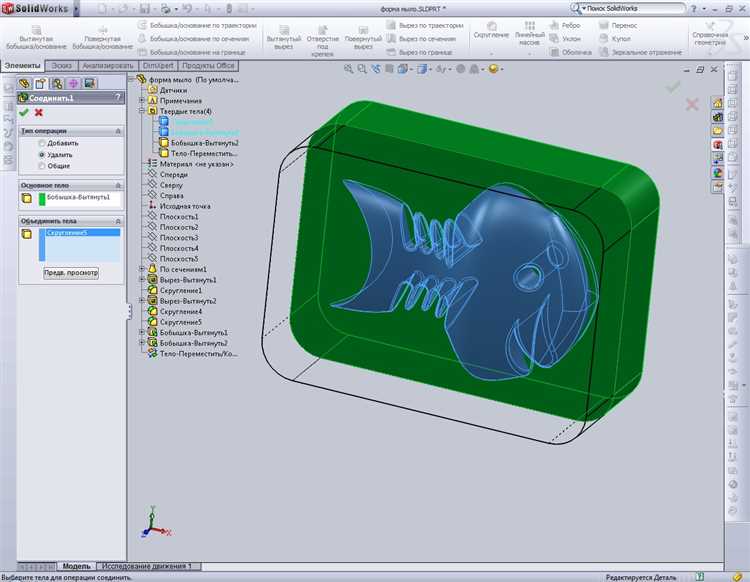
Для создания литниковой системы в SolidWorks необходимо активировать модуль Mold Tools и использовать инструмент Runner. Он предназначен для построения каналов, по которым расплав будет поступать в полость формы. Перед началом работы рекомендуется задать корректные габариты формы и определить направление открытия пресс-формы.
Инструмент Runner позволяет выстраивать литниковые каналы на основе 2D-эскизов, размещённых на разделительной плоскости. Эскиз должен включать все необходимые ветвления и переходы. Для управления сечением каналов доступна опция выбора геометрии профиля: круг, трапеция или пользовательский профиль. Размеры сечения определяются с учетом баланса заполнения и минимизации потерь давления.
После построения эскиза активируется команда Runner. В появившемся окне задаются параметры глубины и ширины канала, а также выбирается тип сечения. Опционально активируется автоматическое создание сливного литника (cold slug well), предотвращающего попадание холодного расплава в полость изделия.
Завершив построение, рекомендуется использовать команду Check Runner System, чтобы проверить непрерывность канала и отсутствие пересечений. На финальном этапе модель следует сохранить с включённой функцией Molded Part для дальнейшего анализа литейного процесса.
Добавление элементов выталкивания и направляющих колонн

Элементы выталкивания и направляющие колонны формируют кинематику раскрытия пресс-формы и обеспечивают стабильность работы механизма. В среде SolidWorks для их добавления используются специализированные инструменты вкладки Mold Tools и библиотека стандартных компонентов Toolbox.
Для размещения выталкивателей:
- Откройте сборку формы и перейдите во вкладку Mold Tools.
- Выберите команду Ejector Pin.
- Укажите поверхность, откуда будут выходить штифты (обычно это нижняя часть полости формы).
- Задайте диаметр, длину, допуск и другие параметры каждого выталкивателя. При необходимости можно использовать пользовательские размеры или стандарты DIN/ISO.
- Примените массив выталкивателей, если они расположены с равным шагом. Это ускоряет работу при формовании симметричных деталей.
Рекомендации:
- Располагайте выталкиватели в местах с достаточной толщиной материала, избегая тонкостенных участков.
- Учитывайте уклоны и форму изделия, чтобы исключить заедания при извлечении.
- Используйте выталкиватели различных форм (цилиндрические, лопаточные), если геометрия изделия этого требует.
Для вставки направляющих колонн выполните следующие действия:
- Перейдите в вкладку Toolbox и выберите Mold Components → Guide Pins.
- Разместите колонны в углах формы, учитывая симметрию и распределение нагрузки.
- Уточните параметры: диаметр, длину, допуски скольжения и тип посадки (плотная или скользящая).
- Добавьте соответствующие втулки (guide bushings), чтобы обеспечить плавность хода и износостойкость.
Рекомендации по направляющим колоннам:
- Минимальное количество – две пары, но чаще используются четыре для устойчивости.
- Избегайте перекосов: размещайте колонны строго параллельно и на одинаковом удалении от центра.
- Проверяйте сопряжения при помощи анализа интерференций (Interference Detection), чтобы исключить конфликты с другими элементами.
Правильно спроектированные элементы выталкивания и направляющие колонны обеспечивают надёжность цикла формования и снижают износ компонентов формы.
Проверка формы на замкнутость и подготовка к производству

Для выявления тонких стенок и потенциально слабых участков применяйте анализ толщины стенок (Thickness Analysis). Рекомендуется, чтобы толщина не опускалась ниже 1.5 мм для литейных форм с целью сохранения прочности и избегания деформаций.
Проверьте корректность разделительной плоскости и убедитесь, что поверхности разъема полностью совпадают без перекрытий и зазоров. Несовпадения приведут к дефектам на отливке и усложнят процесс сборки формы.
Перед экспортом модели в CAM-систему для подготовки производства выполните создание окончательной сборки формы с добавлением всех направляющих, выталкивателей и литников. Убедитесь, что элементы корректно смонтированы, а зазоры соответствуют технологическим допускам.
Финальная проверка включает моделирование движения выталкивателей и проверку ходов направляющих с использованием инструмента Motion Study. Это позволяет избежать столкновений и механических задержек в работе формы.
Для подготовки к производству экспортируйте модель в формат STEP или Parasolid, который максимально сохраняет геометрию и обеспечивает совместимость с большинством станков с ЧПУ. Обязательно проверьте единицы измерения и ориентацию модели перед экспортом.
Вопрос-ответ:
Какие основные инструменты SolidWorks используются для создания литейной формы?
Для проектирования литейной формы в SolidWorks применяются такие инструменты, как Mold Tools, которые позволяют создавать разделительные плоскости, литниковые системы, элементы выталкивания и направляющие колонны. Также используются стандартные операции моделирования — выдавливание, вырезание, сглаживание кромок и создание поверхности разъема, чтобы обеспечить правильное формообразование и сборку формы.
Как проверить корректность разделительной плоскости в SolidWorks перед созданием формы?
Проверка разделительной плоскости включает анализ пересечений с моделью изделия и оценку возможности разъема формы без зазоров и наложений. В SolidWorks можно использовать функцию отображения разделительной поверхности и инструмент проверки замкнутости. Если плоскость проходит через тело без пересечений с геометрией, она считается корректной. Также важно убедиться, что плоскость обеспечивает удобный доступ к литнику и выталкивателям.
Какие особенности нужно учитывать при добавлении элементов выталкивания в литейной форме в SolidWorks?
При добавлении выталкивателей необходимо учитывать положение и форму элементов, чтобы обеспечить безопасное извлечение детали из формы без повреждений. В SolidWorks задаются параметры выталкивателей — их диаметр, длина и расположение, которые должны соответствовать конструкции изделия и литниковой системе. Важно проверить отсутствие пересечений с основной геометрией и обеспечить правильный ход выталкивателей в плите формы.
Каким образом в SolidWorks создаётся литниковая система и как настроить её параметры?
Литниковая система создаётся с помощью Mold Tools, где можно выбрать тип литника (например, центральный или боковой), определить диаметр и длину каналов, а также расположение в форме. SolidWorks позволяет автоматически или вручную настроить параметры с учётом материала и технологии литья. Для корректной работы системы важно контролировать плавность переходов и минимизацию турбулентности потока расплава.
Можно ли автоматически проверить замкнутость формы в SolidWorks и как это сделать?
Да, в SolidWorks доступна функция проверки замкнутости модели, которая позволяет убедиться в отсутствии сквозных отверстий или разрывов, способных привести к дефектам литья. Для этого в разделе Mold Tools применяется команда «Проверка формы» (Check Mold), которая анализирует поверхность и сообщит о проблемных зонах. При выявлении ошибок можно локализовать и исправить их до подготовки к производству.
Какие основные шаги необходимы для добавления инструментов литейной формы в SolidWorks?
Процесс начинается с подготовки 3D-модели детали, после чего создаётся разделительная плоскость, разделяющая форму на половины. Затем в среде инструментов формы определяются полости и ядра, после чего добавляются элементы литниковой системы и выталкиватели. Важно корректно настроить размеры и допуски, чтобы избежать проблем при дальнейшем изготовлении. SolidWorks предоставляет специализированные функции для автоматизации многих из этих этапов, что позволяет ускорить создание формы и повысить точность.
Какие ошибки чаще всего допускают при проектировании литейных форм в SolidWorks и как их избежать?
Часто встречаются ошибки, связанные с неправильной проверкой замкнутости полостей, что может привести к некорректному формированию формы. Другой распространённый недостаток — неправильный выбор места для разделительной плоскости, из-за чего возникают сложности при съёме отливки. Также нередко забывают про расчет системы выталкивания, что усложняет извлечение готового изделия. Чтобы минимизировать риски, рекомендуется тщательно проверять модель на наличие зазоров и пересечений, использовать инструменты анализа в SolidWorks и следовать правилам проектирования литейных форм.

 Загрузка...