

После физической сборки компьютера необходимо выполнить ряд обязательных действий, без которых система не будет работать корректно. Неправильная настройка может привести к снижению производительности, перегреву компонентов и даже к повреждению оборудования. Последовательная настройка BIOS, установка актуальных драйверов и оптимизация системы обеспечивают стабильную и быструю работу ПК.
Первым шагом после включения компьютера должно стать обновление прошивки материнской платы – BIOS или UEFI. Это необходимо для совместимости с новым оборудованием, особенно если установлен современный процессор или оперативная память с нестандартной частотой. Перед обновлением нужно записать текущую версию BIOS, загрузить последнюю с официального сайта производителя и строго следовать инструкции.
После настройки BIOS следует установить операционную систему с загрузочного носителя. Рекомендуется использовать USB-накопитель с образом системы, записанным через утилиту Rufus или аналогичную. Во время установки важно правильно выбрать диск, на который будет инсталлирована система, отключить остальные накопители, чтобы избежать случайного форматирования, и создать раздел вручную с учетом типа разметки (MBR или GPT).
Установка драйверов должна проводиться исключительно с сайтов производителей комплектующих. В первую очередь устанавливаются драйверы для чипсета, видеокарты и сетевых контроллеров. Только после этого – звуковой, периферии и других устройств. Не следует полагаться на автоматические программы обновления: они могут установить некорректные версии или пропустить важные компоненты.
После инсталляции всех драйверов и обновлений ОС необходимо выполнить оптимизацию параметров системы. Отключение ненужных служб, настройка автозагрузки, установка планов электропитания и правильная настройка виртуальной памяти напрямую влияют на производительность и стабильность. Также рекомендуется провести стресс-тесты системы с помощью программ вроде AIDA64, OCCT или Cinebench для проверки стабильности работы и температуры компонентов.
Проверка подключения компонентов и первого запуска системы

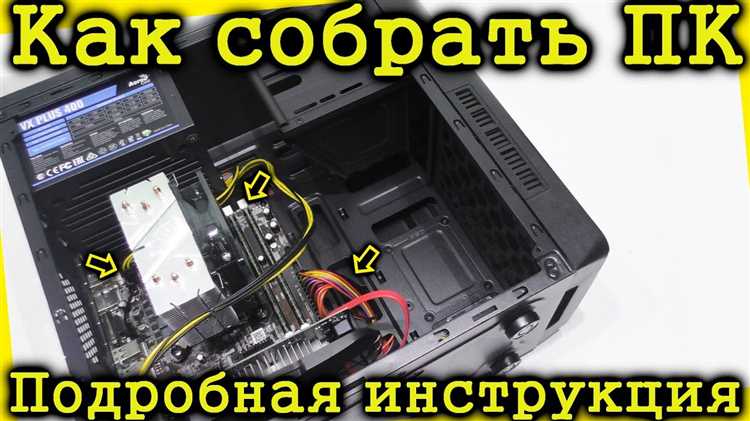
Перед включением питания необходимо убедиться в корректности подключения всех компонентов. Ошибки на этом этапе могут привести к повреждению оборудования.
- Процессор должен быть надежно зафиксирован в сокете, рычаг зажима опущен до упора.
- Кулер процессора подключён к разъему CPU_FAN на материнской плате, термопаста нанесена равномерно.
- Оперативная память установлена в правильные слоты, согласно инструкции (обычно A2 и B2 при двух модулях).
- Видеокарта вставлена до щелчка в слот PCIe и подключена к блоку питания при необходимости (обычно 6 или 8 pin).
- Кабели питания ATX 24-pin и CPU 8-pin подключены плотно и полностью.
- Накопители (SSD, HDD) подключены к питанию и интерфейсам SATA или M.2 с учетом формата и интерфейса (NVMe или SATA).
- Все вентиляторы корпуса подключены к соответствующим разъемам FAN или через контроллер/хаб.
- Кнопки питания и перезагрузки подключены к разъему PANEL с соблюдением полярности и схемы распиновки.
После проверки можно подключить монитор, клавиатуру и кабель питания. При первом включении следи за следующими признаками:
- Вращение всех вентиляторов (кулера CPU, видеокарты, корпусные).
- Звуковой сигнал POST (если установлен спикер) или индикация POST-кодов на диагностическом дисплее.
- Изображение на экране: логотип производителя или вход в UEFI BIOS.
Если система не стартует, отключи питание и проверь: не забыты ли питание процессора, не смещена ли видеокарта, не перепутаны ли разъемы передней панели. Упростить диагностику можно запуском только с базовыми компонентами: материнская плата, процессор, один модуль ОЗУ и видеокарта.
Настройка BIOS: режим работы накопителей, порядок загрузки

После первого включения системы необходимо войти в BIOS/UEFI, обычно с помощью клавиш Del, F2 или F10 – в зависимости от модели материнской платы. Цель – задать корректные параметры работы накопителей и установить правильный порядок загрузки устройств.
В разделе конфигурации SATA-портов необходимо установить режим AHCI вместо IDE. AHCI обеспечивает поддержку NCQ и горячей замены, а также требуется для корректной работы SSD. Если используется NVMe SSD, он отображается в отдельной категории и режим не выбирается вручную, но следует убедиться, что он распознан системой.
Если в системе установлен старый жёсткий диск и планируется установка Windows 10 или 11, рекомендуется конвертировать его в GPT-разметку и включить UEFI Boot Mode вместо Legacy (CSM). Это обеспечит совместимость с современными системами и позволит использовать безопасную загрузку (Secure Boot).
Для задания порядка загрузки откройте раздел Boot Priority или Boot Menu. Установите первым загрузочным устройством USB-накопитель с установочным образом системы или нужный SSD/HDD, на который будет производиться установка. При наличии нескольких накопителей важно точно выбрать нужный, чтобы избежать случайной установки на не тот диск.
После внесения изменений сохраните конфигурацию с помощью клавиши F10 и перезагрузите систему. Корректно заданные параметры BIOS обеспечивают стабильную установку и работу операционной системы, особенно в сочетании с современными SSD и UEFI-загрузкой.
Установка и активация операционной системы
Для установки Windows 10 или 11 подготовьте загрузочный USB-накопитель с образом системы, созданным через утилиту Media Creation Tool с официального сайта Microsoft. Рекомендуемый объём флешки – от 8 ГБ. Форматируйте накопитель в формате FAT32 перед созданием образа.
Подключите флешку к USB-порту и войдите в BIOS, нажав клавишу Delete или F2 сразу после включения компьютера. В разделе Boot установите приоритет загрузки с USB. Сохраните настройки (обычно клавиша F10) и перезагрузите систему.
После запуска установщика выберите язык, регион и метод ввода. При выборе типа установки укажите пункт «Выборочная: только установка Windows». Удалите все разделы на системном диске, если он новый, и создайте заново – установщик автоматически создаст нужные области (EFI, MSR, основной).
Формат диска – GPT. Для UEFI-систем обязательна установка на диск с этим типом разметки. В случае ошибки при установке проверьте, что режим BIOS установлен в UEFI, а не Legacy.
После завершения установки система предложит выполнить первичную настройку. При отсутствии подключения к интернету можно создать локального пользователя, а позже войти в учётную запись Microsoft через «Параметры».
Активация производится автоматически, если ключ привязан к вашей учётной записи. В противном случае перейдите в Параметры > Система > Активация и введите 25-значный лицензионный ключ. Для корпоративных версий используйте соответствующий KMS-сервер или инструмент активации, разрешённый политиками организации.
Проверьте статус активации с помощью команды в PowerShell:
slmgr /xpr
Если ключ действителен и сервер активации доступен, появится сообщение об успешной активации без срока действия.
Установка драйверов для материнской платы, видеокарты и периферии
Сначала установите драйверы для чипсета материнской платы. Скачайте их с официального сайта производителя по точной модели (например, ASUS ROG STRIX B650-A). Установка должна производиться до установки драйверов видеокарты, чтобы избежать конфликтов в управлении ресурсами системы.
Затем установите драйверы для встроенных контроллеров: аудио, LAN, SATA, USB. Особенно важно обновить драйвер контроллера USB 3.x для корректной работы современных устройств. При наличии встроенного Wi-Fi или Bluetooth также требуется установка соответствующего пакета.
Для дискретной видеокарты (NVIDIA или AMD) используйте актуальные версии драйверов с официального сайта, а не через Windows Update. Например, для NVIDIA GeForce RTX 4070 подойдёт драйвер Game Ready версии 552.xx или новее. Перед установкой рекомендуется отключить автоматическую загрузку драйверов Windows, чтобы исключить конфликт версий.
После установки основных компонентов проверьте диспетчер устройств на наличие неопознанных устройств. Если таковые есть, уточните их ID (через свойства устройства → сведения → ИД оборудования) и подберите драйвер вручную.
Для периферийных устройств (принтеры, сканеры, геймпады, внешние DAC/AMP) используйте ПО от производителя. Например, для принтеров Brother или Canon важно устанавливать не только драйвер, но и вспомогательные утилиты для управления устройством и обновлений прошивки.
Завершив установку, перезагрузите систему и проверьте стабильность работы всех устройств. Рекомендуется сохранить инсталляционные пакеты драйверов в отдельной папке, чтобы ускорить процесс восстановления в будущем.
Настройка обновлений Windows и базовой безопасности
Откройте «Параметры» → «Обновление и безопасность» → «Центр обновления Windows». Нажмите «Проверить наличие обновлений» и дождитесь загрузки всех доступных пакетов. Обязательно установите обновления драйверов, накопительных обновлений и компонентов .NET, если они предложены.
После установки обновлений перейдите в раздел «Дополнительные параметры» и включите опцию «Получать обновления для других продуктов Microsoft». Это обеспечит своевременные обновления для Office, Visual C++ и других компонентов системы.
Откройте «Безопасность Windows» через поиск и перейдите в раздел «Защита от вирусов и угроз». Убедитесь, что защита в реальном времени активна. Откройте «Управление настройками» и включите параметры: «Облачную защиту» и «Автоматическую отправку образцов» – это повышает эффективность обнаружения угроз.
Зайдите в раздел «Брандмауэр и защита сети». Убедитесь, что брандмауэр включён для всех типов сетей: доменной, частной и общественной. Для дополнительного контроля можно активировать уведомления о блокировке новых приложений.
В разделе «Безопасность устройства» проверьте статус ядра и включите «Изоляцию ядра» (если доступна) для защиты от уязвимостей низкоуровневого уровня.
Откройте «Параметры» → «Конфиденциальность» → «Диагностика и отзывы». Установите «Основной» уровень сбора данных. Выключите персонализацию рекламы и передачу диагностических данных в разделе «Журнал активности».
Для дополнительной защиты можно установить надёжный браузер с расширением-блокировщиком скриптов и настроить двухфакторную аутентификацию в Microsoft-аккаунте через security.microsoft.com.
Оптимизация режима работы вентиляторов через BIOS или ПО

Для контроля скорости вентиляторов рекомендуется сначала проверить настройки в BIOS. В разделе Hardware Monitor или Fan Control доступны параметры для регулировки оборотов в зависимости от температуры процессора и других компонентов. Важно выставить профиль работы вентиляторов: Silent, Standard, Performance или пользовательский (Custom). Пользовательский профиль позволяет задать минимальные и максимальные обороты при определённых порогах температуры.
Если в BIOS отсутствуют необходимые функции, оптимизацию проводят с помощью фирменного ПО материнской платы или сторонних утилит (например, SpeedFan, Argus Monitor). Такие программы позволяют создавать кривые зависимости скорости вращения вентиляторов от температуры компонентов, задавать отдельные настройки для каждого вентилятора и мониторить их работу в реальном времени.
Для систем с водяным охлаждением или корпусными вентиляторами важно синхронизировать работу всех вентиляторов для равномерного охлаждения и снижения шума. Рекомендуется устанавливать минимальные обороты не ниже 600–800 об/мин, чтобы избежать перегрева и шума при резких скачках.
После настройки режимов работы вентиляторов следует провести стресс-тест системы с мониторингом температур и оборотов. Если температура стабильно не превышает допустимых значений при низком уровне шума, режим можно считать оптимальным.
Создание точки восстановления и базового образа системы

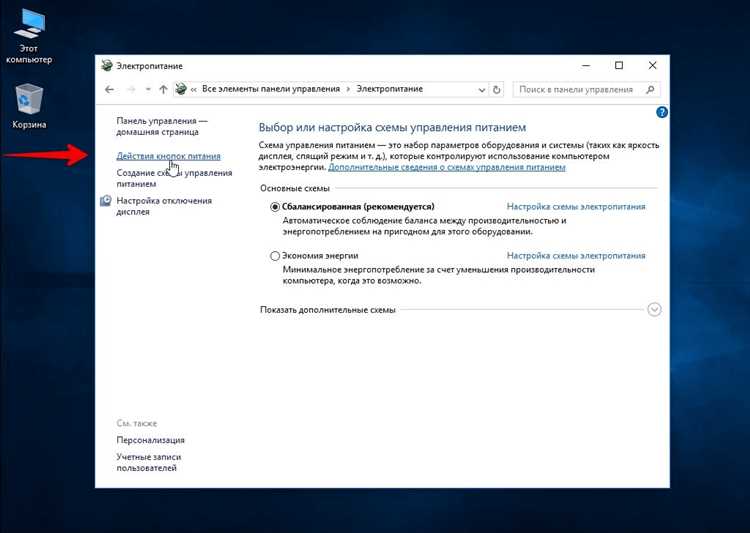
Точка восстановления сохраняет состояние системных файлов и настроек на момент создания. Для её создания откройте «Панель управления» → «Система» → «Защита системы». Выберите диск с установленной ОС, нажмите «Создать», введите понятное имя и подтвердите. Рекомендуется создавать точку сразу после установки драйверов и базового ПО.
Базовый образ системы – это полная копия текущего состояния ОС с установленными программами и настройками. Для создания образа в Windows используйте «Архивацию и восстановление (Windows 7)» → «Создать образ системы». Укажите внешний диск или сетевой ресурс для сохранения. Образ позволит быстро вернуть компьютер к исходному состоянию при сбоях.
Регулярно обновляйте точку восстановления после значимых изменений и сохраняйте новый образ системы не реже одного раза в квартал. Это обеспечит надежный резерв и минимизирует время на восстановление при проблемах.
Установка нужного ПО и перенос пользовательских данных

После базовой настройки системы следует установить ключевые программы, обеспечивающие комфортную работу и безопасность.
- Обновите Windows до последней версии через «Параметры» → «Обновление и безопасность» для исправления уязвимостей.
- Установите антивирусное ПО: выберите проверенные решения (например, Microsoft Defender, Kaspersky, Bitdefender) и выполните полное сканирование.
- Загрузите и установите драйверы с официальных сайтов производителей видеокарты, материнской платы, звуковой карты.
- Подключите и настройте офисные приложения (Microsoft Office, LibreOffice) и специализированное ПО в зависимости от задач.
- Установите браузеры и расширения, необходимые для работы и безопасности (например, блокировщики рекламы, менеджеры паролей).
Для переноса пользовательских данных соблюдайте последовательность:
- Подготовьте внешний накопитель или сетевое хранилище с достаточным объемом для резервных копий.
- Скопируйте папки «Документы», «Изображения», «Рабочий стол» и важные данные из предыдущей системы.
- Экспортируйте настройки и закладки из браузеров, а также данные почтовых клиентов (если используется локальное хранение).
- Проверьте целостность файлов и доступ к ним на новом ПК.
- Настройте автозагрузку и параметры приложений с учетом предпочтений пользователя.
Рекомендуется сразу настроить резервное копирование с помощью встроенных средств Windows (История файлов) или сторонних утилит для автоматического сохранения данных.
Вопрос-ответ:
Какие шаги нужно выполнить сразу после сборки компьютера для корректного запуска системы?
Сначала проверьте надежность подключения всех компонентов — кабелей питания, накопителей, оперативной памяти и видеокарты. После включения обратите внимание на отсутствие звуковых сигналов BIOS, которые могут указывать на проблемы. Далее зайдите в BIOS/UEFI, чтобы проверить распознаются ли все устройства и выставить приоритет загрузки с нужного накопителя. После этого переходите к установке операционной системы.
Как правильно установить и настроить драйверы после сборки ПК?
Начинайте с драйверов для материнской платы, поскольку они обеспечивают работу контроллеров и интерфейсов. Обычно лучше загружать их с официального сайта производителя платы, а не использовать драйверы с диска. Затем устанавливайте драйвер видеокарты, соответствующий вашей модели и версии операционной системы. После этого подключайте периферийные устройства и ставьте их драйверы. Проверяйте работоспособность каждого устройства через «Диспетчер устройств».
Как перенести данные с предыдущего компьютера без потерь и ошибок?
Для переноса данных можно использовать внешний жесткий диск или сетевое соединение. Важно скопировать не только файлы с документами, фотографиями и видео, но и настройки программ, если это необходимо. Для полного переноса профилей используйте специализированные утилиты или встроенные средства операционной системы, например, средство переноса данных Windows. Перед началом создайте резервную копию важных данных.
Какие настройки BIOS стоит изменить для оптимальной работы собранного ПК?
Обратите внимание на режим работы накопителей — выбирайте AHCI для SSD, чтобы обеспечить максимальную скорость. Настройте порядок загрузки, чтобы система стартовала с нужного диска. Если есть возможность, активируйте профиль XMP для оперативной памяти — это позволит ей работать на заявленных частотах. При необходимости настройте параметры вентиляторов для сбалансированного охлаждения и шума.
Как обеспечить защиту и стабильность системы после установки ОС на новый компьютер?
Первым делом установите последние обновления операционной системы, чтобы закрыть известные уязвимости. Затем настройте базовый уровень безопасности: включите встроенный брандмауэр, установите антивирус и настройте учетные записи с паролями. Создайте точку восстановления системы для возможности отката в случае проблем. Рекомендуется регулярно проверять обновления драйверов и программного обеспечения.

 Загрузка...


