

Функция скругления в SolidWorks используется для придания кромкам и переходам округлой формы с заданным радиусом. Это не только улучшает внешний вид модели, но и повышает её технологичность при последующем производстве. Чтобы корректно применить радиус, необходимо точно определить, какие элементы геометрии должны быть изменены, и какие ограничения могут повлиять на построение скругления.
Для создания скругления выберите инструмент Fillet на панели Features и укажите нужные ребра или грани. В поле параметров задаётся числовое значение радиуса в миллиметрах. Важно понимать, что значение радиуса должно соответствовать допустимым геометрическим условиям: скругление не может пересекать уже существующие детали, выдавливания или отверстия, если они нарушают целостность модели.
В SolidWorks доступны разные типы скруглений: постоянного радиуса, переменного радиуса, а также face fillet – скругление между двумя несмежными гранями. Каждый из них применяется в зависимости от задач моделирования. Например, переменный радиус позволяет указать различные значения на концах одного и того же ребра, что особенно полезно при проектировании обтекаемых корпусов или эргономичных элементов.
Рекомендуется проверять корректность скруглений с помощью инструмента Check в меню Evaluate, чтобы избежать ошибок построения и нарушений сопряжения. Также при сложной геометрии следует выполнять скругления поэтапно: сначала основные, затем вспомогательные, с постепенным увеличением сложности. Это повысит стабильность модели и упростит редактирование.
Как выбрать подходящий инструмент скругления в SolidWorks
В SolidWorks для создания скруглений применяются различные инструменты из группы «Скругление» на вкладке «Особенности». Основной выбор зависит от геометрии детали и требуемого результата. Наиболее часто используется команда «Скругление» (Fillet), которая активирует панель с типами операций: постоянный радиус, переменный радиус, скругление по удерживающим кривым и скругление по фаске.
Если необходимо скруглить простую ребро или грань с одинаковым радиусом по всей длине, целесообразно выбрать режим «Постоянный радиус». Он обеспечивает предсказуемый результат и используется в большинстве стандартных ситуаций.
При переходе между участками с разной кривизной или при необходимости выполнить плавный переход с изменяющимся радиусом предпочтительнее режим «Переменный радиус». Он позволяет задать несколько контрольных точек и указать радиус в каждой, обеспечивая точное управление формой скругления.
Для более сложных случаев, когда необходимо учитывать направление и форму сопряжения, применяют опцию «Скругление по удерживающим кривым». Этот инструмент особенно полезен при моделировании деталей с органическими формами или при создании сопряжений в литейных формах и пластиковых корпусах.
Если задача состоит в замене острых граней на скругленные участки без нарушения сопряжений с другими элементами, а геометрия допускает резкое изменение направления, целесообразно использовать «Скругление по фаске». Это решение применимо при необходимости быстрого создания округлых переходов на ранее сформированных фасках.
Перед выбором инструмента рекомендуется включить предварительный просмотр и проверить результат с разных ракурсов, особенно при работе со сложными пересечениями. В случае ошибок SolidWorks отобразит проблемные области, что поможет скорректировать параметры или выбрать другой метод скругления.
Пошаговое добавление радиуса скругления на ребро детали

Для точного задания скругления на выбранном ребре детали в SolidWorks необходимо выполнить следующий порядок действий. Этот алгоритм применим к твердотельным моделям и обеспечивает контроль над параметрами скругления.
- Откройте деталь в режиме редактирования и перейдите на вкладку Features.
- Нажмите кнопку Fillet на панели инструментов или выберите команду Insert → Features → Fillet/Round.
- В появившемся окне диалога укажите тип скругления. Для базовых задач выберите Constant Size Fillet.
- Выберите ребро, на которое нужно добавить скругление. SolidWorks автоматически отобразит предварительный просмотр.
- Задайте числовое значение радиуса в поле Fillet Parameters. Например, 2.00 мм для тонких граней или 5.00 мм для массивных элементов.
- Убедитесь, что направление и форма скругления соответствуют ожидаемому результату. При необходимости воспользуйтесь параметром Reverse Direction.
- При работе с несколькими ребрами можно удерживать клавишу Ctrl и выбрать дополнительные элементы.
- Нажмите кнопку OK для применения операции.
Если система выдаёт ошибку построения, проверьте: совместимость радиуса с соседними элементами, корректность топологии ребра и отсутствие конфликтов с ранее заданными функциями.
Для повторного редактирования радиуса дважды щёлкните по операции Fillet в дереве построения и скорректируйте параметры.
Настройка параметров радиуса: тип, величина и переходы
После выбора команды скругления в SolidWorks необходимо точно задать параметры, влияющие на форму и качество модели. В первую очередь определяется тип радиуса. Наиболее часто используется вариант «Постоянный радиус» – он формирует равномерное скругление по всей длине ребра. Если требуется сложная геометрия, выбирается «Переменный радиус» с возможностью задания разных значений в начале, середине и конце участка. Для прерывистых или нестандартных переходов применяется «Лицевой радиус».
Значение радиуса задаётся вручную в миллиметрах и может быть отредактировано как в графическом окне, так и в дереве построения. Рекомендуется визуально контролировать результат через режим отображения каркаса или сечения, чтобы исключить деформации соседних элементов.
Для сглаженного сопряжения деталей важны параметры переходов. SolidWorks предлагает три варианта: «Без перехода» – формирует чёткий геометрический срез, «Плавный» – обеспечивает мягкий криволинейный переход, и «Касательный» – сохраняет направление сопряжённой поверхности. При работе с тонкостенными телами предпочтительнее использовать касательные переходы, так как они уменьшают риск дефектов при последующем производстве.
При наличии нескольких радиусов на сопряжённых гранях рекомендуется использовать одинаковый тип перехода, чтобы избежать разрывов поверхности. В случае пересечений радиусов используется функция «Оптимизация сопряжений», доступная в параметрах скругления, которая автоматически корректирует геометрию в зоне наложения.
Применение переменного радиуса скругления на сложной геометрии

Переменный радиус скругления в SolidWorks используется для создания переходов с изменяющимся радиусом вдоль одного или нескольких ребер. Это особенно актуально при работе со сложной геометрией, где равномерный радиус приводит к нежелательным искажениям поверхности.
Для применения переменного радиуса выберите инструмент Fillet, затем в списке Type установите Variable Size Fillet. После этого щелкните на ребро, вдоль которого должно происходить изменение радиуса. SolidWorks автоматически добавляет контрольные точки (Control Points), которые можно редактировать вручную.
Каждая точка допускает индивидуальную настройку радиуса. Минимальное количество точек – две: начальная и конечная. Для более точного контроля добавляйте промежуточные узлы с помощью правой кнопки мыши – Add Radius Point. Указание различных значений радиусов позволяет сформировать криволинейный переход между сегментами.
При работе с ответвлениями и разветвленными ребрами важно контролировать направление нормали, иначе скругление может пересекаться или отображаться некорректно. Используйте Display curvature combs в настройках вида для предварительного анализа плавности.
На геометрии с высокой кривизной рекомендуется активировать опцию Curvature Continuous, если она доступна. Это обеспечит более плавный переход между поверхностями, особенно при использовании NURBS-геометрии.
Для упрощения редактирования используйте PropertyManager, где можно задать точные координаты точек, изменить порядок, а также скопировать значения радиусов между сегментами. При необходимости используйте функцию Rollback в дереве построения для контроля за результатами промежуточных операций.
Удаление или редактирование ранее созданного скругления
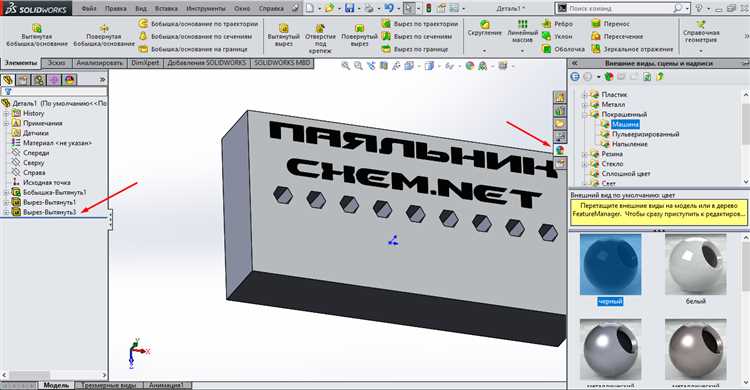
Для удаления скругления в SolidWorks необходимо найти соответствующую операцию в дереве построений FeatureManager. Щелкните правой кнопкой мыши по функции скругления и выберите пункт «Удалить» (Delete). При подтверждении удаления геометрия модели автоматически перестроится без выбранного элемента.
Редактирование выполняется через тот же список операций. Нажмите правой кнопкой мыши на нужное скругление и выберите «Изменить элемент» (Edit Feature). В открывшемся окне можно скорректировать тип скругления (постоянный, переменный, асимметричный), изменить радиус, назначить новые ребра или исключить уже выбранные.
Если скругление влияет на последующие операции, система может отобразить предупреждение или ошибку перестроения. В этом случае рекомендуется временно подавить (Suppress) зависящие элементы, внести нужные изменения в скругление и затем восстановить подавленные функции.
Для точечного изменения параметров без полной перестройки всей геометрии используйте инструмент «Изменить в контексте» (Edit in Context) при работе в сборке или включите отображение зависимостей через команду «Просмотреть зависимости» (View Dependencies), чтобы учесть влияние скругления на другие элементы.
Обход типичных ошибок при добавлении радиуса скругления

Основные ошибки при создании радиуса в SolidWorks связаны с выбором ребер, конфликтом параметров и ограничениями геометрии. Чтобы избежать сбоев, важно учитывать следующие моменты.
- Выбор ребер: Не стоит применять скругление на ребрах, которые пересекаются или имеют острые углы меньше минимально допустимого радиуса. Это приводит к ошибкам построения.
- Конфликт радиусов: При использовании нескольких скруглений с разными радиусами на смежных ребрах возможен конфликт параметров. Рекомендуется выстраивать радиусы в порядке от меньшего к большему и проверять возможность их совместного применения.
- Геометрические ограничения: Нельзя создавать радиус, превышающий длину ребра или расстояние между пересекающимися элементами. В таких случаях SolidWorks автоматически блокирует операцию.
Для повышения стабильности скруглений используют следующие методы:
- Разбивать сложные скругления на несколько последовательных операций с постепенным увеличением радиуса.
- Проверять эскизы и 3D-геометрию на наличие пересечений и несовместимых элементов перед применением скругления.
- Использовать функцию «Предварительный просмотр» для выявления проблемных участков до окончательного подтверждения операции.
Если скругление не создается, стоит попробовать:
- Уменьшить радиус до минимально допустимого.
- Изменить последовательность операций в дереве построения, перенеся скругление после удаления или изменения других элементов.
- Применить упрощение модели, временно исключая сложные детали, чтобы определить источник ошибки.
Правильное планирование и тщательная проверка параметров позволят избежать типичных ошибок и обеспечат качественное добавление радиусов скругления в SolidWorks.
Сравнение результата скругления в режиме предварительного просмотра

Режим предварительного просмотра в SolidWorks позволяет оценить эффект скругления до его окончательного применения. При выборе ребра и установки радиуса система мгновенно отображает визуализацию изменения геометрии, что облегчает корректировку параметров.
Для точного сравнения рекомендуется активировать отображение нескольких вариантов радиуса одновременно. SolidWorks показывает прозрачное наложение текущего и предполагаемого скругления, что помогает выявить зоны с потенциальными пересечениями или нарушениями геометрии.
При работе с переменным радиусом предварительный просмотр особенно полезен: можно наблюдать плавность переходов и определить, соответствует ли итоговая форма техническим требованиям. В случае появления артефактов или неожиданных изменений поверхности следует уменьшить радиус или изменить выбор ребер.
Режим предварительного просмотра экономит время, позволяя избежать повторных исправлений после применения скругления. Он поддерживает настройку отображения в разных режимах визуализации – каркас, тени, реалистичное освещение – что помогает оценить качество скругления в условиях, приближенных к конечной сборке.
При сравнении вариантов важно учитывать влияние радиуса на соседние элементы модели: предварительный просмотр демонстрирует возможные конфликты и деформации. В итоге, использование этого инструмента повышает точность моделирования и сокращает вероятность ошибок на этапе проектирования.
Вопрос-ответ:
Как правильно выбрать тип скругления в SolidWorks для разных деталей?
SolidWorks предлагает несколько типов скруглений: стандартные с постоянным радиусом, переменные, а также скругления по контуру. Выбор зависит от геометрии детали и её функциональных требований. Для простых ребер обычно используют стандартное скругление с фиксированным радиусом. Если требуется плавный переход между разными поверхностями, лучше применить переменный радиус. Для сложных форм возможен вариант скругления по всему краю детали, учитывающий особенности модели.
Почему скругление не создаётся на выбранном ребре в SolidWorks и как это исправить?
Чаще всего причина связана с ограничениями геометрии: ребро может быть слишком острым, пересекаться с другими элементами или иметь несовместимые углы. Иногда проблема возникает из-за слишком большого радиуса для выбранного ребра. Для исправления стоит уменьшить радиус скругления, проверить наличие пересечений и убедиться, что ребро доступно для обработки. В некоторых случаях помогает изменение модели или добавление промежуточных граней.
Как отредактировать или удалить ранее созданное скругление без потери данных в модели?
Чтобы изменить параметры существующего скругления, нужно найти его в дереве построения и дважды кликнуть по соответствующему элементу. Откроется окно настройки, где можно изменить радиус и тип скругления. Для удаления достаточно выделить элемент и нажать клавишу Delete. При этом остальные операции модели сохранятся, но если скругление влияет на последующие функции, стоит проверить корректность всей модели после изменений.
Какие настройки влияют на плавность перехода между скруглениями и как их правильно настроить?
Плавность перехода зависит от выбранного типа скругления, величины радиуса и параметров сопряжения поверхностей. В SolidWorks можно использовать переменный радиус, который позволяет менять величину скругления по длине ребра для более естественного перехода. Кроме того, параметры типа «константа» или «переменная» влияют на визуальную гладкость. Правильный выбор и корректное значение радиусов позволяют избежать резких переходов и улучшить качество модели.

 Загрузка...


