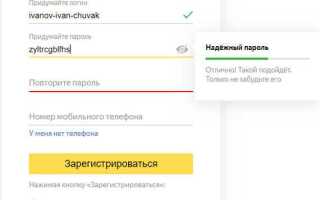
Для того чтобы начать пользоваться сервисом Яндекс Заправки, необходимо пройти процедуру регистрации. Это простая и быстрая операция, которая займет не более нескольких минут. Следуйте пошаговой инструкции, чтобы без проблем создать аккаунт и начать заправку вашего автомобиля через Яндекс Заправки.
Первым шагом будет открытие сайта Яндекс Заправки на мобильном устройстве или в браузере. На главной странице найдете кнопку «Зарегистрироваться» – кликните по ней для начала. Далее система предложит ввести ваш номер телефона. Важно, чтобы это был актуальный номер, так как на него будет отправлен код для подтверждения.
После ввода номера телефона вы получите SMS-сообщение с одноразовым кодом. Введите его в специальное поле, чтобы подтвердить вашу личность и завершить процесс регистрации. Если код не пришел, проверьте корректность номера или запросите новый код через кнопку «Отправить повторно».
Как только код будет введен, откроется форма для ввода дополнительной информации, такой как ваше имя и предпочтительный способ оплаты. Яндекс Заправки поддерживают несколько вариантов оплаты, включая банковские карты и мобильные платежи. Выберите удобный для вас способ и завершите процесс регистрации.
На последнем этапе вы сможете установить приложение Яндекс Заправки на свой смартфон, что значительно упростит процесс заправки в будущем. В приложении вы сможете видеть все доступные заправки поблизости, а также отслеживать историю ваших заправок и оплачивать их прямо через телефон.
Как создать аккаунт на Яндекс Заправки: Пошаговая инструкция
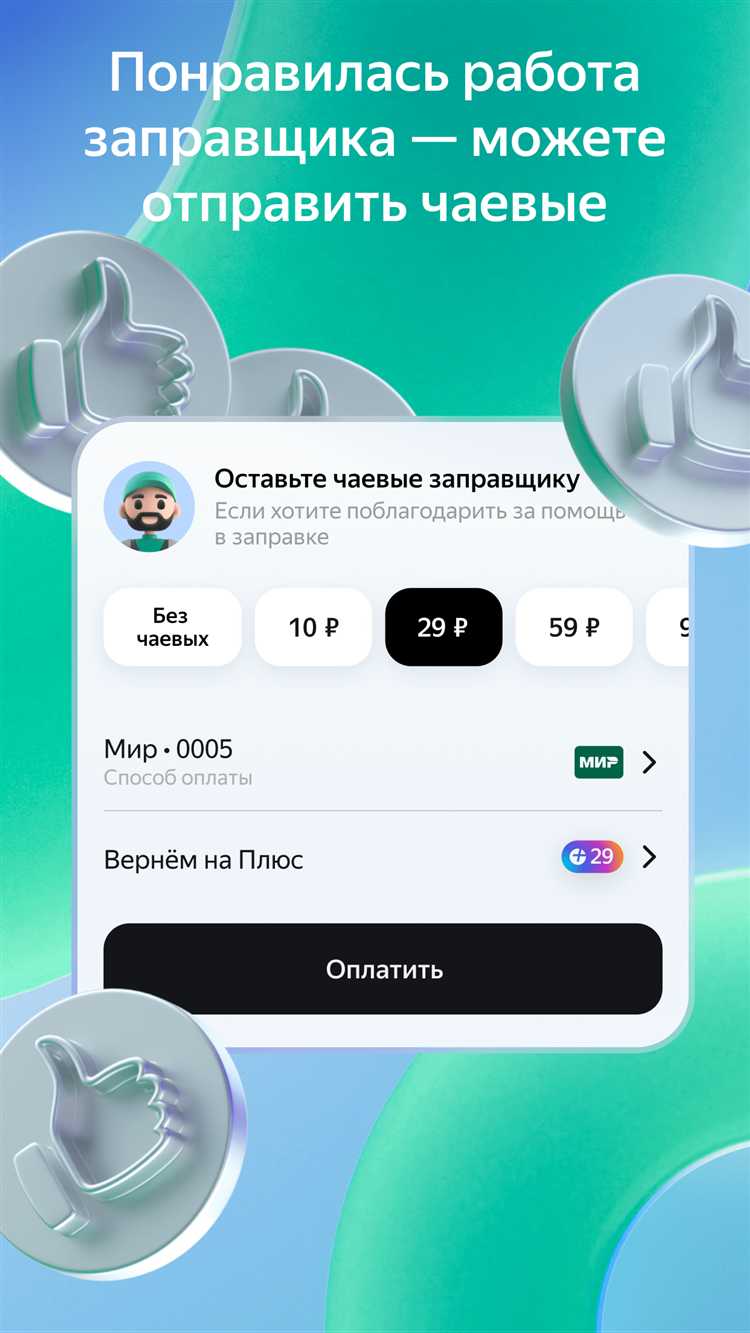
Для регистрации на Яндекс Заправки выполните несколько простых шагов. Убедитесь, что у вас есть доступ к интернету и актуальный номер телефона для подтверждения аккаунта.
1. Перейдите на официальный сайт Яндекс Заправки. Для этого откройте браузер и в адресной строке введите «https://zapravki.yandex.ru».
2. На главной странице найдите кнопку «Войти» или «Зарегистрироваться» в верхнем правом углу. Нажмите на нее.
3. В открывшейся форме регистрации выберите способ создания аккаунта. Для этого можно использовать электронную почту или привязать аккаунт через мобильный телефон, выбрав нужный вариант.
4. При регистрации через телефон введите свой номер в международном формате, например, +7 (999) 123-45-67. На указанный номер придет SMS с кодом подтверждения.
5. Введите полученный код в специальное поле на сайте для завершения процесса подтверждения.
6. После успешного подтверждения номера, вам будет предложено создать пароль для входа в систему. Рекомендуется выбрать сложный пароль, содержащий как минимум 8 символов, включая цифры и буквы разного регистра.
7. Введите пароль и подтвердите его в соответствующем поле.
8. После успешной регистрации вы получите доступ к личному кабинету Яндекс Заправки. Здесь можно настроить предпочтительные способы оплаты, добавить автозаправку и контролировать историю заказов.
9. Не забудьте подтвердить свой email или номер телефона в личном кабинете для повышения безопасности аккаунта.
С регистрацией завершена. Теперь вы можете пользоваться всеми функциями Яндекс Заправки, управлять расходами и получать уведомления о скидках и акциях.
Подтверждение номера телефона для регистрации в Яндекс Заправки
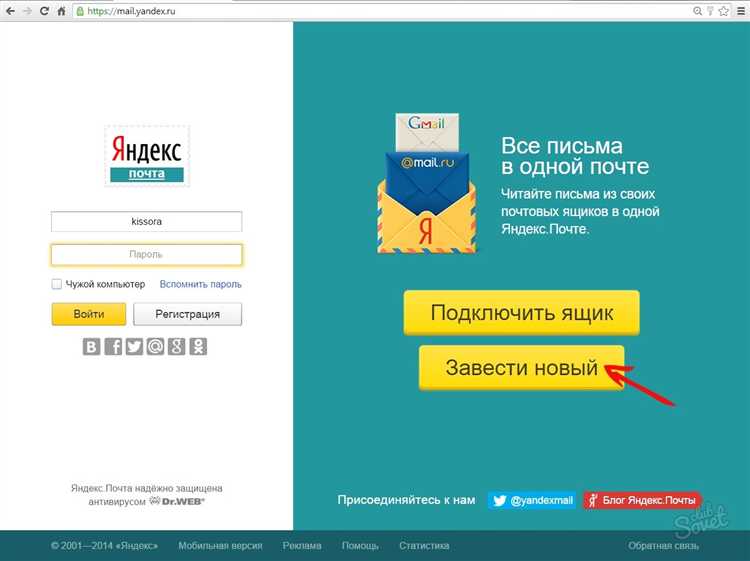
Для завершения процесса регистрации в сервисе Яндекс Заправки необходимо подтвердить свой номер телефона. Этот шаг обязательный, так как он помогает повысить безопасность вашего аккаунта и обеспечивает корректную связь с сервисом.
Шаги подтверждения:
- После ввода номера телефона на странице регистрации, нажмите кнопку «Получить код».
- На указанный номер поступит SMS-сообщение с кодом подтверждения. Обратите внимание, что код может прийти с небольшим временным задержанием.
- Введите полученный код в соответствующее поле на странице регистрации.
- Нажмите кнопку «Подтвердить», чтобы завершить процесс.
Если код не приходит, проверьте следующее:
- Убедитесь, что номер введен без ошибок, включая правильный код страны.
- Проверьте, не заблокирован ли ваш телефон для получения сообщений от сервисов.
- Подождите несколько минут и повторите попытку получения кода.
Если SMS так и не пришло, воспользуйтесь функцией повторной отправки кода, доступной на той же странице.
Подтверждение номера телефона – это важный этап, который защищает вашу учетную запись и помогает восстановить доступ к сервису в случае утраты пароля.
Заполнение данных для личного кабинета на Яндекс Заправки

Для начала работы с сервисом Яндекс Заправки необходимо правильно заполнить личные данные в кабинете. Пройдите по следующему порядку действий:
1. Введите актуальный номер телефона. Это ключевая информация для связи с вами. Убедитесь, что номер не используется в другом аккаунте.
2. Укажите адрес электронной почты. Он нужен для получения уведомлений и подтверждений. Рекомендуется использовать постоянный и часто проверяемый e-mail.
3. Заполните поля с паспортными данными (ФИО, дата рождения). Убедитесь, что введенная информация совпадает с данными в официальных документах.
4. Укажите данные банковской карты для привязки к аккаунту. Карта будет использоваться для оплат и начислений бонусов за заправки.
5. Если вы собираетесь использовать карту лояльности, укажите ее номер в соответствующем поле. Это позволит получать дополнительные скидки и бонусы при заправке.
6. Внесите информацию о типе транспортного средства (марка, модель, номерной знак). Это важно для получения персонализированных предложений по заправке.
После заполнения всех полей, обязательно проверьте данные на наличие ошибок, так как неточности могут повлиять на работу вашего аккаунта. Подтвердите правильность введенной информации и завершите регистрацию, следуя дальнейшим инструкциям системы.
Как привязать банковскую карту к аккаунту Яндекс Заправки
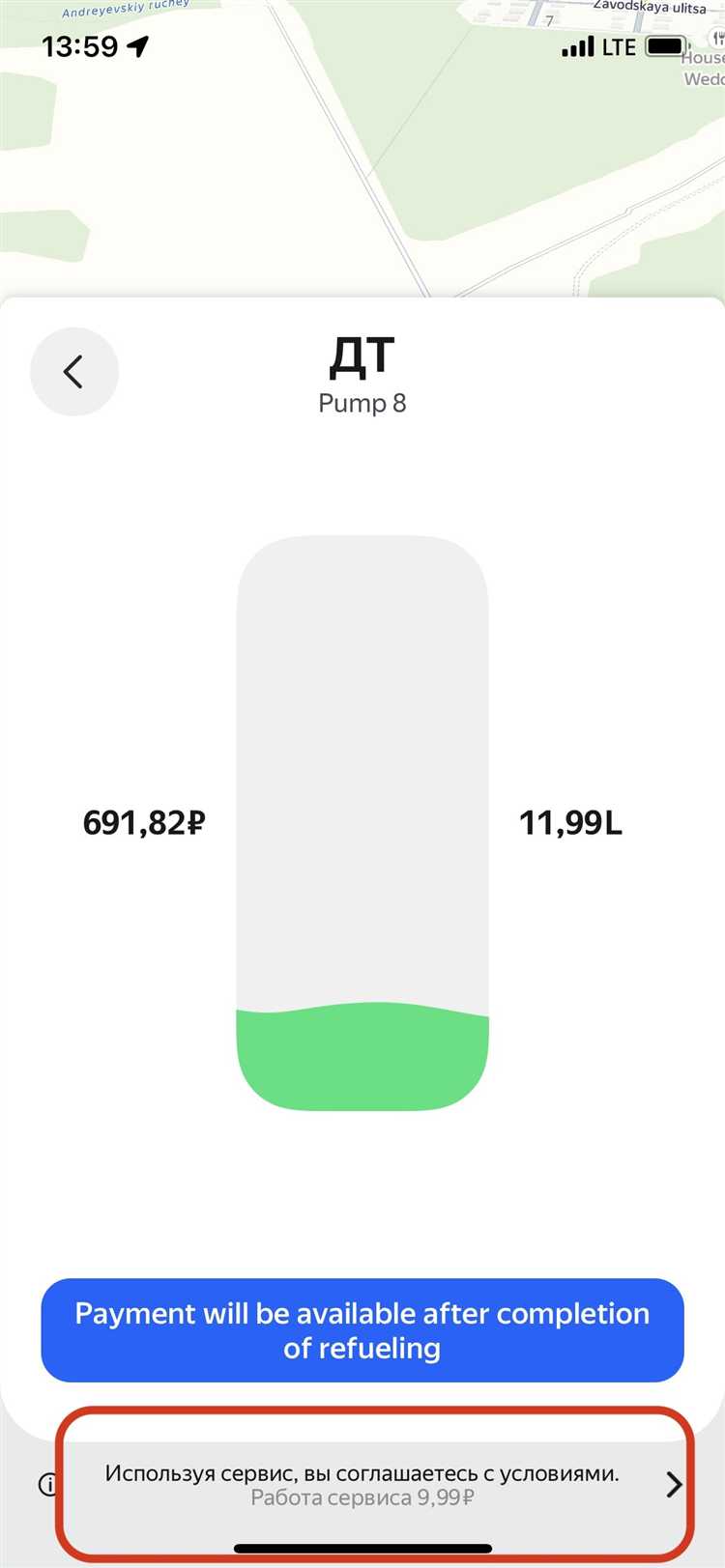
Для привязки банковской карты к аккаунту Яндекс Заправки выполните следующие шаги:
1. Откройте приложение Яндекс Заправки или перейдите на сайт Яндекс Заправки на вашем устройстве.
2. Войдите в свой аккаунт, используя логин и пароль. Если у вас еще нет аккаунта, зарегистрируйтесь, следуя пошаговой инструкции.
3. Перейдите в раздел «Настройки» в меню вашего профиля. Это можно сделать, нажав на иконку пользователя в верхнем правом углу экрана.
4. В настройках выберите пункт «Платежные методы».
5. Нажмите на кнопку «Добавить карту» и введите данные вашей банковской карты: номер карты, срок действия и CVV код. Убедитесь, что информация введена корректно.
6. Подтвердите добавление карты через одноразовый код, который будет отправлен на номер телефона, привязанный к вашей карте, или через другой метод подтверждения, предложенный вашим банком.
7. После успешной привязки карты, она появится в списке доступных методов оплаты в вашем аккаунте Яндекс Заправки. Вы сможете использовать её для оплаты заправок.
Рекомендуется использовать карты с поддержкой 3D Secure для дополнительной безопасности транзакций. Также убедитесь, что на вашей карте есть достаточная сумма для привязки, если банк требует снятия небольшой суммы для верификации.
Выбор способа оплаты и настройка автозаправки
Для того чтобы использовать сервис Яндекс Заправки, необходимо выбрать удобный способ оплаты. На данный момент доступны следующие варианты: банковская карта, мобильный телефон, а также Яндекс.Деньги. Для начала нужно привязать один из этих методов оплаты в личном кабинете.
Банковская карта – это наиболее распространенный способ. Для привязки карты достаточно ввести ее реквизиты в соответствующем разделе. Также потребуется ввести код, полученный в процессе подтверждения операции, для обеспечения безопасности транзакций.
Мобильный телефон позволяет оплачивать заправку прямо с баланса мобильного номера. Этот способ удобен для пользователей, не желающих привязывать карту. После выбора оплаты через телефон необходимо подтвердить свой номер через SMS.
Яндекс.Деньги дают возможность оплачивать заправку с баланса электронного кошелька. Этот метод также требует привязки аккаунта Яндекса и подтверждения платежа.
После выбора способа оплаты вы можете настроить автозаправку, что ускорит процесс. Для этого активируйте соответствующую опцию в личном кабинете. Автозаправка позволяет автоматически оплачивать заправки при достижении заданного уровня топлива в баке. Для ее настройки укажите минимальный остаток топлива, при котором будет производиться автозаправка, а также максимальную сумму для оплаты.
Не забудьте убедиться, что способ оплаты привязан корректно, и проверяйте, что баланс всегда достаточно для успешной транзакции. В случае с автозаправкой, стоит следить за изменениями в политике сервиса, так как время от времени могут вноситься обновления или дополнительные условия.
Как добавить и управлять предпочтительными заправками
Чтобы добавить заправку в список предпочтительных, откройте приложение Яндекс Заправки и перейдите в раздел «Предпочтительные заправки». Для этого нажмите на иконку профиля в верхнем правом углу экрана и выберите нужный пункт. После этого откроется карта с ближайшими АЗС.
Найдите нужную заправку на карте или введите её название в строку поиска. При выборе заправки откроется подробная информация о ней, где можно нажать на кнопку «Добавить в предпочтительные». После этого она появится в вашем списке доступных АЗС, к которым можно быстро перейти при следующем поиске.
Для управления списком предпочтительных заправок, зайдите в раздел «Настройки» в том же меню профиля. Здесь можно удалить заправку из списка, нажав на значок корзины рядом с ней, или изменить её приоритет, перетаскивая элементы списка в нужный порядок.
Если вы хотите отсортировать заправки по типу топлива или цене, воспользуйтесь фильтрами в настройках. Это позволит вам видеть только те станции, которые отвечают вашим предпочтениям, и получать уведомления о скидках или акциях на выбранных заправках.
Ошибки при регистрации в Яндекс Заправки и способы их устранения
При регистрации в сервисе Яндекс Заправки пользователи могут столкнуться с рядом проблем. Важно понимать, что большинство ошибок можно исправить быстро и без лишних усилий. Рассмотрим основные ошибки и способы их решения.
1. Некорректный формат номера телефона
Ошибка возникает, если введён номер телефона в неверном формате. Яндекс Заправки требуют номер в международном формате (+7 для России). Убедитесь, что в поле для ввода телефона нет лишних пробелов или символов. Также проверьте, что код страны и номер совпадают с вашим реальным номером.
2. Ошибки при вводе электронной почты
Если при регистрации система не принимает ваш email, проверьте, чтобы в адресе не было пробелов или ошибочных символов. Убедитесь, что домен почты введён верно (например, @gmail.com, @yandex.ru). Иногда почтовые сервисы могут блокировать письма от новых сервисов, поэтому стоит проверить папку «Спам».
3. Пароль не соответствует требованиям безопасности
Пароль должен содержать не менее 8 символов, включать как минимум одну цифру и одну заглавную букву. Также важно избегать слишком простых паролей, таких как «123456» или «password». Используйте комбинацию символов и цифр для повышения безопасности.
4. Проблемы с привязкой карты
Если не удаётся привязать карту, убедитесь, что на вашей карте активирована опция для онлайн-платежей и что карта не заблокирована. Проверьте также, чтобы на счёте было достаточно средств для авторизации, если система требует небольшую сумму для подтверждения карты.
5. Блокировка аккаунта после нескольких неудачных попыток регистрации
При многократных ошибках при вводе данных система может заблокировать вашу учетную запись на несколько минут или часов. В таком случае подождите некоторое время и попробуйте снова. Если ошибка сохраняется, попробуйте сбросить пароль через ссылку «Забыли пароль?».
6. Сбой сервера или технические работы
Иногда ошибки при регистрации могут быть связаны с техническими работами на сервере. В таком случае стоит подождать несколько часов и повторить попытку регистрации. Также можно проверить сайт Яндекс Заправки на наличие уведомлений о технических работах.
Как завершить регистрацию и начать использовать Яндекс Заправки

Чтобы успешно завершить регистрацию в сервисе Яндекс Заправки и начать его использование, выполните следующие шаги:
-
Завершите регистрацию в сервисе, указав действующий номер телефона и подтвердив его с помощью кода, отправленного в SMS.
-
После подтверждения номера на экране появится форма для ввода личных данных. Заполните поля: имя, фамилию, а также e-mail. Эти данные понадобятся для персонализации вашего аккаунта.
-
Выберите способ оплаты, привязав карту или подключив Яндекс Деньги. Для этого перейдите в раздел «Платежи» и следуйте инструкциям для добавления способа оплаты.
-
После завершения регистрации откроется доступ к картам с заправками, фильтрам по типам топлива и акциям. Выберите ближайшую заправку и выберите режим «Зарегистрироваться в сервисе».
-
Если в вашем регионе доступны акции или скидки, они отобразятся в приложении или на сайте. Примите участие в акциях, чтобы начать экономить при заправке.
Теперь вы можете удобно и быстро заправляться через Яндекс Заправки, используя все доступные функции сервиса. Не забудьте регулярно проверять акции и обновления приложения, чтобы всегда быть в курсе выгодных предложений.
Вопрос-ответ:
Как зарегистрироваться в сервисе Яндекс Заправки?
Для регистрации в сервисе Яндекс Заправки необходимо скачать приложение на мобильный телефон через App Store или Google Play. После установки откройте приложение и выберите опцию «Регистрация». Введите номер телефона, на который придет код для подтверждения, и укажите необходимые данные, такие как имя и электронная почта. Следуя инструкциям на экране, завершите процесс регистрации.
Какие данные нужно предоставить при регистрации в Яндекс Заправках?
При регистрации вам потребуется ввести номер мобильного телефона, который будет использоваться для входа в сервис и получения уведомлений. Также необходимо указать адрес электронной почты, чтобы получать важную информацию о транзакциях и акциях. В некоторых случаях сервис может запросить привязку карты для удобства оплаты за топливо.
Почему не удается завершить регистрацию в сервисе Яндекс Заправки?
Если возникли проблемы с завершением регистрации, проверьте несколько моментов. Во-первых, убедитесь, что номер телефона введен правильно, и вы получили код подтверждения. Во-вторых, проверяйте стабильность интернет-соединения. Иногда могут быть проблемы с серверами приложения, в таком случае рекомендуется повторить попытку позже. Также обратите внимание, что сервис может не работать в некоторых регионах, что также может повлиять на регистрацию.
Могу ли я использовать Яндекс Заправки без привязки банковской карты?
В сервисе Яндекс Заправки есть возможность использовать другие методы оплаты, помимо привязки банковской карты. Вы можете воспользоваться бонусами и скидками, а также оплатить через сторонние сервисы, если они поддерживаются. Однако для более удобной оплаты рекомендуется привязать карту, чтобы совершать транзакции быстро и без лишних шагов.
Есть ли возможность восстановить пароль в Яндекс Заправках, если я его забыл?
Если вы забыли пароль для входа в Яндекс Заправки, вы можете восстановить доступ через опцию «Забыли пароль?» на экране входа. Для этого вам нужно будет ввести номер телефона или адрес электронной почты, привязанный к аккаунту. После этого сервис отправит ссылку для сброса пароля, по которой вы сможете создать новый.

 Загрузка...