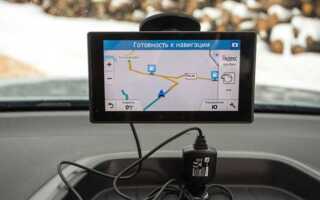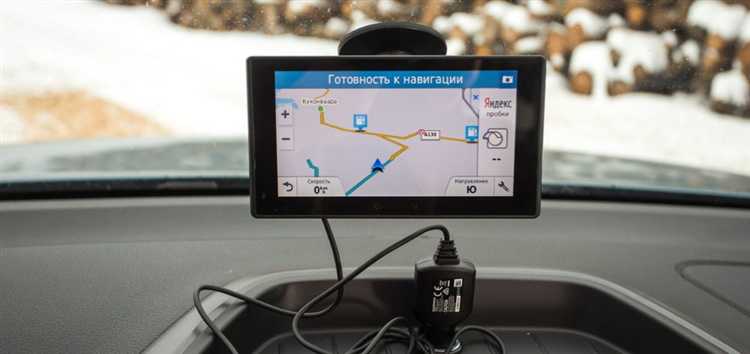
Планшеты с поддержкой GPS становятся незаменимым инструментом для навигации в любых условиях. Однако, чтобы GPS работал корректно и без сбоев, необходимо учесть несколько факторов. Во-первых, важно удостовериться, что планшет имеет встроенный GPS-модуль, а не только возможность подключения через Wi-Fi или мобильную сеть. Многие устройства, особенно бюджетные модели, могут не поддерживать полноценную работу с GPS.
Для корректной работы GPS необходимо правильно настроить приложения и убедиться, что разрешения для использования геолокации активированы. Рекомендуется использовать только проверенные и оптимизированные приложения, такие как Google Maps или специализированные навигационные системы, чтобы избежать сбоев в работе карты и определения местоположения.
Немаловажным аспектом является наличие стабильного сигнала. GPS сигнал может зависеть от множества факторов, включая погодные условия, плотность застройки или наличие препятствий на пути (например, высокие здания или плотные деревья). Для улучшения точности рекомендуется находиться в открытых пространствах или рядом с окнами, чтобы минимизировать помехи и повысить точность определения местоположения.
Также следует регулярно обновлять карты и программное обеспечение на планшете. Это не только повысит точность навигации, но и обеспечит стабильную работу GPS-системы в целом. Некоторые устройства могут требовать установки дополнительных драйверов или обновлений для лучшей совместимости с картографическими сервисами.
Подключение GPS на планшете и проверка настроек
Для начала, убедитесь, что на планшете включен GPS-модуль. Это можно сделать через настройки устройства. Перейдите в раздел «Настройки» -> «Местоположение» (или «Локация»), где активируйте опцию «Использовать GPS» или «Высокая точность». Некоторые устройства могут потребовать дополнительной активации через пункт «Режим местоположения» или «Спутниковые данные».
После активации GPS важно проверить точность сигнала. Для этого откройте приложение карты или навигации и посмотрите, отображается ли ваше местоположение на экране. Если координаты не определяются, попробуйте перезагрузить устройство или выйти и снова войти в настройки местоположения. Также, убедитесь, что в вашем планшете обновлены карты и GPS-библиотеки, так как устаревшие версии могут влиять на точность навигации.
Если планшет не находит спутники, можно попробовать улучшить качество сигнала, включив Wi-Fi или мобильные данные, так как эти технологии помогают ускорить определение местоположения. Если в настройках планшета присутствует пункт «Режим экономии энергии», убедитесь, что он не ограничивает работу GPS.
В случае, если после выполнения всех шагов GPS не работает, проверьте, не включен ли режим «Режим полета», который блокирует все беспроводные соединения, включая GPS. Отключение этого режима решит проблему с подключением GPS.
Как выбрать приложения для навигации на планшете
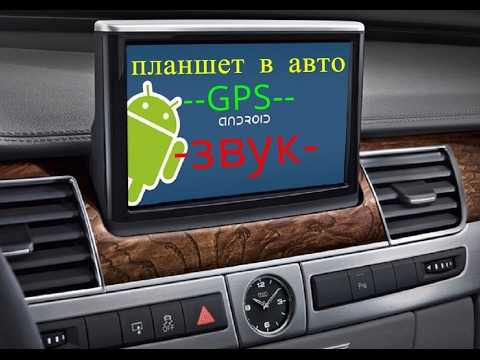
Выбор навигационного приложения для планшета зависит от множества факторов. Учитывайте тип маршрутов, доступность офлайн-карт, точность данных и поддержку дополнительных функций, таких как пробки или маршрут для пешеходов. Ниже перечислены ключевые моменты, на которые стоит обратить внимание при выборе приложения.
- Поддержка офлайн-карт: Для долгих поездок в регионах с плохим интернет-сигналом выберите приложения с возможностью загрузки карт для использования без интернета. Такие приложения, как Maps.me или Here WeGo, позволяют загружать карты целых стран или областей.
- Точность маршрутов: Приложение должно предлагать точные маршруты с учетом актуальных данных о пробках. Навигаторы, такие как Яндекс.Карты и Google Maps, используют реальные данные о движении, чтобы избегать пробок и сокращать время в пути.
- Пользовательский интерфейс: Удобный интерфейс – важная часть при выборе приложения. Важно, чтобы приложение было интуитивно понятным и позволяло быстро настраивать маршрут, просматривать предупреждения и повороты.
- Поддержка нескольких видов транспорта: Хорошее приложение для планшета должно поддерживать не только автомобильные маршруты, но и маршруты для пешеходов, общественного транспорта, а также велосипедистов. Например, Google Maps позволяет выбрать тип маршрута в зависимости от предпочтений.
- Дополнительные функции: Многие навигационные приложения предлагают дополнительные функции, такие как информация о текущем состоянии погоды, просмотр интересных мест вдоль маршрута или возможности для планирования путешествий.
- Обновления карт: Часто обновляемые карты – это критично для корректного отображения всех изменений на дорогах, особенно в крупных городах. Выбирайте приложения с регулярными обновлениями карт.
Оцените все эти параметры в контексте ваших нужд, и это поможет выбрать подходящее приложение для навигации на вашем планшете.
Как настроить карты для офлайн-использования
Для использования карт в офлайн-режиме на планшете необходимо заранее загрузить необходимые области. Это позволит вам сохранять данные и ориентироваться без активного интернет-соединения.
Процесс настройки карт зависит от выбранного приложения. Для примера рассмотрим настройки Google Maps и Maps.me, которые наиболее популярны для офлайн-использования.
Google Maps
1. Откройте Google Maps на планшете и убедитесь, что ваше устройство подключено к интернету.
2. Найдите нужную локацию или область на карте.
3. Нажмите на значок меню (три горизонтальные линии) в левом верхнем углу и выберите пункт «Офлайн-карты».
4. В разделе «Офлайн-карты» нажмите «Выбрать свою карту».
5. Отобразится карта, которую можно масштабировать и перемещать, чтобы выбрать нужный участок. Для загрузки карты необходимо нажать кнопку «Загрузить».
6. После завершения загрузки карта будет доступна в офлайн-режиме. Загрузить карты можно на карту памяти или внутреннее хранилище устройства в зависимости от настроек вашего планшета.
Maps.me

1. Откройте приложение Maps.me на планшете.
2. Перейдите в раздел «Меню» и выберите «Карты».
3. Выберите страну или регион, который вы хотите загрузить.
4. Нажмите на значок загрузки рядом с выбранным регионом. Карта будет загружена на устройство.
В отличие от Google Maps, Maps.me загружает карты в виде отдельных файлов, которые занимают больше места, но при этом приложение не зависит от Google и работает полностью офлайн.
Для обеих программ стоит заранее проверять место на устройстве, чтобы избежать сбоев во время загрузки.
Рекомендации
1. Перед поездкой загрузите карты для всех предполагаемых маршрутов и запасных вариантов.
2. Обновляйте карты периодически, чтобы использовать актуальную информацию о дорогах и изменениях в инфраструктуре.
3. Включите опцию автозагрузки карт в настройках приложений для автоматического обновления карт при наличии Wi-Fi.
Настроив карты для офлайн-использования, вы сможете эффективно пользоваться GPS без интернета в любых условиях.
Как улучшить точность GPS-сигнала на планшете

Для повышения точности GPS-сигнала на планшете важно учитывать несколько факторов, которые могут повлиять на его качество.
1. Обновление карт и приложений: Использование актуальных карт и навигационных приложений позволяет планшету получать более точную информацию о вашем местоположении. Убедитесь, что все навигационные приложения обновлены до последних версий, чтобы воспользоваться улучшениями и исправлениями в алгоритмах определения координат.
2. Позиционирование с использованием A-GPS: Включение функции A-GPS (Assisted GPS) помогает ускорить процесс нахождения спутников и повысить точность. Эта технология использует данные сотовых сетей или Wi-Fi для корректировки позиции, если сигнал GPS слабый или спутники находятся далеко.
3. Использование режима высокой точности: На большинстве планшетов можно включить режим высокой точности GPS, который сочетает данные GPS, Wi-Fi, Bluetooth и сотовую сеть для определения местоположения. Включите этот режим в настройках вашего устройства.
4. Положение устройства: Убедитесь, что планшет находится в открытом пространстве, вдали от крупных препятствий, таких как здания, высокие деревья или металлические конструкции. Эти объекты могут блокировать или ослабить сигнал спутников, снижая точность GPS.
5. Перезагрузка устройства: Иногда перезагрузка планшета помогает восстановить стабильную работу GPS-модуля, особенно если устройство не может найти спутники или дает неточные данные.
6. Отключение ненужных сервисов: Некоторые фоновые процессы или приложения могут мешать работе GPS. Отключите Wi-Fi, Bluetooth и другие беспроводные соединения, если они не нужны, чтобы уменьшить возможные помехи для GPS-сигнала.
7. Калибровка компаса: Если ваш планшет использует магнитный компас для определения направления, его калибровка может повлиять на точность GPS. Проверьте настройки устройства и следуйте инструкциям для калибровки, если это необходимо.
Советы по экономии заряда батареи при использовании GPS
Использование GPS на планшете может существенно снизить время работы устройства от аккумулятора. Однако есть несколько способов минимизировать расход энергии, даже при активном использовании навигации.
- Отключение ненужных функций: Перед включением GPS убедитесь, что другие энергозатратные функции, такие как Bluetooth, Wi-Fi и мобильные данные, отключены, если они не нужны для навигации.
- Использование режима энергосбережения: Включите режим энергосбережения на планшете. Это ограничит работу фоновых приложений и уменьшит яркость экрана, что напрямую влияет на продолжительность работы устройства.
- Настройка точности GPS: Некоторые планшеты позволяют снизить точность GPS. Включите «Экономичный режим» или уменьшите точность GPS, если точность не критична для навигации. Это снизит нагрузку на процессор и батарею.
- Снижение яркости экрана: Экран является одним из главных источников расхода энергии. Уменьшите яркость экрана до минимально комфортного уровня или включите автояркость, чтобы планшет регулировал яркость в зависимости от окружающего освещения.
- Использование офлайн-карт: Если вы заранее скачаете карты для использования в офлайн-режиме, GPS будет работать быстрее и эффективнее, так как планшет не будет тратить энергию на загрузку данных из интернета.
- Отключение фоновых приложений: Закрывайте все ненужные приложения, работающие в фоновом режиме, чтобы минимизировать нагрузку на процессор и продлить время работы батареи.
- Использование внешнего аккумулятора: Если возможно, используйте внешний аккумулятор (Power Bank) для дополнительной подзарядки, особенно при длительных путешествиях, чтобы избежать быстрых разрядов.
Применяя эти рекомендации, можно значительно снизить расход батареи при использовании GPS на планшете, что поможет обеспечить его работу на более продолжительный срок.
Решение проблем с GPS на планшете: устранение неисправностей
Если GPS на планшете работает нестабильно или не функционирует, следуйте этим рекомендациям для устранения неисправностей:
1. Проверьте разрешения приложения. Убедитесь, что навигационное приложение имеет доступ к вашему местоположению. Для этого откройте настройки планшета, перейдите в раздел «Приложения», выберите нужное приложение и убедитесь, что разрешение на использование GPS включено.
2. Перезапустите устройство. Иногда перезагрузка планшета помогает решить проблемы с подключением GPS. Это может помочь, если система не может найти спутники или сталкивается с ошибками в работе чипа.
3. Включите режим высокой точности. На Android устройствах откройте настройки GPS, перейдите в «Режим» и выберите «Высокая точность». Это позволит использовать и GPS, и другие технологии, такие как Wi-Fi и сотовая связь, для улучшения точности определения местоположения.
4. Убедитесь в наличии хорошего сигнала. GPS требует прямой видимости с небом. Находитесь ли вы в закрытом помещении или в районе с высокой застройкой? Переместитесь на более открытое пространство, чтобы улучшить сигнал.
5. Обновите ПО устройства. Обновления операционной системы могут содержать исправления, влияющие на работу GPS. Проверьте наличие доступных обновлений в настройках планшета.
6. Отключите и снова включите GPS. Включите и выключите GPS в настройках планшета. Это может сбросить возможные сбои в работе GPS-приемника.
7. Проверьте наличие помех. Некоторые металлические предметы или защитные чехлы могут блокировать сигнал GPS. Попробуйте использовать планшет без чехла или удалите предметы, которые могут мешать приему сигнала.
8. Сбросьте настройки сети. В некоторых случаях проблемы с GPS могут быть связаны с неправильной настройкой сетевых соединений. Перейдите в настройки планшета, выберите «Сброс» и выберите «Сбросить настройки сети».
9. Используйте сторонние приложения для диагностики. Для более глубокого анализа работы GPS можно установить специальные приложения, такие как «GPS Test» или «GPS Status», чтобы проверить, подключается ли устройство к спутникам и насколько точно оно определяет местоположение.
10. Проблемы с аппаратной частью. Если все методы не помогают, возможно, проблема кроется в неисправности GPS-модуля устройства. В этом случае лучше обратиться в сервисный центр для диагностики.
Вопрос-ответ:
Почему GPS на планшете иногда не работает точно?
Точность GPS на планшете может зависеть от разных факторов, таких как слабый сигнал спутников, препятствия (например, здания или горы), а также проблемы с настройками устройства. Погрешности могут возникать также из-за использования старых карт или ошибок в навигационных приложениях. Чтобы повысить точность, нужно убедиться, что планшет имеет прямую видимость неба и обновить программное обеспечение.
Как экономить заряд батареи при использовании GPS на планшете?
GPS использует много энергии, особенно при постоянном обновлении данных. Чтобы сэкономить батарею, можно включить режим энергосбережения или отключить фоновые приложения. Также рекомендуется уменьшить яркость экрана и использовать офлайн-карты, чтобы уменьшить зависимость от интернета. Еще один способ — использовать внешний источник питания, например, портативный зарядный аккумулятор.
Как улучшить точность GPS-сигнала на планшете?
Для улучшения точности GPS на планшете следует убедиться, что активирована опция высокой точности в настройках местоположения. Также полезно использовать приложения, поддерживающие GPS и ГЛОНАСС, так как они могут работать с более широким спектром спутников. Важно, чтобы устройство находилось в открытом пространстве, вдали от источников помех, таких как высокие здания или плотные леса.
Почему на планшете часто показывается неправильное местоположение?
Неправильное местоположение может быть вызвано слабым GPS-сигналом, устаревшими картами или неправильными настройками системы. Это также может быть связано с программными ошибками в приложении или с плохим сигналом сотовой сети, если используется гибридная навигация. Для решения проблемы можно попробовать перезагрузить устройство, обновить карты или переместиться в место с лучшей видимостью спутников.
Как настроить планшет для офлайн-использования карт?
Для использования карт без интернета необходимо заранее скачать карты в соответствующем навигационном приложении, например, Google Карты или MAPS.ME. В настройках этих приложений можно выбрать карты для офлайн-режима и загрузить их на устройство. После этого можно использовать GPS для навигации без постоянного подключения к сети.
Как использовать GPS на планшете, чтобы не столкнуться с проблемами?
Для того чтобы использовать GPS на планшете без проблем, следует убедиться в нескольких вещах. Во-первых, важно, чтобы устройство поддерживало работу с GPS и было правильно настроено. Проверьте, что доступ к местоположению разрешен для приложений, использующих GPS. Во-вторых, убедитесь, что ваш планшет имеет стабильное соединение с интернетом или, если это необходимо, настроены офлайн-карты. Также стоит регулярно обновлять навигационные приложения для устранения возможных ошибок. Чтобы избежать сбоя в работе GPS, важно использовать устройства с хорошим качеством GPS-модуля, а также помнить о возможных помехах, таких как здания или плохие погодные условия, которые могут влиять на точность сигнала. Наконец, для экономии заряда батареи можно отключить ненужные функции, такие как Wi-Fi или Bluetooth, если они не используются при навигации.

 Загрузка...