

Заливка полигона – важный этап при проектировании печатных плат в Altium Designer, который обеспечивает эффективное распределение питания и заземления, снижая помехи и улучшая электромагнитную совместимость. Для корректного выполнения заливки необходимо правильно настроить параметры полигона, включая тип соединения, зазоры и правила размещения.
Altium Designer предлагает гибкие инструменты для создания и редактирования полигонов, позволяя задавать области с различными свойствами и подключать их к конкретным сетям. Важным моментом является выбор способа заливки – сплошной или с зазорами, что влияет на тепловой режим и надежность платы.
При работе с полигоном нужно учитывать ограничения производственного процесса и требования к электрическим характеристикам, чтобы избежать коротких замыканий и обеспечить стабильность сигнала. Последовательное выполнение шагов инструкции поможет избежать распространенных ошибок и повысит качество конечного проекта.
Настройка правил заливки полигона в проекте
В Altium Designer управление заливкой полигона осуществляется через раздел правил PCB Rules. Для корректной настройки необходимо открыть меню Design – Rules и выбрать категорию Polygon Pour.
Первый важный параметр – Minimum Polygon Pour Width. Установите минимальную ширину дорожки для соединения полигона с контактами. Рекомендуется задавать значение не меньше 0,15 мм, чтобы обеспечить надежность соединений и избежать проблем при производстве платы.
Далее обратите внимание на Clearance для полигона. Это минимальное расстояние между полигоном и другими элементами платы: дорожками, контактами и зонами. Для большинства проектов оптимально значение от 0,2 до 0,3 мм, но в зависимости от технологии производства его следует скорректировать.
В разделе Polygon Connect Style можно задать способ подключения полигона к контактам. Наиболее распространены варианты “Relief Connect” (для уменьшения теплового напряжения при пайке) и “Direct Connect” (прямое соединение). При высокой плотности монтажа рекомендуется использовать Relief Connect с настройкой Thermal Relief для уменьшения теплового удара.
Для контроля текущих правил заливки применяйте фильтры, доступные в настройках, чтобы автоматически применять разные параметры к полигонам, размещенным на разных слоях или к полигонам с определёнными назначениями (например, земля, питание).
После внесения изменений обязательно выполните проверку правил (Design – Rules Checker), чтобы выявить несоответствия и скорректировать параметры до генерации файлов для производства.
Создание нового полигона на плате
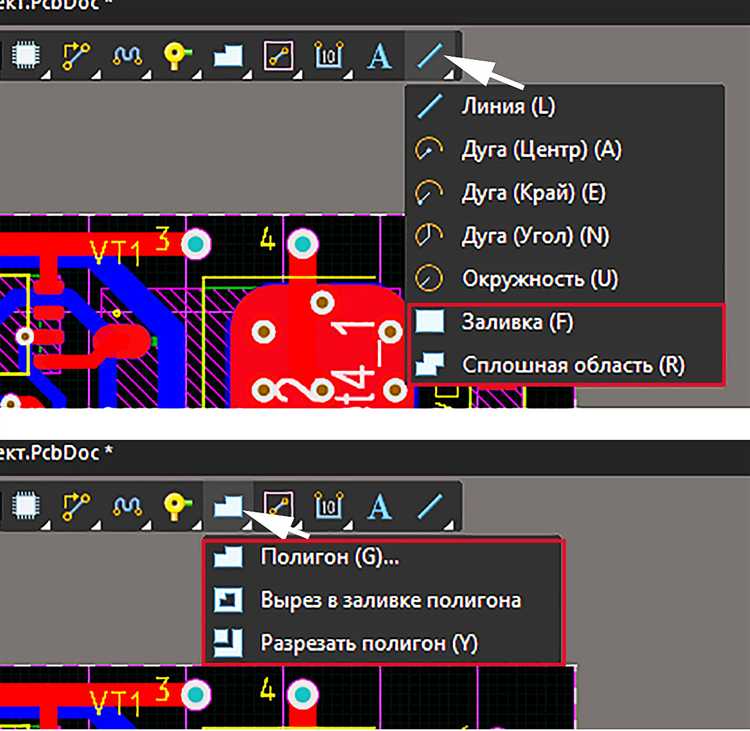
Для добавления нового полигона в Altium Designer откройте PCB-документ проекта. Используйте инструмент «Polygon Pour», который находится на панели инструментов «Place» или вызывается через меню Place → Polygon Pour.
После активации инструмента укажите слой, на котором будет располагаться полигон, в поле выбора слоя на панели свойств. Обычно выбирается слой питания или земли.
- Кликните на плате для установки первой вершины полигона.
- Продолжайте кликами задавать контур, создавая замкнутую область.
- Для завершения контура замкните его, щелкнув по начальной точке, или нажмите клавишу Esc после последнего сегмента.
В панели свойств полигона задайте параметры:
- Net – укажите цепь (например, GND или VCC), к которой будет подключён полигон.
- Clearance – минимальное расстояние от полигона до соседних объектов.
- Priority – уровень приоритета заполнения, важен при перекрывающихся полигонах.
Для корректного соединения полигона с элементами используйте опцию Connect Pads to Polygon. Она позволяет автоматически привязывать пэды к полигону, учитывая правила дизайна.
После создания полигона выполните обновление заливки с помощью команды Polygon Actions → Refill или нажатием правой кнопки на полигоне и выбором соответствующего пункта.
Рекомендуется проверить параметры заливки в Design Rules → Polygon Pour, чтобы избежать нарушений правил разводки и обеспечить надёжное подключение полигона.
Выбор слоя и формы полигона для заливки

Форма полигона должна соответствовать назначению и конфигурации платы. Чаще всего применяют многоугольники с прямыми углами для удобства трассировки и минимизации сложностей при обработке. В случаях с нестандартными участками допускается использование произвольных форм, однако стоит избегать острых углов менее 45°, чтобы предотвратить образование нежелательных концентраций тока.
Рекомендуется при проектировании полигона использовать инструмент Polygon Pour с возможностью точного задания вершин. Для сложных зон лучше создавать несколько полигона с разными формами и слоями, избегая пересечений и конфликтов. При выборе слоя учитывайте требования по тепловому распределению и электрическим характеристикам, так как внутренние слои обеспечивают лучший экран и стабильность сигнала.
В настройках полигона указывайте необходимый слой и задавайте форму через редактор вершин, контролируя плотность заливки и зазоры к соседним элементам. Это позволит оптимизировать работу платы и избежать ошибок при производстве.
Подключение полигона к нужным сетям и заземлению

Для подключения полигона к конкретной сети необходимо:
- В свойствах полигона в поле Net выбрать требуемую сеть (GND, VCC и т.д.). Полигоны автоматически связываются с выбранной сетью, что упрощает распределение потенциалов.
- Убедиться, что все компоненты, требующие подключения к этой сети, имеют соответствующие пины, и что эти пины не заблокированы для заливки.
- Использовать команду Pour для обновления полигона и установления контакта с пинами сети.
Для правильного заземления полигона рекомендуются следующие практики:
- Выбирать слой, на котором реализовано основное заземление (обычно нижний слой платы), чтобы минимизировать импеданс.
- Настраивать правила заливки так, чтобы избежать «островков» полигона, не соединенных с землей.
- Использовать Thermal Relief (термальные связи) на контактных площадках для обеспечения качественного припоя и электрического соединения, а также упрощения пайки.
- Проверять с помощью инструментов Design Rule Check (DRC), что все соединения полигона с землей выполнены корректно и нет нарушений по зазорам и подключению.
При необходимости разделения полигона на несколько сетей, важно:
- Создать отдельные полигоны для каждой сети с указанием соответствующей сети в настройках.
- Избегать пересечений и минимизировать пересечения границ полигона для предотвращения коротких замыканий.
- Использовать отключение автоматической заливки в местах разделения сетей для явного контроля.
Контроль за подключением полигона к сетям и заземлению позволяет повысить качество разводки, снизить уровень шумов и улучшить тепловой режим платы.
Проверка и обновление заливки полигона
Для проверки полигона в Altium Designer откройте панель PCB и выберите команду Polygon Manager. В списке отображаются все полигоны с их параметрами и статусом обновления. Наличие иконки предупреждения указывает на устаревшую или поврежденную заливку.
Чтобы обновить заливку, выделите нужный полигон и нажмите кнопку Update в Polygon Manager либо используйте команду Polygon Pour через контекстное меню, чтобы вручную перерисовать полигон.
Для автоматического обновления всех полигонов используйте функцию Tools → Polygon Pours → Update All. Это особенно важно после внесения изменений в трассировку, соединения или правила дизайна.
Проверяйте настройки параметров заливки: Clearance, Thermal Relief и Connection Style. Ошибки в этих параметрах часто становятся причиной некорректной заливки и сбоев в электрических связях.
Используйте визуализацию слоев, чтобы контролировать покрытие полигона, и включите отображение соединений полигона с сетями для выявления незаполненных участков.
При повторном заливании полигона учитывайте, что Ctrl+Shift+P активирует обновление выделенного полигона без необходимости перехода в меню.
Регулярная проверка и своевременное обновление заливки полигона обеспечивает корректное распределение потенциалов и предотвращает ошибки при генерации производственных файлов.
Использование параметров очистки и изоляции полигона
Параметры очистки (Clearance) и изоляции полигона в Altium Designer задают минимальное расстояние между заливкой полигона и соседними элементами, что критично для предотвращения коротких замыканий и обеспечения электромагнитной совместимости.
Настройка очистки производится в свойствах полигона через раздел «Polygon Pour» → «Clearance». Значение задаётся в милях или миллиметрах и должно соответствовать требованиям проектных правил и норм безопасности, например, для силовых цепей обычно устанавливается не менее 0,3 мм.
Параметр изоляции регулирует зоны вокруг полигона, где не размещаются другие объекты, включая дорожки и компоненты. Изоляция задаётся в разделе Design Rules → Clearance Rules с применением к полигонам. Здесь можно установить отдельные правила для разных сетей, что позволяет дифференцировать расстояния в зависимости от назначения полигона.
При проектировании важно учитывать, что чрезмерное уменьшение значений очистки может привести к появлению ошибок DRC и проблемам при производстве платы. Рекомендуется проверить итоговые параметры с учетом толщины слоя и применяемой технологии производства.
После внесения изменений параметров очистки и изоляции необходимо выполнить перерасчет заливки полигона через команду «Polygon Actions» → «Update Polygon Pour», чтобы изменения вступили в силу и корректно отобразились на слое.
При работе с несколькими полигонами, особенно при использовании пересекающихся зон, следует использовать функцию «Keepout» для ограничения размещения элементов, что предотвращает нарушения изоляции и сохраняет корректность заливки.
Контроль параметров очистки и изоляции обеспечивает правильное формирование полигона, минимизирует дефекты и улучшает электрические характеристики платы.
Решение типичных ошибок при заливке полигона

Ошибка 1: Полигон не заливается полностью или образуются пустоты.
Причина: Неправильные настройки Clearance (отступов) или наличие пересекающихся объектов. В настройках полигона проверьте параметры «Clearance» и «Isolation». Для исправления уменьшите отступы или исправьте пересечения объектов, которые блокируют заливку.
Ошибка 2: Полигон не подключается к нужной сети.
Причина: Название сети полигона не совпадает с целевой сетью или отсутствует соединение с элементами схемы.
Решение: В свойствах полигона укажите правильную сеть (Net). Убедитесь, что пины и дорожки также имеют корректные назначения сетей.
Ошибка 3: Полигон частично отображается, особенно на внутренних слоях платы.
Причина: Неправильно выбран слой для заливки полигона или слои перекрываются другими объектами.
Исправление: Проверьте слой полигона в свойствах и убедитесь, что он соответствует назначенному слою платы. Используйте команду «Polygon Pour Manager» для обновления заливки.
Ошибка 4: Полигон конфликтует с другими элементами или дорожками, создавая ошибки DRC.
Причина: Нарушение правил проектирования, особенно правил минимальных расстояний.
Решение: Настройте правила Clearance в разделе Design Rules, увеличьте отступы полигона или измените трассировку дорожек, чтобы устранить конфликт.
Ошибка 5: Автоматическое обновление полигона не происходит после внесения изменений.
Причина: Опция автоматического пересчета полигона отключена.
Для решения включите «Polygon Pour» > «Polygon Actions» > «Repour Selected» или «Repour All». Можно также включить автоматическое обновление в настройках проекта.
| Ошибка | Причина | Рекомендация |
|---|---|---|
| Неполная заливка | Слишком большой Clearance, пересечения | Уменьшить отступы, исправить объекты |
| Неподключение к сети | Неправильное имя сети | Указать верную сеть в свойствах |
| Частичное отображение | Неправильный слой | Выбрать корректный слой, обновить заливку |
| Конфликт DRC | Нарушение правил отступов | Настроить правила Clearance, изменить трассировку |
| Отсутствие обновления | Отключен автоматический пересчет | Включить пересчет через меню Polygon Actions |
Вопрос-ответ:
Как правильно выбрать слой для заливки полигона в Altium Designer?
Для заливки полигона следует использовать слой печатной платы, на котором требуется создать область меди — обычно это внутренний или внешний слой платы, соответствующий конкретной сети (например, земля или питание). В интерфейсе Altium Designer при создании полигона нужно выбрать нужный слой в свойствах полигона, чтобы заливка корректно отображалась и выполняла функциональные задачи. Выбор слоя влияет на дальнейшее соединение полигона с другими элементами и на разводку платы.
Почему полигон не заливается после его создания, и как исправить эту проблему?
Если полигон после создания остаётся пустым или не отображается, возможные причины — отсутствие обновления заливки, конфликт правил проектирования или неправильно заданные параметры заливки. Для решения стоит вызвать команду обновления полигона (например, Rebuild Polygon), проверить настройки clearance и правила заливки в проекте, а также убедиться, что выбран правильный слой и сеть полигона. Иногда помогает временное отключение видимости полигона и повторное включение, чтобы интерфейс корректно отобразил заливку.
Как настроить параметры изоляции и очистки полигона для предотвращения коротких замыканий?
Параметры изоляции определяют минимальное расстояние между заливкой полигона и другими элементами, такими как дорожки или выводы компонентов. В Altium Designer эти настройки задаются в свойствах полигона или в правилах проектирования (Design Rules), например, Clearance. Для точной настройки можно использовать опцию очистки (Cutouts) полигона, которая позволяет исключить определённые области из заливки. Это помогает избежать пересечений и коротких замыканий, особенно в местах, где вокруг пинов или дорожек требуется дополнительное пространство.
Как проверить и обновить заливку полигона после внесения изменений в схему или трассировку?
После изменения трасс или схемы заливка полигона может устареть и требовать обновления. Для проверки состояния полигона можно использовать визуальный контроль и инструменты проверки проекта в Altium Designer. Чтобы обновить заливку, достаточно выбрать полигон и выполнить команду обновления — обычно это Rebuild Polygon (через контекстное меню или горячие клавиши). Этот процесс перерассчитывает область заливки с учётом последних изменений и корректно соединяет полигон с необходимыми сетями. Регулярное обновление предотвращает появление незалитых областей и ошибок в проекте.

 Загрузка...


