Ошибка Otg test fail возникает, когда подключение устройства через USB OTG (On-The-Go) не удается. Это может быть вызвано рядом причин, начиная от проблем с кабелем и заканчивая неисправностью операционной системы устройства. Важно понять, что сама ошибка может появляться на разных устройствах, таких как смартфоны, планшеты или компьютеры, и требует точной диагностики.
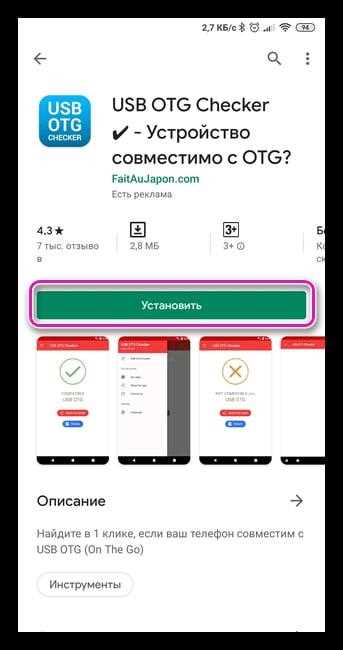
Для начала убедитесь, что используете качественный и исправный USB OTG кабель. Иногда проблема может заключаться в самом аксессуаре, и замена кабеля может сразу решить проблему. Также важно проверить, поддерживает ли ваше устройство OTG, так как не все модели имеют эту функцию по умолчанию. Для этого можно обратиться к техническим характеристикам устройства или выполнить проверку с помощью соответствующих приложений.
Если кабель и поддержка OTG в порядке, следующим шагом будет перезагрузка устройства. Иногда сбой в программном обеспечении может привести к сбою теста OTG, и простая перезагрузка поможет устранить временные ошибки. Если ошибка сохраняется, проверьте настройки вашего устройства, чтобы убедиться, что функция OTG включена и правильно настроена.
Если эти методы не помогли, возможно, проблема скрыта в программной части вашего устройства. В таком случае следует проверить наличие обновлений для операционной системы. Нередко обновления исправляют ошибки совместимости и улучшения работы с внешними устройствами.
Причины возникновения ошибки Otg test fail

Ошибка «Otg test fail» может возникнуть по нескольким причинам, связанным с некорректной работой USB OTG (On-The-Go) функции. Основная причина – несовместимость устройств. Например, если подключаемое устройство не поддерживает OTG, операционная система не сможет установить соединение, что приведет к ошибке. Также эта ошибка может быть вызвана проблемами с кабелем или переходником. Некорректный или поврежденный кабель OTG часто становится причиной сбоя при подключении.
Другим фактором может быть неправильная настройка устройства. Некоторые модели смартфонов требуют активации OTG в настройках, и если эта опция отключена, подключение не будет успешным. Не обновленные драйвера USB также могут привести к неработоспособности OTG. В случае с устаревшими версиями операционных систем или драйверов могут возникать конфликты, из-за которых тест OTG не проходит.
Проблемы с питанием тоже являются частой причиной. Если подключенное устройство потребляет слишком много энергии, а смартфон не способен обеспечить достаточную мощность, тест OTG может завершиться ошибкой. Это часто происходит при подключении внешних жестких дисков или других устройств, требующих высокой мощности.
Наконец, ошибка «Otg test fail» может быть следствием поврежденного или сбойного программного обеспечения. Если операционная система или прошивка устройства повреждены, OTG-функция может не работать должным образом. В таких случаях восстановление или переустановка ПО может помочь устранить ошибку.
Как проверить совместимость устройства с OTG
Для проверки совместимости устройства с OTG необходимо сначала удостовериться в нескольких ключевых аспектах. Во-первых, следует проверить технические характеристики вашего устройства. Большинство современных смартфонов и планшетов поддерживают OTG, но есть и исключения. Например, старые модели могут не поддерживать эту функцию.
Перейдите в настройки устройства и найдите информацию о поддержке USB OTG. В некоторых случаях эта информация может быть доступна в разделе «О телефоне» или «Информация о системе». Также можно посетить сайт производителя, где часто указывается наличие OTG в характеристиках устройства.
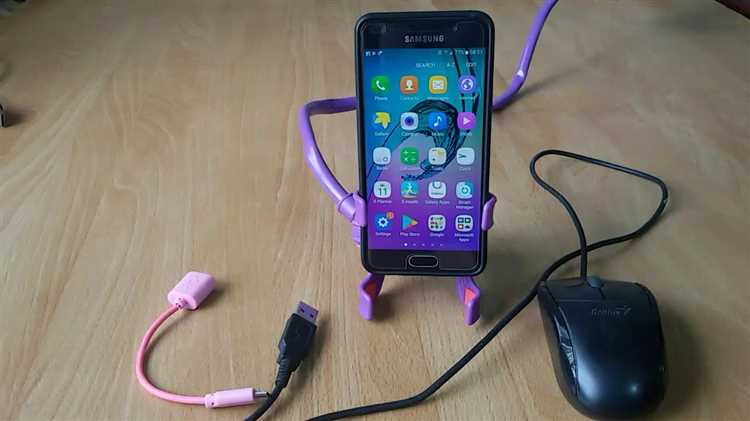
Второй способ – использование специального USB OTG-кабеля. Подключите его к устройству и подключите внешний USB-устройство, например, флешку или мышь. Если устройство распознало подключение, значит, поддержка OTG активирована.
Если ваше устройство не поддерживает OTG, существуют способы расширить функциональность, например, с помощью сторонних приложений или обновлений, если они предусмотрены производителем.
Также важно помнить, что даже если устройство поддерживает OTG, некоторые устройства могут требовать дополнительного питания для работы с периферийными устройствами. В таком случае может понадобиться активный OTG-кабель с внешним источником питания.
Решение проблемы с драйверами и прошивкой
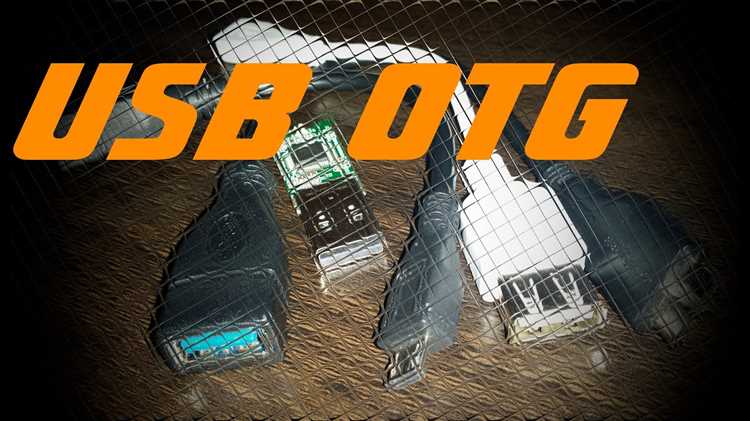
Ошибка OTG Test Fail может возникнуть из-за некорректных или устаревших драйверов, а также проблем с прошивкой устройства. Для устранения этой проблемы необходимо выполнить несколько шагов.
Первым делом, обновите драйверы USB-контроллеров. Для этого откройте «Диспетчер устройств» на вашем ПК или ноутбуке, найдите раздел «Контроллеры USB», и щелкните правой кнопкой мыши на каждом из устройств. Выберите «Обновить драйвер» и следуйте инструкциям на экране. Если драйверы устарели, это может препятствовать корректной работе OTG.
Следующий шаг – проверка и обновление прошивки вашего устройства. Зайдите на сайт производителя и проверьте наличие обновлений для вашей модели. Процесс обновления прошивки может различаться в зависимости от устройства, поэтому важно следовать инструкциям на официальном сайте.
После обновления драйверов и прошивки, перезагрузите устройство и повторно выполните тест OTG. Если ошибка сохраняется, стоит проверить настройки USB на вашем устройстве, так как в некоторых случаях они могут блокировать работу OTG.
Если ни один из этих методов не помог, возможно, проблема связана с физическим повреждением порта или устройства. В этом случае рекомендуется обратиться в сервисный центр для диагностики.
Как исправить неисправность OTG-кабеля

Неисправности OTG-кабеля могут быть связаны с несколькими причинами. Чтобы устранить проблему, выполните следующие действия:
- Проверьте кабель на повреждения. Разорваны ли провода или есть ли на кабеле видимые повреждения изоляции? Если да, замените кабель на новый, так как это может быть причиной нестабильного соединения.
- Проверьте контактные разъемы. Часто проблемы возникают из-за грязи или пыли в разъемах. Очистите их мягкой щеточкой или сжатым воздухом, чтобы обеспечить хороший контакт.
- Используйте сертифицированный OTG-кабель. Некоторые дешевые кабели не соответствуют стандартам и могут вызывать ошибки. Убедитесь, что кабель сертифицирован для вашего устройства.
- Проверьте кабель с другими устройствами. Подключите OTG-кабель к другому устройству, чтобы убедиться, что проблема не в самом кабеле, а в несовместимости с вашим устройством.
- Проверьте порт USB. Возможно, проблема в порте устройства, а не в кабеле. Попробуйте подключить кабель к другому порту USB.
- Попробуйте перезагрузить устройство. Иногда проблемы с OTG-кабелем могут быть связаны с временными сбоями в системе. Перезагрузка устройства может помочь восстановить нормальное соединение.
Если эти шаги не решат проблему, возможно, кабель неисправен, и его нужно заменить на новый. В некоторых случаях причиной может быть неисправность самого устройства, что требует профессиональной диагностики.
Проверка правильности подключения устройства

Для корректной работы OTG (On-The-Go) важно удостовериться, что устройства подключены правильно. Начните с проверки кабеля: он должен быть исправным, без видимых повреждений. Некоторые OTG-кабели могут иметь неправильные или некачественные разъемы, что приводит к ошибке подключения. Используйте только проверенные кабели, желательно от известных производителей.
Подключение устройств должно происходить поочередно. Например, подключите сначала телефон или планшет, затем подключите периферийное устройство, например, флешку или клавиатуру. Важно, чтобы оба устройства были совместимы с OTG и поддерживали соответствующие режимы работы.
Следующий шаг – проверка портов. Убедитесь, что порты на обоих устройствах чистые, без пыли или других загрязнений, которые могут препятствовать нормальному контакту. В случае использования адаптеров, убедитесь в их совместимости с вашим устройством.
Проверьте, не используете ли вы несколько USB-устройств одновременно. Некоторые устройства не могут работать одновременно через OTG, и попытка подключения нескольких устройств может привести к сбоям. Подключите каждое устройство по очереди, чтобы исключить этот фактор.
Если ошибка сохраняется, попробуйте перезагрузить оба устройства. Иногда это помогает обновить настройки подключения и устранить мелкие сбои, которые могут возникать при первом подключении.
Для некоторых моделей смартфонов может потребоваться активация OTG через настройки устройства. Перейдите в раздел «Настройки» и убедитесь, что функция OTG включена.
Когда стоит обратиться в сервисный центр
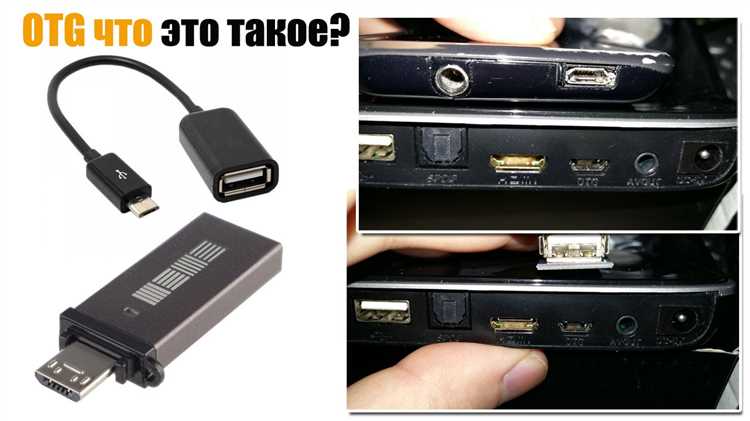
Ошибка «OTG test fail» может быть вызвана различными причинами, и далеко не всегда их можно устранить самостоятельно. Обратитесь в сервисный центр в следующих случаях:
1. Если все попытки диагностики и устранения проблемы с подключением OTG-устройств не дали результата, и ошибка продолжает появляться, несмотря на замену кабеля, проверку драйверов и обновление прошивки.
2. Когда устройство не реагирует на базовые проверки совместимости с OTG и не работает с другими OTG-кабелями, что может указывать на внутреннюю неисправность разъема или микросхемы устройства.
3. Если при подключении OTG-устройства появляется физический перегрев, заметное повреждение контактов или излишняя вибрация порта. В таких случаях может потребоваться замена поврежденных компонентов.
4. Если после выполнения всех шагов, связанных с программным обеспечением, ошибка сохраняется, и диагностика с помощью сторонних инструментов не помогает, это может свидетельствовать о неисправности аппаратной части устройства.
5. В случае, когда ваше устройство находится на гарантии, и самостоятельная попытка ремонта или разборки может повлиять на условия гарантии. Сервисный центр проведет диагностику и ремонт без потери гарантии.
Обращение в сервисный центр особенно важно, если ошибка может повлиять на безопасность использования устройства или привести к его дальнейшему повреждению.
Вопрос-ответ:
Что значит ошибка OTG test fail и как её исправить?
Ошибка OTG test fail появляется, когда подключённое устройство не может правильно работать через OTG-кабель, например, из-за несовместимости, неисправности кабеля или проблем с программным обеспечением. Для начала проверьте, поддерживает ли ваше устройство OTG. Если оно совместимо, попробуйте использовать другой кабель, обновить драйверы или прошивку, а также убедитесь, что кабель правильно подключен к обоим устройствам.
Как проверить совместимость устройства с OTG?
Для проверки совместимости с OTG сначала уточните характеристики вашего устройства в его технических спецификациях. Это можно сделать в настройках телефона или на сайте производителя. Также можно использовать специальное приложение, которое проверяет поддержку OTG, или попробовать подключить OTG-кабель к устройству и подключить флешку или мышь. Если устройство не распознает подключенные аксессуары, возможно, оно не поддерживает OTG.
Что делать, если OTG-кабель не работает, несмотря на правильное подключение?
Если OTG-кабель не работает, возможно, причина в самом кабеле или порте устройства. Попробуйте проверить кабель на другом устройстве, чтобы исключить его неисправность. Также убедитесь, что разъемы чистые и нет повреждений. Если проблема сохраняется, попробуйте обновить прошивку устройства или проверить настройки в меню «Разработчик», активировав поддержку OTG вручную.
Какие драйвера и прошивки могут влиять на работу OTG?
Некоторые устройства могут требовать специальных драйверов или обновлений прошивки для корректной работы с OTG-устройствами. Проблемы могут возникать, если прошивка устарела или драйвера не поддерживают работу с OTG. Чтобы избежать ошибок, рекомендуется обновлять прошивку устройства через настройки или с помощью программы на ПК, а также проверять актуальные драйвера для подключения OTG в официальных источниках.
Как решить проблему с ошибкой OTG test fail, если все настройки и кабель в порядке?
Если ошибка сохраняется, несмотря на исправность кабеля и правильные настройки, возможно, проблема кроется в программном обеспечении. Попробуйте перезагрузить устройство и отключить все ненужные приложения, которые могут блокировать доступ к порту. Иногда помогает сброс настроек устройства или восстановление заводских настроек. Если ничего не помогает, обратитесь в сервисный центр для диагностики устройства.
Что означает ошибка «OTG test fail» и как ее исправить?
Ошибка «OTG test fail» возникает, когда ваше устройство не проходит проверку на поддержку OTG (On-The-Go) — технологии, которая позволяет подключать внешние устройства, такие как флешки или мыши, напрямую к смартфону или планшету. Это может произойти по нескольким причинам. Во-первых, возможно, ваше устройство не поддерживает OTG, что можно проверить в настройках или в документации к устройству. Во-вторых, проблема может быть связана с неисправным кабелем или переходником OTG, который вы используете для подключения внешних устройств. Если кабель поврежден или некачественный, ошибка может возникать при каждом подключении. В-третьих, следует проверить, правильно ли установлены драйверы для устройства, а также, не требуется ли обновление прошивки. Если после выполнения этих действий проблема сохраняется, возможно, стоит обратиться в сервисный центр для диагностики. Таким образом, основные шаги для устранения ошибки: проверка совместимости устройства с OTG, замена кабеля и обновление драйверов или прошивки.

 Загрузка...