

NI Circuit Design Suite 14 включает два основных компонента: Multisim для схемотехнического моделирования и Ultiboard для проектирования печатных плат. Перед установкой требуется минимум 4 ГБ оперативной памяти, Windows 7 SP1 или выше (64-битная система), а также 2,5 ГБ свободного места на диске. Установка возможна только с правами администратора.
Рекомендуется заранее отключить антивирусное программное обеспечение, чтобы избежать конфликтов с установщиком. Также убедитесь, что Microsoft .NET Framework 4.6.2 и Microsoft Visual C++ Redistributable 2015 уже установлены. Без них инсталляция может завершиться с ошибками или не запуститься вовсе.
Файл установщика доступен на официальном сайте NI или на лицензированном дистрибутиве. Версия 14 имеет цифровую подпись и идентифицируется как NI_Circuit_Design_Suite_14_0_downloader.exe. После запуска выберите вариант Custom Install – это позволит исключить ненужные компоненты и сократить объём установки. Особенно важно это для систем с ограниченными ресурсами.
Установка требует последовательной активации через NI License Manager. Лицензию можно ввести вручную или активировать онлайн. При возникновении ошибки активации стоит проверить подключение к серверам активации NI и синхронизацию системного времени. После завершения установки рекомендуется перезагрузить систему для корректной инициализации всех компонентов.
Проверка системных требований перед установкой

Перед установкой NI Circuit Design Suite 14 необходимо убедиться, что ваша система соответствует минимальным и рекомендуемым требованиям. Несоответствие хотя бы одному из параметров может привести к сбоям или невозможности запуска среды.
Операционная система: поддерживаются только 64-битные версии Windows 7 SP1, Windows 8.1 и Windows 10. Установка на более старые или неофициальные сборки Windows невозможна.
Процессор: требуется минимум двухъядерный процессор с тактовой частотой не ниже 2,4 ГГц. Для комфортной работы рекомендуется Intel Core i5 или выше, либо AMD Ryzen 3 и выше.
Оперативная память: минимальный объем – 2 ГБ, однако для стабильной работы с крупными проектами желательно иметь от 4 ГБ и выше. При наличии фона из других ресурсоемких приложений объем ОЗУ должен быть увеличен до 8 ГБ.
Жесткий диск: для установки потребуется не менее 3,5 ГБ свободного пространства. При этом следует учитывать дополнительное место под временные файлы и кэш – еще около 2 ГБ.
Разрешение экрана: минимальное поддерживаемое – 1024×768. Однако для эффективной работы с интерфейсом программы предпочтительно использовать дисплей с разрешением от 1366×768.
.NET Framework: обязательно наличие установленной версии .NET Framework 4.5.2 или выше. При её отсутствии установка будет приостановлена до завершения установки компонента.
Антивирусное ПО: убедитесь, что антивирус или защитник Windows не блокирует установщик. Добавьте исполняемые файлы в список исключений до запуска инсталляции.
Загрузка установочного файла с официального сайта

Перейдите на сайт производителя по адресу: ni.com. Убедитесь, что открыта русскоязычная версия страницы для корректного отображения интерфейса и описаний.
Прокрутите страницу вниз до раздела «Загрузки». В выпадающем списке выберите версию «14.0». Убедитесь, что выбрана операционная система, соответствующая вашей: Windows 10 или Windows 11 (64-разрядная).
Нажмите кнопку «Загрузить». При необходимости войдите в учётную запись NI. Если у вас нет аккаунта, зарегистрируйтесь, указав корректный email и страну. Подтвердите регистрацию через письмо на почте.
После входа в аккаунт начнётся загрузка файла установщика – обычно это архив формата .exe или .iso объёмом около 700–800 МБ. Сохраните файл в отдельную папку, например, C:\Installers\NI_CDS_14, чтобы упростить дальнейшую установку.
Не используйте сторонние сайты или торрент-трекеры – они часто содержат устаревшие или модифицированные версии, что приводит к ошибкам при установке или запуске программы.
Подготовка среды перед запуском установщика

Перед началом установки NI Circuit Design Suite 14 необходимо отключить антивирусное программное обеспечение и брандмауэр Windows. Эти компоненты могут заблокировать доступ установщика к системным ресурсам или повлиять на корректную регистрацию библиотек.
Убедитесь, что у пользователя есть права администратора. Установка требует доступа к системному реестру и изменению системных настроек. Рекомендуется запускать установщик через контекстное меню с опцией «Запуск от имени администратора».
Проверьте наличие установленных пакетов Microsoft .NET Framework 4.5 и выше, а также Microsoft Visual C++ Redistributable 2013. Если они отсутствуют, загрузите их с официального сайта Microsoft и установите до запуска основного установщика.
Очистите папку %TEMP%, чтобы исключить конфликты с предыдущими установками. Для этого нажмите Win + R, введите %TEMP%, удалите все содержимое папки.
Проверьте, что на системном диске доступно не менее 5 ГБ свободного места. Установка создаёт временные копии файлов и распаковывает архивы, что требует дополнительного пространства.
Отключите автоматическое обновление Windows. Во время установки фоновая загрузка и установка обновлений может вызвать сбои или зависания установщика.
Рекомендуется временно отключить интернет-соединение. Это исключает автоматические обновления или попытки установщика обращаться к внешним серверам, особенно если используется офлайн-версия дистрибутива.
Пошаговое прохождение мастера установки

После запуска установочного файла NI Circuit Design Suite 14 откроется мастер установки. Для успешной инсталляции следуйте точным действиям ниже:
- На первом экране выберите язык интерфейса. Рекомендуется оставить «English», так как русская локализация отсутствует.
- Примите лицензионное соглашение, установив флажок «I accept the License Agreement», затем нажмите «Next». Без принятия условий установка невозможна.
- Выберите тип установки:
- Typical – устанавливаются все основные компоненты, включая Multisim, Ultiboard и NI License Manager. Подходит большинству пользователей.
- Custom – позволяет вручную выбрать компоненты. Рекомендуется при ограниченном дисковом пространстве.
- При выборе «Custom» снимите флажки с компонентов, которые не будут использоваться. Например, если не нужен Ultiboard, его можно исключить.
- Укажите путь установки. По умолчанию это
C:\Program Files (x86)\National Instruments\. Изменять путь следует только при наличии технической необходимости. - Дождитесь завершения проверки системы. Если будет обнаружен конфликт версий или нехватка компонентов .NET Framework, мастер выдаст предупреждение. Устраните проблемы до продолжения.
- После проверки нажмите «Next» для начала копирования файлов. Этот этап может занять от 5 до 15 минут в зависимости от конфигурации ПК.
- По завершении инсталляции отобразится экран с предложением активировать продукт. Если серийный номер уже есть, выберите «Activate with a serial number». В противном случае – «Evaluate NI Circuit Design Suite for 30 days».
- Нажмите «Finish». При включённой опции «Run NI License Manager» он откроется автоматически для дальнейшей активации.
Мастер установки закрывается автоматически. После этого на рабочем столе появятся ярлыки Multisim 14.0 и Ultiboard 14.0, если они были выбраны.
Активация лицензии и возможные ошибки
После установки NI Circuit Design Suite 14 необходимо активировать лицензию через NI License Manager. Откройте его через меню «Пуск» и убедитесь, что программа определила установленные компоненты (Multisim, Ultiboard). Если в списке нет нужных продуктов, перезапустите License Manager с правами администратора.
Для активации нажмите правой кнопкой мыши по нужному продукту, выберите «Activate» и введите серийный номер, полученный при покупке. При наличии доступа к интернету активация выполняется автоматически через серверы National Instruments. После успешной активации статус продукта сменится на «Activated».
Если используется офлайн-активация, выберите «Activate offline», сохраните файл запроса (.lcg) и загрузите его на https://www.ni.com/activate. Скачайте файл лицензии (.lc) и импортируйте его в License Manager.
Распространённая ошибка – код -200077. Она указывает на несоответствие версии продукта и лицензии. Проверьте, что серийный номер соответствует именно 14-й версии. Ошибка -2146959355 возникает при отсутствии прав администратора – запустите License Manager от имени администратора.
Если при вводе серийного номера появляется сообщение «Invalid serial number», проверьте раскладку клавиатуры, наличие пробелов и корректность символов (например, не путайте «O» и «0»). Также убедитесь, что ключ не был активирован более одного раза, если используется однопользовательская лицензия.
При системной ошибке «Activation server unavailable» проверьте подключение к интернету и откройте порты 443 и 80 в настройках брандмауэра. Также возможны проблемы с антивирусным ПО – временно отключите его и повторите попытку.
После успешной активации рекомендуется создать локальную резервную копию лицензии. Для этого используйте опцию «Save a backup» в License Manager. Это упростит повторную активацию при переустановке системы.
Проверка работоспособности после установки
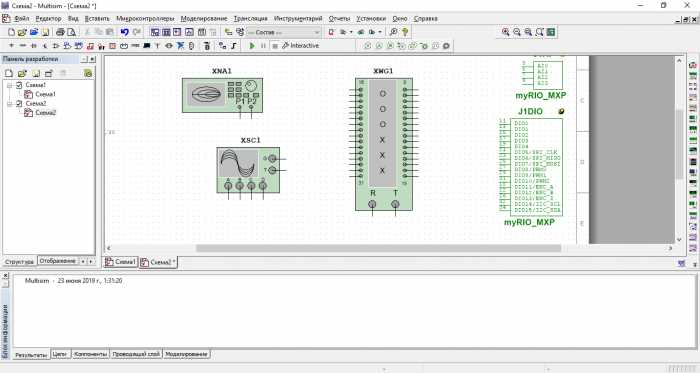
Запустите NI Circuit Design Suite 14 через меню «Пуск» или ярлык на рабочем столе. Если программа открывается без ошибок и отображает главное окно, это первый признак успешной установки.
Создайте новый проект, выбрав File → New Project. Проверьте возможность добавления компонентов из библиотеки, например, резисторов и операционных усилителей. Если компоненты загружаются и отображаются корректно, библиотека интегрирована правильно.
Соберите простой схемный проект с базовыми элементами и выполните симуляцию, нажав кнопку Run Simulation. Если симуляция запускается и результаты отображаются в окне Analysis, симулятор функционирует.
Для дополнительной проверки откройте встроенные примеры из меню Help → Examples. Убедитесь, что примеры загружаются, симулируются и результаты сохраняются без сбоев.
Проверьте доступ к документации через Help → NI Circuit Design Suite Help. Открытие справочных файлов подтверждает корректную установку справочной системы.
Если в процессе обнаружены ошибки или отсутствуют компоненты, выполните восстановление через Control Panel → Programs → Repair, либо переустановите программу с учётом всех системных требований и обновлений.
Вопрос-ответ:
Какие системные требования нужно учесть перед установкой NI Circuit Design Suite 14?
Для корректной работы NI Circuit Design Suite 14 требуется 64-битная версия Windows 7 или новее, минимум 4 ГБ оперативной памяти и около 5 ГБ свободного места на диске. Также рекомендуется наличие современного процессора и видеокарты, поддерживающей OpenGL для корректного отображения схем и симуляций.
Как подготовить компьютер к установке NI Circuit Design Suite 14?
Перед установкой рекомендуется закрыть все запущенные приложения, временно отключить антивирусное программное обеспечение, чтобы избежать блокировки файлов установки, и убедиться, что на диске достаточно свободного пространства. Также желательно проверить наличие обновлений Windows для корректной работы программного обеспечения.
Можно ли установить NI Circuit Design Suite 14 на несколько компьютеров с одной лицензией?
Лицензионное соглашение обычно ограничивает установку на одном устройстве, если не приобретена корпоративная или многопользовательская версия. Чтобы использовать программу на нескольких компьютерах, нужно либо приобрести дополнительные лицензии, либо использовать сетевое лицензирование, если это предусмотрено в условиях покупки.
Что делать, если установка NI Circuit Design Suite 14 прерывается с ошибкой?
Если установка прерывается, стоит проверить несколько моментов: наличие прав администратора, корректность скачанного установочного файла, отсутствие конфликтующих программ или служб, особенно антивируса и брандмауэра. Иногда помогает перезагрузка компьютера и повторная установка. При сохранении проблемы можно обратиться в техническую поддержку NI с описанием ошибки.
Какие основные шаги включает процесс установки NI Circuit Design Suite 14?
Процесс состоит из нескольких этапов: сначала нужно запустить установочный файл, затем выбрать язык интерфейса и путь установки. После этого требуется принять лицензионное соглашение и выбрать компоненты для установки. В финале установка автоматически скопирует файлы и выполнит необходимые настройки, после чего предложит перезагрузить компьютер для корректной работы программы.
Какие системные требования нужно учесть перед установкой NI Circuit Design Suite 14?
Для корректной работы NI Circuit Design Suite 14 необходимо убедиться, что компьютер соответствует минимальным требованиям. В частности, нужна операционная система Windows 7 или выше, минимум 4 ГБ оперативной памяти и свободное место на диске около 10 ГБ. Также желательно наличие видеокарты с поддержкой DirectX для отображения интерфейса без сбоев. Проверка этих параметров позволит избежать проблем в процессе установки и эксплуатации программы.
Как правильно выполнить активацию лицензии после установки NI Circuit Design Suite 14?
После завершения установки необходимо запустить программу и перейти в раздел управления лицензиями. Там следует ввести предоставленный лицензионный ключ или подключиться к серверу лицензирования, если используется корпоративная версия. Иногда требуется подключение к интернету для проверки ключа. После успешной активации программа станет полностью функциональной. В случае возникновения ошибок стоит проверить правильность введённого ключа и состояние сетевого соединения.

 Загрузка...


