
Перед покупкой смартфона с рук или даже в магазине важно убедиться, что устройство действительно новое. Заводская упаковка и отсутствие видимых повреждений – это не гарантия, что аппарат не был в эксплуатации. Некоторые продавцы выдают восстановленные или возвращённые модели за новые, маскируя следы использования.
Первый признак – активированное устройство. Чтобы это проверить, на iPhone откройте меню Настройки → Основные → Об этом устройстве и обратите внимание на строку «Ограниченная гарантия» или «Дата активации» на сайте Apple по серийному номеру. Если дата активации уже есть, значит, телефон включали и привязывали к аккаунту.
На Android-смартфонах узнайте дату первого включения через инженерное меню или по привязке к аккаунту Google. Также стоит проверить счётчики звонков и сообщений, если доступ к ним не ограничен.
Визуальный осмотр важен: наличие мелких царапин вокруг порта зарядки, на корпусе, экране или камере может указывать на предыдущее использование. Следует обратить внимание на целостность заводских пломб, состояние аксессуаров и упаковки. Повторно упакованный телефон нередко отличается по форме и плотности заводской обёртки.
Проверка аккумулятора также даёт информацию о степени износа. На iPhone это пункт «Состояние аккумулятора», где отображается процент максимальной ёмкости. У Android-устройств можно использовать сторонние приложения для анализа циклов зарядки и фактической ёмкости аккумулятора.
Как понять, пользовались ли телефоном до вас
Первым делом проверьте наличие аккаунтов в системе. На Android это Google-аккаунты в разделе настроек «Аккаунты и архивация» или «Пользователи и аккаунты». На iPhone – Apple ID в настройках iCloud. Если учетные записи были добавлены до вас, это признак использования устройства.
Проверьте журнал вызовов и историю сообщений. Даже если данные были удалены, в некоторых случаях остаются резервные копии в облаке или сторонних приложениях, таких как WhatsApp или Telegram. Также проверьте папки «Удалённые» и «Недавно удалённые» в приложениях галереи и файлового менеджера.
Осмотрите корпус и экран устройства. Следы от использования – микротрещины, потертости, царапины, неоригинальная плёнка или следы клея от старой защиты – могут указывать на то, что устройство было в употреблении.
Откройте настройки батареи. В разделе «Состояние аккумулятора» (iPhone) или в статистике использования батареи (Android) можно увидеть износ батареи или историю активных приложений. Если батарея изношена или есть данные об активности старых приложений, это указывает на использование.
Проверьте IMEI на сайте производителя или через *#06#. На сайте некоторых брендов можно ввести IMEI и узнать дату первой активации. Если она значительно раньше даты вашей покупки, телефон уже был активирован и, возможно, использовался.
Подключите устройство к компьютеру и с помощью программ (например, iMazing для iPhone или ADB для Android) проверьте журналы системы, дату первого включения и остаточные файлы. Такие данные не всегда удаляются при сбросе.
Обратите внимание на установленные приложения. Наличие нестандартных или старых версий программ, особенно с сохранёнными данными, может говорить о прежнем владельце. Также проверьте историю установок в App Store или Google Play.
Проверка состояния упаковки и комплектующих
Осмотрите заводскую пломбу и защитные стикеры. Оригинальные устройства поставляются с непрерывной целлофановой или бумажной лентой без следов переклеивания. Повреждение или наличие нескольких слоёв упаковочной плёнки может указывать на вскрытие.
Изучите коробку на наличие вмятин, разрывов, заломов и следов отсканированных наклеек. Повторное заклеивание, потёртые углы и потертости на внешней поверхности – косвенные признаки, что упаковка уже открывалась.
Проверьте наличие всех аксессуаров: зарядного устройства, кабеля, скрепки для SIM-лотка, наушников (если предусмотрены производителем), документации. Отсутствие хотя бы одного из стандартных элементов может свидетельствовать о вмешательстве.
Оцените состояние комплектующих. Кабель и блок питания должны быть без следов использования: на USB-разъёмах не должно быть царапин, потёртостей или пыли. Скручивание кабеля должно быть плотным, без деформации. Бумажные вкладыши и инструкции – без заломов и жирных отпечатков.
Если телефон был вложен в защитную плёнку, она должна быть ровной, без пузырей и переклеек. Заводская плёнка всегда устанавливается машинным способом и выглядит аккуратно. Самодельная плёнка или её отсутствие – признак предыдущей распаковки.
Анализ следов эксплуатации на корпусе и экране

Особое внимание стоит уделить экрану. Царапины на стекле, даже мелкие, почти всегда появляются при ношении устройства без защитной пленки. Используйте направленный свет (например, фонарик под углом), чтобы заметить слабозаметные следы. Глубокие бороздки могут быть следствием падений или частого контакта с твердыми предметами, например, ключами.
Если на экране установлен защитный слой, проверьте, насколько он плотно прилегает. Вздутия, пузыри или следы переклеивания могут говорить о замене стекла после повреждений.
На задней панели также стоит искать признаки ношения устройства без защиты. Ушаты вокруг логотипов, потертости краски, обнажение металла или пластика под краской – всё это прямые признаки эксплуатации. Цвет корпуса около разъёма зарядки может отличаться из-за регулярного подключения кабеля.
Отдельно стоит осмотреть камеру: микроскопические царапины на объективе ухудшают качество снимков. Их трудно заметить, но при внимательном взгляде под углом в хорошем освещении они становятся видны. Проверьте наличие следов от линзовых протирок – они указывают на регулярное использование.
Даже в случае полной очистки корпуса, естественный блеск материала со временем тускнеет. Сравнение внешнего вида с демонстрационными фотографиями новой модели может помочь определить степень износа.
Проверка счётчиков времени работы устройства
Один из наиболее объективных способов установить факт использования телефона – анализ встроенных счётчиков времени работы. Большинство современных устройств на базе Android и iOS фиксируют общее время работы дисплея, наработку батареи, а также статистику активности системы с момента первого включения.
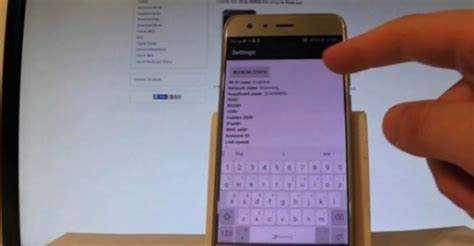
На Android-смартфонах данные можно найти в инженерном меню или через команду adb shell dumpsys batterystats, подключив устройство к компьютеру. Особое внимание стоит обратить на показатель «Total Time Awake» и «Screen On Time» – если эти значения превышают несколько часов, значит устройство уже использовалось. Также полезна информация о циклах зарядки аккумулятора, которую можно запросить через dumpsys battery.
Для iPhone основной индикатор – количество полных циклов заряда. Его можно посмотреть через раздел «Настройки» → «Аккумулятор» → «Состояние и заряд аккумулятора» (в iOS 17 и выше – «Диагностика аккумулятора»). Новое устройство должно иметь 0 циклов. Наличие хотя бы одного указывает на использование.
Некоторые модели поддерживают отображение точной даты активации через меню поддержки на официальном сайте производителя. Это даёт возможность сопоставить возраст устройства с заявлением продавца о «новом телефоне».
Для Samsung можно использовать код *#7284# или *#*#4636#*#*, чтобы получить доступ к системной информации. Также полезен код *#*#info#*#* (заменить «info» на 4636) – он показывает время работы, загрузки и экранной активности.
Проверка счётчиков помогает выявить устройства, которые были включены, использовались или проходили проверку вне фабрики. Если значения не соответствуют ожиданиям от нового телефона, это повод для сомнений в «новизне» устройства.
Просмотр истории активации через настройки
Информация о дате первой активации позволяет определить, использовался ли смартфон ранее. В некоторых случаях это можно сделать без подключения к компьютеру – через стандартные настройки устройства.
Для Android-смартфонов порядок действий зависит от производителя:
- Samsung: откройте «Настройки» → «О телефоне» → «Состояние» → «Сведения об использовании» (если доступно). Там может отображаться дата первой активации или включения.
- Xiaomi: «Настройки» → «Все параметры» → нажмите несколько раз на «Версия ядра», пока не появится окно с технической информацией, где иногда указывается дата первой загрузки.
- Huawei: «Настройки» → «О телефоне» → раздел «Статус» или «Диагностика» в приложении «HiCare».
Для iPhone стандартными средствами эту информацию не получить, но есть косвенные способы:
- Откройте «Настройки» → «Основные» → «Об этом устройстве». Обратите внимание на строку «Гарантия»: если она уже истекла или меньше года с даты покупки, устройство могло быть активировано ранее.
- Проверьте дату активации через сайт Apple по серийному номеру: checkcoverage.apple.com. Если статус «Обслуживание и поддержка: активно», значит устройство уже использовалось.
Если даты явно не указаны, полезно сравнить серийный номер и IMEI с информацией на коробке и в гарантийном талоне. Несовпадения – признак подмены или вторичного устройства.
Проверка использования аккаунтов и приложений
Для выявления факта использования телефона до вас необходимо проанализировать активность аккаунтов и приложений. Начните с проверки встроенного списка недавно открытых программ. В Android это раздел «Недавние приложения» (Recent Apps), в iOS – двойное нажатие кнопки Home или свайп вверх для вызова переключателя приложений.
Далее проверьте разделы аккаунтов в настройках телефона. В Android путь обычно: Настройки → Аккаунты. Здесь отображаются все добавленные учётные записи (Google, соцсети, почта). Обратите внимание на дату последнего синхронизированного изменения и наличие незнакомых аккаунтов. В iOS – Настройки → Пароли и аккаунты.
Важным элементом является журнал входов и активности приложений. Например, Google аккаунт позволяет через веб-интерфейс просмотреть последние подключения, IP-адреса и устройства, которые использовали аккаунт. Для этого откройте «Мой аккаунт» → «Безопасность» → «Ваши устройства».
Также стоит проверить логи приложений, если есть такая возможность. В мессенджерах (WhatsApp, Telegram) обратите внимание на время последнего посещения и статус «в сети». В некоторых приложениях можно найти историю последних сессий и подключений.
Для приложений с авторизацией через биометрию или PIN-код проверьте историю блокировок и разблокировок устройства – в Android это можно сделать через «Цифровое благополучие» и «Журнал уведомлений», в iOS – раздел «Экранное время». Там фиксируются данные по использованию приложений и времени активности.
Ниже приведена таблица основных проверок для разных систем и приложений:
| Платформа | Что проверить | Где найти |
|---|---|---|
| Android | Список аккаунтов и синхронизация, журнал использования приложений | Настройки → Аккаунты, Цифровое благополучие |
| iOS | Аккаунты, Пароли и аккаунты, Экранное время | Настройки → Пароли и аккаунты, Настройки → Экранное время |
| Google аккаунт | История входов, активные устройства | Мой аккаунт → Безопасность → Ваши устройства |
| Мессенджеры | Время последнего входа, история сессий | Настройки в приложении |
Если обнаружены неизвестные устройства или аккаунты, следует сменить пароли и проверить историю действий в приложениях. При подозрении на использование телефона до вас такие данные дают чёткие признаки активности других пользователей.
Определение даты выпуска и первой активации по серийному номеру

Серийный номер устройства содержит зашифрованную информацию о дате производства и первых этапах активации. Для iPhone, например, первые три символа серийного номера указывают на год и неделю выпуска. Первая цифра после модели обозначает год, а две следующие – неделю в году. Например, «C39» означает 2019 год, 39-я неделя.
Для точного определения даты первой активации рекомендуется использовать официальные сервисы производителя. Apple предоставляет возможность проверки через сайт поддержки, где по серийному номеру можно узнать дату первой регистрации устройства на их серверах.
Для устройств Android серийный номер часто не содержит прямой информации о дате выпуска, но можно проверить через IMEI на специализированных сайтах. Они предоставляют данные о дате производства и иногда о первой активации, опираясь на данные оператора и производителя.
Чтобы проверить серийный номер, его необходимо найти в настройках телефона или на корпусе устройства. В iOS это: «Настройки» → «Основные» → «Об этом устройстве». Для Android путь может отличаться, но обычно это «Настройки» → «О телефоне» → «Статус».
Если дата первой активации значительно отличается от даты покупки или не совпадает с предполагаемым сроком эксплуатации, это говорит о том, что устройство уже использовалось до вас. Такой анализ помогает выявить бывшие в употреблении смартфоны даже при отсутствии явных внешних признаков.
Анализ состояния аккумулятора и циклов зарядки
Определить реальное использование телефона можно, изучив данные о состоянии аккумулятора и количестве циклов зарядки. Для этого:
- В устройствах на iOS перейти в «Настройки» → «Аккумулятор» → «Состояние аккумулятора». Там отображается максимальная емкость в процентах относительно новой батареи и количество циклов.
- На Android использовать специальные приложения, например AccuBattery или встроенные сервисные меню, которые показывают текущую емкость и циклы зарядки.
Если количество циклов превышает 100–150 для большинства современных моделей, это указывает на значительный срок эксплуатации. Максимальная емкость при этом обычно снижается ниже 85-90% от первоначальной, что говорит о заметном износе аккумулятора.
Новые или почти неиспользованные телефоны обычно имеют:
- Максимальную емкость около 100%
- Количество циклов в пределах 0-10
Высокое количество циклов с низким уровнем износа аккумулятора может указывать на замену батареи, что тоже стоит учитывать при оценке истории использования устройства.
Для точного анализа рекомендуют:
- Проверить статистику по циклам и состоянию батареи через системные инструменты или приложения.
- Сопоставить полученные данные с датой первой активации и серийным номером устройства.
- Обратить внимание на неравномерное снижение емкости – резкие падения могут свидетельствовать о некорректной эксплуатации или ремонте.
Вопрос-ответ:
Какие признаки аккумулятора помогут понять, что телефон уже использовали?
Если аккумулятор показывает высокое количество циклов зарядки, это значит, что устройство активно эксплуатировали. В новых телефонах обычно число циклов невелико — от нескольких до десятков. Также можно обратить внимание на состояние батареи в настройках: если максимальная ёмкость существенно снизилась, значит телефон использовали длительное время. Подобные данные позволяют судить о том, был ли телефон в активном пользовании.
Можно ли проверить, запускался ли телефон до меня через настройки устройства?
Некоторые модели смартфонов хранят дату первой активации в системных настройках или в информации о телефоне. В разделе «Об устройстве» или «Состояние» иногда есть пункт с датой первой настройки. Это поможет понять, был ли аппарат уже включён и настроен кем-то другим до вас. Если таких данных нет, можно использовать специальные сервисы или программы для чтения серийного номера и определения даты выпуска и активации.
Как проверить, не остались ли следы использования в приложениях и аккаунтах?
Войдите в основные приложения и аккаунты на устройстве. Например, в мессенджерах, социальных сетях или почте проверьте историю сообщений, активность, подключённые устройства. Если видите чужие аккаунты, чаты или записи — значит телефон использовался. Также стоит проверить раздел «Установленные приложения» и посмотреть, есть ли там программы, которые вы не устанавливали.
Какие физические признаки указывают на то, что телефон был в использовании?
На корпусе и экране могут быть мелкие царапины, потертости или сколы, которые не появляются в абсолютно новом устройстве. Особенно обращайте внимание на углы, кнопки и разъёмы — там чаще всего возникают следы от использования. Также проверьте упаковку и комплектующие: если упаковка повреждена или отсутствует какая-то деталь, это может указывать на прежнее использование.
Можно ли определить, сколько времени реально работал телефон до меня?
Некоторые смартфоны хранят данные о времени работы в системных счетчиках, например, общее количество часов включённого экрана или время работы от аккумулятора. Через специальные приложения или диагностические сервисы можно получить эту информацию и сравнить с показателями нового устройства. Если часы работы значительно превышают нулевой уровень, значит, телефон использовали раньше.

 Загрузка...


