Эхо в микрофоне возникает, когда звуковой сигнал, захваченный микрофоном, повторно воспроизводится и снова улавливается устройством ввода. Это может происходить по причине неправильной настройки аудиоустройств, плохой акустики помещения или аппаратных дефектов. Устранение этой проблемы требует пошагового подхода и понимания источника отражения звука.
Начать следует с проверки расположения динамиков и микрофона. Если динамики направлены в сторону микрофона, звук из них может повторно захватываться. Оптимальное решение – использование наушников, которые полностью устраняют вероятность акустической петли. При работе с внешним микрофоном следует также минимизировать расстояние до источника звука и исключить попадание внешнего шума.
Следующий этап – проверка настроек операционной системы. В Windows необходимо открыть панель управления звуком, перейти во вкладку «Запись», выбрать используемый микрофон и отключить функцию «Прослушивать с данного устройства». Также стоит отключить все эффекты улучшения звука и включить опцию подавления шума и эха, если она поддерживается драйвером устройства.
Если используется программное обеспечение для конференций или стриминга, например Zoom или OBS, нужно убедиться, что отключено дублирование аудиосигнала. Запрещено активировать мониторинг микрофона без необходимости – он создаёт задержку и может привести к образованию эха. Некоторые программы предоставляют собственные алгоритмы шумоподавления, которые стоит активировать через настройки звука.
В помещениях с плохой акустикой рекомендуется использовать звукопоглощающие панели, ковры или шторы. Голые стены и стеклянные поверхности усиливают отражение звука, что увеличивает вероятность возникновения эха. Даже простая замена мебели или изменение расположения рабочего места может повлиять на звуковую среду.
Проверка акустики помещения и устранение отражающих поверхностей
Начните с проверки помещения на наличие голых твердых поверхностей: бетон, стекло, кафель, ламинат, голые стены. Именно они отражают звук, создавая реверберацию и эхо. Поговорите вслух в разных точках комнаты. Если вы слышите собственное отражение или «плавающий» звук – пространство нуждается в коррекции.
Разместите на стенах звукопоглощающие материалы: панели из полиэфирного волокна, акустический поролон (пирамида, клин), плотные тканевые панели. Углы помещения можно обработать бас-ловушками – они эффективно подавляют низкочастотные отражения.
Окна закрывайте плотными шторами или звукопоглощающими занавесками из тяжёлых тканей. Ковры на полу снижают отражения от твердых покрытий. Для улучшения диффузии используйте стеллажи с книгами – их неоднородная форма рассеивает звук, предотвращая образование стоячих волн.
Избегайте размещения микрофона рядом с углами и стенами. Установите его на расстоянии не менее 50 см от ближайшей поверхности. При наличии возможности расположите микрофон в акустически обработанном пространстве (например, за ширмой с панелями или в вокальной будке).
Проверку можно провести при помощи тестового хлопка в ладоши: если слышно характерное «звонкое» эхо, необходимо усилить акустическую обработку. Повторяйте тест после каждого изменения – это позволит добиться нужного уровня поглощения без избыточного глушения звука.
Отключение акустической обратной связи между микрофоном и колонками
Акустическая обратная связь возникает, когда звук из колонок повторно улавливается микрофоном и усиливается, вызывая неприятный писк или эхо. Чтобы устранить это, начните с физического разделения микрофона и колонок. Расположите их так, чтобы звук из динамиков не попадал напрямую в капсюль микрофона. Оптимальное расстояние – не менее 1,5 метров, при этом направьте микрофон от колонок, а не к ним.
Используйте направленный микрофон с кардиоидной или суперкардиоидной диаграммой направленности. Такие модели лучше изолируют источник звука и снижают чувствительность к фоновым шумам и отражениям. Избегайте использования всенаправленных микрофонов в помещениях с акустическими проблемами.
Уменьшите уровень громкости колонок до минимума, достаточного для комфортного прослушивания. При использовании аудиомикшера или интерфейса отрегулируйте усиление (gain) микрофона. Избыточное усиление повышает вероятность появления обратной связи даже при небольшом звуковом замыкании.
Включите функцию подавления обратной связи, если она доступна в аудиооборудовании или программном обеспечении. В системах Windows можно активировать подавление эха в свойствах устройства записи: Панель управления → Звук → Запись → Микрофон → Свойства → Улучшения → Подавление эха.
При использовании ПО для видеоконференций (Zoom, Microsoft Teams, OBS и пр.) отключите звук колонок и используйте наушники. Это полностью устраняет путь звукового замыкания. Если наушники недоступны, активируйте режим автоматического шумоподавления и контролируйте чувствительность микрофона вручную.
Настройка чувствительности и усиления микрофона в системе

Неправильно выставленные параметры чувствительности и усиления микрофона часто приводят к появлению эха. Для точной настройки в Windows нажмите Win + R, введите mmsys.cpl и откройте вкладку Запись. Выберите активный микрофон, нажмите Свойства и перейдите во вкладку Уровни.
Чувствительность регулируется ползунком Микрофон. Установите значение в пределах 80–90. Усиление (Microphone Boost) должно быть сведено к минимуму: +0.0 дБ или максимум +10 дБ. Повышенные значения вызывают переотражение звука в акустически незащищённых помещениях.
В системах macOS откройте Системные настройки → Звук → Вход. Используйте ползунок «Уровень входного сигнала». Оптимальный диапазон – когда при обычной речи индикатор не превышает 75% шкалы. При превышении возникает риск цифрового клиппинга и паразитных отражений.
Проверьте также наличие включённых опций автоподстройки. В Windows в панели управления звуком отключите пункт «Разрешить приложениям управлять устройством». В сторонних приложениях, таких как Zoom или Discord, деактивируйте функции «Автоматическая настройка громкости» или «Автоматическое усиление».
После внесения изменений протестируйте микрофон в тихой среде: уровень шума должен быть минимален, а голос – чётким и устойчивым без артефактов. Если эхо сохраняется, проверьте также параметры драйвера аудиокарты и отключите программные эффекты обработки звука (например, реверберацию).
Использование функции подавления эха в программном обеспечении
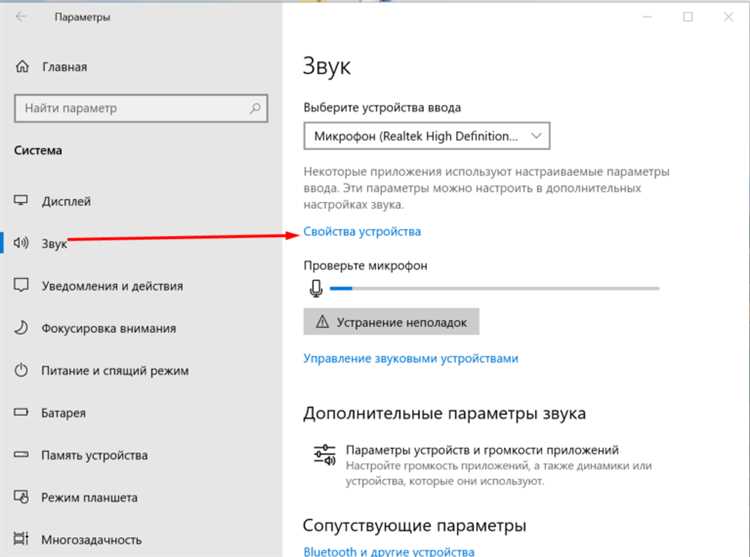
Современные приложения для голосовой связи, такие как Zoom, Discord, Microsoft Teams и OBS Studio, оснащены встроенными алгоритмами подавления эха. Чтобы активировать эту функцию, перейдите в настройки звука и включите параметр «Echo Cancellation» или «Подавление эха». В Zoom данная опция находится в разделе «Аудио» → «Дополнительно». Рекомендуется установить значение «Автоматически» либо «Агрессивно» для сложных акустических условий.
В Discord включите подавление эха через меню «Настройки пользователя» → «Голос и видео» → «Продвинутые настройки». Убедитесь, что включены функции шумоподавления и подавления эха одновременно – это повышает эффективность обработки сигнала в реальном времени.
Если используется OBS Studio для записи или стриминга, добавьте фильтр «Noise Suppression» и «Noise Gate» к аудиовходу, а также установите плагин ReaPlugs VST, позволяющий применять продвинутые эффекты, включая De-Verb и ReaFIR, для удаления остаточного эха. При работе с VST плагинами используйте профиль «Subtract», а в спектре вручную отметьте частоты, в которых проявляется отражённый звук.
Важно регулярно обновлять программное обеспечение, поскольку производители постоянно совершенствуют алгоритмы подавления эха. Использование устаревших версий снижает качество фильтрации и может приводить к остаточному эхо даже при активированных функциях.
Неэффективное подавление может быть связано с активной обработкой звука на уровне драйвера. Отключите сторонние аудиоэффекты в панели управления звуком операционной системы. В Windows это делается через «Свойства устройства» → вкладка «Улучшения» → отключить все эффекты.
Обновление или замена драйверов аудиоустройств
Эффект эха часто возникает из-за устаревших или конфликтующих драйверов звуковых устройств. Для проверки версии текущего драйвера откройте «Диспетчер устройств», найдите раздел «Звуковые, видео и игровые устройства», щёлкните правой кнопкой мыши по используемому микрофону или аудиокарте и выберите «Свойства». Перейдите на вкладку «Драйвер», чтобы увидеть дату и версию.
Если драйвер старый, загрузите актуальную версию с официального сайта производителя оборудования. Избегайте использования универсальных драйверов Windows, так как они часто не обеспечивают корректную работу со всеми функциями микрофона. Например, у Realtek и ASUS есть специализированные драйверы с улучшенной поддержкой подавления шума и эха.
При использовании внешних звуковых карт или USB-микрофонов устанавливайте драйверы с сайта бренда (например, Focusrite, Behringer, Blue). Они могут включать ПО с настройками обработки звука, что помогает устранить эхо на уровне железа.
Если после обновления проблема сохраняется, полностью удалите текущий драйвер через «Диспетчер устройств», затем перезагрузите систему и установите чистую версию вручную. Это исключает возможные конфликты или остатки старого ПО, вызывающие сбои.
Применение внешней аудиокарты или звукового процессора
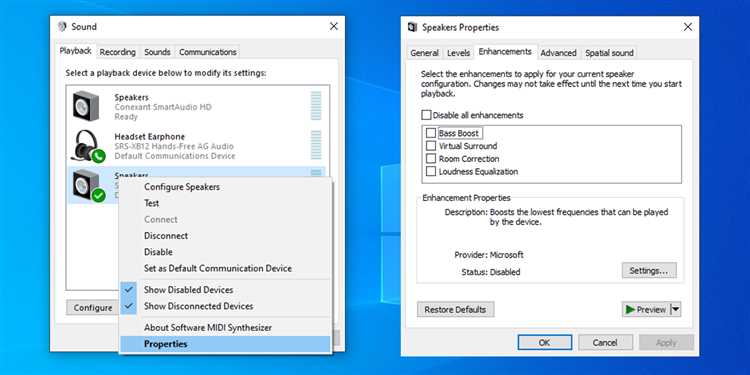
Внешняя аудиокарта и специализированные звуковые процессоры существенно снижают эффект эха за счёт улучшенной обработки сигнала и качественного аналого-цифрового преобразования.
Основные преимущества и рекомендации по выбору:
- Аппаратное подавление эха (AEC) – встроенный в многие современные аудиокарты алгоритм, который анализирует входящий и исходящий аудиосигнал для устранения отражений и обратной связи.
- Раздельные входы и выходы позволяют минимизировать паразитные шумы и избежать перекрестного влияния сигнала микрофона и динамиков.
- Низкая задержка (latency)
- Поддержка драйверов ASIO и WASAPI
Практические шаги по настройке:
- Подключите внешнюю аудиокарту напрямую к компьютеру через USB 3.0 или Thunderbolt для стабильной передачи данных.
- Активируйте функцию AEC в настройках драйвера или программного обеспечения аудиокарты.
- Используйте отдельный аудиовыход для наушников, чтобы исключить попадание звука динамиков обратно в микрофон.
- Регулируйте уровни входного сигнала микрофона и выходного звука динамиков через микшер аудиокарты для достижения оптимального баланса без перегрузок.
Использование внешних устройств особенно эффективно в условиях с плохой акустикой, где программные фильтры не справляются с устранением эха. Внешняя аудиокарта или процессор – инвестиция в стабильное и чистое звучание без дополнительной нагрузки на центральный процессор.
Вопрос-ответ:
Почему в моих записях слышится эхо, и как это исправить?
Эхо в записях возникает из-за отражения звука от стен, потолка или других поверхностей, из-за чего микрофон улавливает звук повторно с задержкой. Для устранения эффекта нужно уменьшить количество отражений — можно добавить в помещение звукопоглощающие материалы (ковры, шторы, поролоновые панели) или изменить расположение микрофона и источника звука. Также помогает использование направленных микрофонов, которые меньше улавливают звук сзади и по бокам.
Можно ли убрать эхо программными средствами после записи?
Да, существует специальное программное обеспечение, которое помогает снизить эффект отражений в аудиозаписи. Такие программы используют фильтры и алгоритмы подавления реверберации, чтобы уменьшить повторяющийся звук. Однако качество результата зависит от степени выраженности эха и исходного материала. В некоторых случаях программное удаление может привести к потере части полезного сигнала или появлению артефактов.
Как правильно выбрать микрофон, чтобы минимизировать эхо при записи?
Для уменьшения эха лучше использовать микрофоны с узкой диаграммой направленности — кардиоидные или суперкардиоидные модели. Они направлены на источник звука и менее чувствительны к звукам, идущим сзади и с боков. Кроме того, стоит обратить внимание на качество микрофона и наличие встроенных фильтров или подавителей обратной связи. Размещение микрофона ближе к источнику звука тоже поможет снизить нежелательные отражения.
Что делать, если эхо возникает из-за плохой акустики комнаты?
Если проблема связана с помещением, нужно попытаться улучшить его акустику. Можно повесить толстые шторы на окна, положить ковры на пол, добавить мягкую мебель. Для более серьёзного решения стоит приобрести специальные звукопоглощающие панели и разместить их на стенах и потолке в местах, где звук наиболее сильно отражается. Это позволит значительно уменьшить повторяющиеся звуки и повысить качество записи.
Как избежать эха во время онлайн-звонков и трансляций?
Чтобы минимизировать эхо при онлайн-общении, сначала проверьте настройки микрофона и динамиков — расположите их так, чтобы звук из динамиков не попадал напрямую в микрофон. Лучше использовать наушники вместо колонок. Также можно включить в программе функции подавления эха, которые есть во многих мессенджерах и программах для видеоконференций. Если комната очень «гулкая», стоит добавить звукопоглощающие элементы.
Почему в моём микрофоне слышно эхо и как это исправить?
Эхо возникает, когда звук из динамиков возвращается обратно в микрофон, создавая задержку и повторение звука. Чтобы уменьшить или убрать этот эффект, попробуйте снизить громкость колонок, использовать наушники, проверить настройки звуковой карты и отключить функцию «прослушивания» микрофона в системе. Также помогает размещение микрофона дальше от динамиков и использование специальных программ для подавления эха.

 Загрузка...