
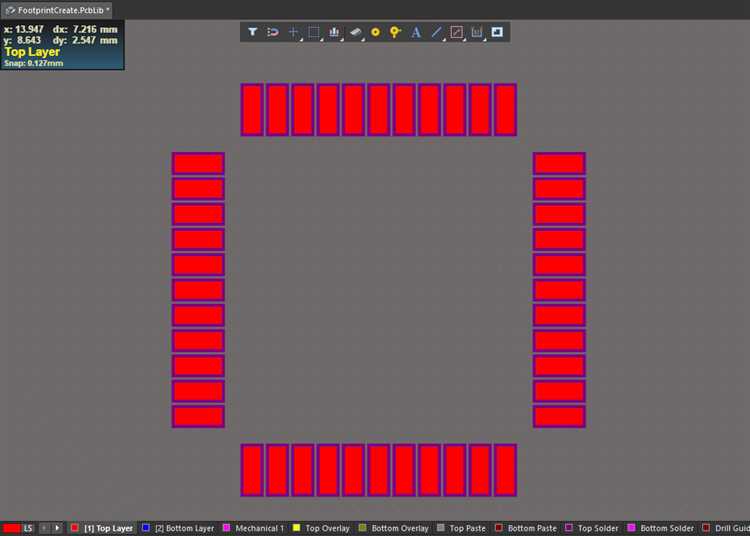
Футпринт – ключевой элемент проектирования печатных плат в Altium Designer. Правильное обновление компонентов обеспечивает точность разводки, уменьшает вероятность ошибок при сборке и повышает качество итогового изделия. В статье рассмотрены практические шаги по обновлению футпринтов с учётом последних версий библиотек и спецификаций.
Особое внимание уделено работе с Managed Components и классическими библиотеками, а также методам контроля и проверки корректности обновления. Рекомендации включают создание резервных копий, проверку параметров и применение автоматических средств проверки ошибок для предотвращения проблем на этапе производства.
Подготовка исходных данных для обновления футпринта
Для корректного обновления футпринта в Altium необходимо заранее собрать актуальные исходные данные. В первую очередь, требуется получить последнюю версию символа компонента и актуальные технические параметры из базы данных или технической документации производителя.
Если в проекте используется централизованная библиотека, экспортируйте или извлеките текущую версию футпринта для последующего сравнения. Рекомендуется создать резервную копию исходного файла, чтобы иметь возможность вернуться к предыдущей версии при необходимости.
При наличии изменений в электрических характеристиках или механических размерах компонента следует подготовить обновлённые схемы и 3D-модели. Интеграция этих данных в Altium обеспечит полноту и точность обновления.
Необходимо проверить корректность параметров сетей (Net Classes), связанных с данным футпринтом, чтобы избежать конфликта при обновлении. Также рекомендуется сверить привязку контактных площадок к сигналам схемы, так как ошибки на этом этапе могут привести к некорректной разводке платы.
После сбора и проверки всех исходных данных можно приступать к непосредственному обновлению футпринта с учётом подготовленных параметров и требований проекта.
Импорт и замена старого футпринта на новый в библиотеке компонентов
Для обновления футпринта в библиотеке компонентов Altium необходимо сначала импортировать новый футпринт в проект или библиотеку. Откройте библиотеку PCB компонентов (*.PcbLib) и выберите пункт меню File → Import. В диалоге импорта укажите файл с новым футпринтом (*.PcbDoc или другой поддерживаемый формат). После импорта новый футпринт появится в списке компонентов библиотеки.
Для замены старого футпринта на новый в компоненте выполните двойной клик по компоненту в редакторе Schematic Library, чтобы открыть его свойства. Перейдите на вкладку футпринта и выберите кнопку Replace Footprint. В появившемся списке библиотек выберите библиотеку, куда был импортирован новый футпринт, затем укажите нужный футпринт. Подтвердите замену.
После замены футпринта обязательно проверьте выравнивание и расположение контактных площадок, чтобы сохранить корректную привязку к электрическим символам. Для этого в редакторе PCB библиотеки откройте новый футпринт и сравните координаты контактных площадок с исходными данными.
Чтобы обновить компоненты в схеме, использующие заменённый футпринт, выполните Tools → Update PCB with Changes. В диалоговом окне выберите опцию обновления футпринтов и подтвердите операцию. Это позволит синхронизировать изменения с PCB-документом.
Для массовой замены футпринтов в нескольких компонентах используйте функционал Find Similar Components на схеме, отфильтровав компоненты по типу или названию, после чего через свойства компонентов задайте новый футпринт.
Важно сохранять резервные копии библиотек перед импортом и заменой футпринтов, чтобы при необходимости быстро откатить изменения без потери данных.
Синхронизация обновленного футпринта с проектом PCB
После обновления футпринта в библиотеке компонентов необходимо синхронизировать изменения с текущим проектом PCB для корректного отражения новых параметров на плате.
-
Откройте проект PCB в Altium Designer и перейдите в панель «Components».
-
Выберите компонент с обновленным футпринтом. В свойствах компонента нажмите кнопку «Update From Library» для подтягивания последних изменений.
-
Запустите команду «Component Update» через меню Tools → Component Update или используйте комбинацию клавиш, если назначена.
-
В диалоговом окне обновления компонентов отметьте галочками только те элементы, для которых был обновлен футпринт, чтобы избежать нежелательных изменений.
-
Нажмите «Execute» для применения обновлений. Altium проверит и синхронизирует размещение нового футпринта на плате.
-
При несовпадении параметров посадочных мест или размеров появится предупреждение. В этом случае откройте редактор PCB и вручную скорректируйте размещение элементов, чтобы избежать наложений.
-
После обновления сохраните проект и выполните проверку правил проектирования (DRC) для выявления возможных конфликтов из-за изменения размеров или контактных площадок футпринта.
Рекомендуется регулярно выполнять синхронизацию компонентов после обновления футпринтов, особенно перед выпуском проектной документации и изготовлением плат, чтобы избежать ошибок монтажа и несоответствий.
Проверка и исправление ошибок после обновления футпринта
Особое внимание уделите сверлению и диаметрам отверстий. Изменения в размерах отверстий должны совпадать с требованиями компонента и технологией производства. В разделе PCB Inspector можно просмотреть параметры отверстий и сравнить их с исходными значениями.
Если после обновления появились предупреждения о пересечениях элементов или нарушениях правил проектирования (DRC), исправьте их в редакторе PCB. Например, часто возникают конфликты между посадочными местами футпринта и трассировкой дорожек. Переместите или измените трассы, чтобы соблюсти минимальные зазоры, заданные в настройках проекта.
В случае несоответствия текстовых надписей на футпринте – например, обозначения пинов – откорректируйте их в библиотеке компонентов. Это позволит избежать ошибок при сборке и тестировании.
После внесения исправлений повторно запустите проверку целостности проекта. Итоговая проверка должна показать отсутствие ошибок и предупреждений, связанных с обновлённым футпринтом. Только после этого можно переходить к генерации производственных файлов (Gerber, NC Drill).
Сохранение и резервное копирование обновленной библиотеки футпринтов
После завершения обновления библиотеки футпринтов в Altium необходимо сохранить изменения с использованием команды «Сохранить всё» (Save All). Это гарантирует фиксирование всех правок в текущем проекте и библиотеках.
Для резервного копирования следует создать отдельную копию каталога библиотеки (*.SchLib, *.PcbLib) в надёжном хранилище – локальном или сетевом. Оптимально использовать версии с метками даты и времени, чтобы при необходимости быстро откатиться к предыдущей версии.
Рекомендуется настроить систему контроля версий, например Git, для отслеживания изменений в файлах библиотеки. Это обеспечивает прозрачность правок, возможность сравнения версий и возврата к стабильным состояниям.
Помимо локального хранения, желательно выгружать резервные копии на внешние носители или облачные сервисы с автоматическим бэкапом. Важен контроль прав доступа, чтобы исключить случайное удаление или модификацию файлов.
Перед передачей обновленной библиотеки коллегам или другим подразделениям создавайте архивы (ZIP или 7z), включающие файлы библиотек и сопроводительную документацию по изменениям. Это минимизирует риск потери данных и обеспечит целостность передаваемой информации.
Регулярные проверки целостности и актуальности резервных копий важны для сохранения работоспособности проектов и быстрой реакции при возникновении проблем с библиотеками футпринтов.
Особенности обновления футпринтов при работе с несколькими проектами
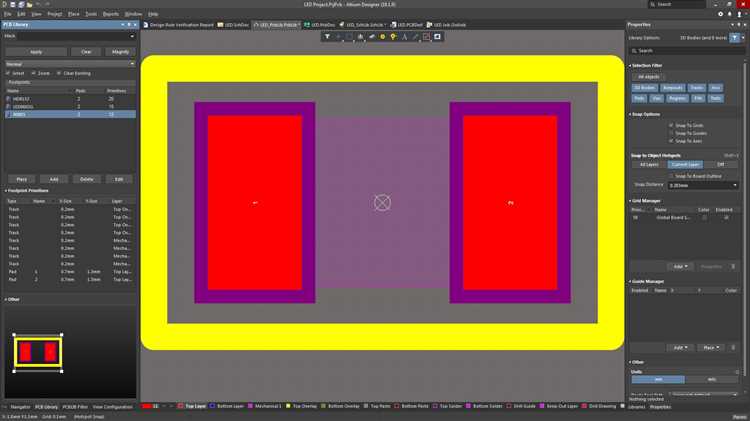
При обновлении футпринтов, используемых в нескольких проектах, критически важно поддерживать единую библиотеку компонентов. Изменения в одной библиотеке должны автоматически распространяться на все проекты, чтобы избежать рассогласований и ошибок в PCB.
Рекомендуется хранить футпринты в централизованной библиотеке с контролем версий. Использование системы контроля версий (например, Git) позволяет отслеживать изменения, откатывать некорректные обновления и координировать работу нескольких инженеров.
Перед обновлением необходимо убедиться, что все проекты подключены к одной версии библиотеки. Если проекты используют разные версии, обновление может привести к несовместимостям и конфликтам. В Altium следует настроить пути к библиотекам через глобальные переменные или алиасы, чтобы обеспечить единообразие ссылок.
Обновление футпринтов в нескольких проектах лучше выполнять поэтапно: сначала создать новую версию библиотеки, затем проверить корректность обновления в тестовом проекте, и только после успешного тестирования применять обновления в остальных проектах.
Для массового обновления компонентов можно использовать встроенную в Altium функцию «Update from Library», которая синхронизирует компоненты в проекте с текущей версией библиотеки. Важно предварительно выполнить резервное копирование проектов, чтобы исключить потерю данных при ошибках обновления.
Особое внимание уделяется совместимости новых футпринтов с существующими схемами и ограничениями проекта. При обновлении нескольких проектов необходимо фиксировать изменения в документации и уведомлять команду об изменениях, чтобы избежать конфликтов в процессе сборки и производства.
Вопрос-ответ:
Как правильно подготовить исходные данные перед обновлением футпринта в Altium?
Подготовка начинается с тщательной проверки текущего футпринта и его соответствия реальному компоненту. Нужно собрать точные размеры, контактные площадки, высоты и учесть все изменения в корпусе. После этого следует сверить информацию с технической документацией производителя. В Altium желательно иметь отдельную библиотеку для новых или обновленных футпринтов, чтобы не потерять старые версии. Также важно сохранить исходные файлы и сделать резервную копию перед началом работы.
Какие шаги необходимо выполнить для замены старого футпринта новым в проекте PCB?
Сначала обновленный футпринт загружают в библиотеку компонентов. Затем в проекте на схеме или в PCB нужно найти все компоненты с устаревшим футпринтом и заменить их на новые через инструменты управления библиотеками. После замены стоит провести повторную проверку правил проектирования и выполнить проверку ошибок (DRC), чтобы убедиться, что новый футпринт корректно интегрирован и не вызывает конфликтов на плате.
Какие проблемы могут возникнуть после обновления футпринта, и как их исправить?
После обновления возможны смещения компонентов, несовпадение контактов с трассировкой, а также ошибки DRC. Чтобы устранить эти проблемы, сначала проверьте правильность размеров и привязку футпринта к сетям. Если трассировка не совпадает, нужно перенастроить или перерисовать дорожки под новые контактные площадки. При ошибках правил проектирования рекомендуют пересмотреть настройки и корректировать геометрию в редакторе футпринтов.
Как синхронизировать изменения футпринта между библиотекой и несколькими проектами в Altium?
Для синхронизации используется механизм централизованных библиотек, который позволяет автоматически обновлять компоненты в проектах при изменении библиотеки. В Altium это достигается через управление версиями и обновления библиотек. После обновления футпринта в библиотеке необходимо открыть проекты и через инструмент «Обновить компоненты» применить изменения. Желательно перед этим создать резервные копии проектов и проверить совместимость новых футпринтов с текущими схемами.
Какие инструменты Altium помогают проверить правильность обновленного футпринта перед применением в проекте?
Altium предоставляет несколько возможностей: редактор футпринтов с функцией проверки размеров и привязок, инструмент проверки правил проектирования (DRC), а также возможность сравнения версий библиотеки. Также полезно использовать 3D-просмотр, чтобы визуально оценить соответствие футпринта физическому компоненту. Эти инструменты помогают выявить ошибки до применения в проекте и избежать проблем при производстве платы.

 Загрузка...


