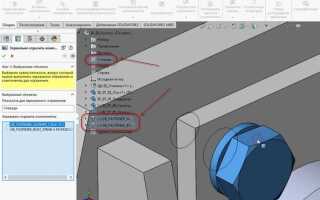
Перед началом собирания установите единицы и допуски в документе сборки: мм, точность отображения 0.01 мм, и файл с укороченными именами компонентов. Рекомендуется структура папок: /Parts, /Subassemblies, /Drawings; имена файлов: part_001_имя. Откройте первую деталь и закрепите (Fix) её как базовую – это уменьшит проблемы со свободными степенями свободы при последующих соединениях.
Последовательность сопряжений: 1) разместите осевые элементы – Concentric (круглые валы, отверстия), 2) выровняйте плоскости – Coincident, 3) установите рабочие зазоры/углы с помощью Distance / Angle. Для скользящих соединений задавайте зазор 0.05–0.20 мм; для плотных посадок (press-fit) – интерференция 0.01–0.10 мм в зависимости от материалов. Избегайте избыточных mates – при конфликте используйте MateXpert.
При сложных изделиях формируйте субсборки: группируйте логичные узлы (болты+гайки+шайбы) – это снижает количество прямых сопряжений в верхнем уровне и ускоряет перестроение. Для стандартной крепёжной пары используйте Smart Fasteners / Toolbox, включив автоматическое добавление шайб и контроль длины винта. При более 200 компонентов переходите в Large Assembly Mode и включайте Lightweight для ускорения работы; для сборок >500 деталей рекомендую конфигурации отображения (Display States) и выключение прозрачностей.
Проверки и оптимизация: прогоняйте Evaluate → Interference Detection с параметром «Treat as solid bodies», запускайте «Collision Detection» при анимации движений. Для кинематики применяйте ограничительные mates (Limit Distance / Limit Angle) и Lock Rotation по необходимости. Перед финальной сборкой выполните «Rebuild with Errors» и исправьте WARN/ERROR в FeatureManager.
Сдача проекта: создайте BOM в сборке с указанными конфигурациями, экспортируйте в CSV/Excel, проверьте позиции по наименованию и материалу. Перед передачей исполнителю используйте Pack and Go и прикрепите все чертежи и спецификации; при необходимости сохраните STEP для совместимости. Эти меры гарантируют воспроизводимость сборки и минимизируют доработки на этапе монтажа.
Подготовка 3D-моделей деталей для сборки
Перед созданием сборки необходимо убедиться, что каждая деталь спроектирована с корректной ориентацией в пространстве: начало координат и плоскости должны соответствовать логике будущей сборки. Нулевые точки и базовые плоскости должны находиться в местах, удобных для позиционирования элементов относительно друг друга.
Проверяйте отсутствие избыточной геометрии: удаляйте скрытые тела, дубликаты эскизов, лишние поверхности. Это снизит вес файла и ускорит работу сборки. Для импортированных моделей выполняйте команду «Проверка геометрии» и при необходимости используйте «Восстановление импорта» для устранения разрывов и несогласованности граней.
При создании крепёжных или стыковочных элементов применяйте стандартизированные размеры отверстий, фасок и посадок, чтобы обеспечить совместимость с другими деталями. Используйте конфигурации, если требуется несколько вариантов одной детали в разных положениях или с разными параметрами.
Назначайте материал каждой детали до сборки – это обеспечит корректный расчёт массы и центра тяжести изделия. Следите, чтобы имена файлов и названия в дереве построения были уникальными и отражали назначение детали, что исключит ошибки при вставке в сборку.
Создание нового файла сборки в Solidworks

Откройте SolidWorks – Файл → Создать → Assembly (.sldasm). Выберите шаблон сборки (обычно Assembly-Default), но всегда проверяйте единицы измерения: Metric – миллиметры (mm) или Imperial – дюймы (in). Если будете собирать крупные конструкции (>1 м), заранее установите мм и «Large Assembly Mode».
Перед сохранением задайте систему управления версиями: Файл → Свойства → Custom – добавьте поля PartNumber, Revision, Author. Имя файла давайте по шаблону: <код>PROJECTNAME_Assembly_V01.sldasm, где V01 – номер релиза; это упрощает автоматизацию и поиск.
Настройте параметры производительности: Инструменты → Параметры → System Options → Assemblies – включите Lightweight components для ускорения открытия, включите Detach large subassemblies при открытии и установите Threshold для распознавания больших сборок (например, 5000 компонентов). Для сборок с подшипниками/винтами включите Automatic lightweight component creation.
Перед вставкой деталей подготовьте шаблон: создайте папку с компонентами и используйте относительные ссылки (Tools → Options → System Options → External References – сохранять относительные пути). Это критично при переносе проекта между машинами или в систему управления файлами.
Вставляйте детали через Insert → Component → Existing Part/Assembly. Первую деталь фиксируйте как «Fixed» (обычно базовая плита или корпус). Для остальных используйте интеллектуальные сопряжения: Mate → Standard Mates (Coincident/Concentric/Distance/Angle). Для часто повторяющихся сопряжений создайте Mate References в деталях (Insert → Reference Geometry → Mate Reference) – это ускорит автоматическое сопряжение при вставке.
Для контроля за кинематикой: створите ограничение Degrees of Freedom и проверяйте движение через Motion Study. Если нужна точность позиционирования, используйте Smart Fasteners при вставке крепежа и добавьте необходимое допусковое пространство через Mate → Advanced Mates → Width/Path Mate.
Используйте Configurations в сборке для вариантов сборки (ConfigurationManager → Add Configuration). Для каждого варианта явно указывайте показ деталей (Suppress/Unsuppress) и заменяйте компоненты на упрощённые тела (Insert → Component → Replace) для анализа прочности или рендеринга.
Проверьте пересечения и зазоры: Tools → Interference Detection – включите опцию Treat Subassemblies as Components для корректной проверки. Запустите Collision Detection в режиме Move Component для быстрого теста при сборке узлов с подвижными частями.
Сохранение и экспорт: Сохраняйте сборку и используйте Pack and Go (File → Pack and Go) при передаче проекта – отмечайте опцию “Include Drawings” и “Flatten to single folder” для сохранения всех внешних ссылок. Для обмена с заказчиком экспортируйте STEP 214 или 242 (File → Save As → STEP) с настройками AP203/214 в зависимости от требований CAD-партнёра.
| Параметр | Рекомендация |
|---|---|
| Единицы | mm для механики; in только по требованию |
| Режим открытия | Lightweight + Large Assembly Mode при >1000 компонентов |
| Именование | PROJECT_Assembly_V##.sldasm |
| Ссылки | Относительные пути для переносимости |
| Проверки | Interference Detection + Collision Detection |
Вставка деталей в сборку и настройка их ориентации

Для добавления компонента в сборочный файл используйте команду «Вставить компонент» на панели Assembly или перетащите модель из окна Task Pane. При первом добавлении деталь автоматически фиксируется в начале координат, но при необходимости её можно освободить, щёлкнув правой кнопкой мыши по имени в дереве построения и выбрав «Снять фиксацию».
При вставке дополнительных деталей выбирайте удобную плоскость или грань в графической области для предварительного позиционирования. Ориентацию можно скорректировать до завершения вставки, вращая компонент с помощью колеса мыши при зажатой клавише Shift или используя триадную манипуляцию.
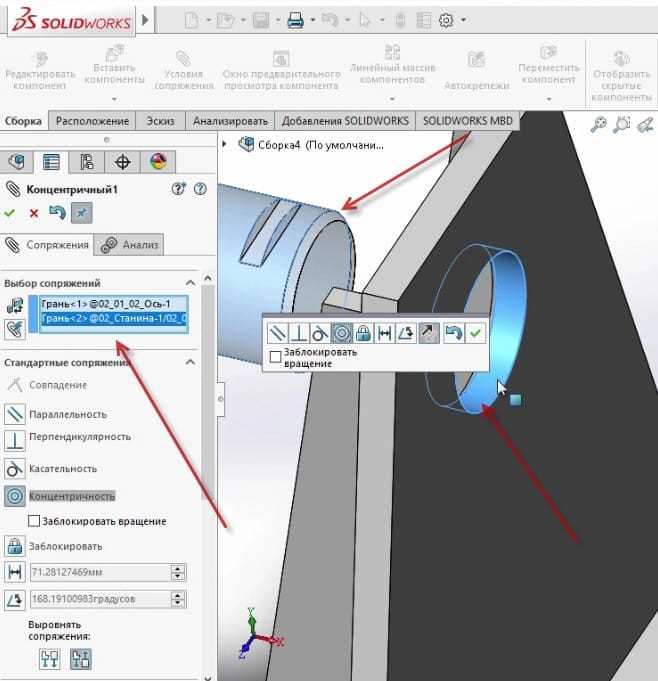
После размещения применяйте сопряжения для точной ориентации. Для этого выделите геометрические элементы двух деталей и в PropertyManager задайте тип сопряжения: совпадение, касание, параллельность или угол. При сложной ориентации используйте несколько сопряжений в комбинации, проверяя, чтобы модель не становилась переопределённой.
Для ускорения работы активируйте режим «Привязка к геометрии» при перемещении, что позволит автоматически подбирать возможные сопряжения. Если деталь требует симметричного расположения, создайте плоскость симметрии и примените сопряжение «Симметрия» между двумя деталями относительно этой плоскости.
Применение сопряжений для фиксации деталей
Сопряжения в SolidWorks определяют взаимное положение компонентов сборки, устраняя лишние степени свободы. Для жесткой фиксации детали рекомендуется использовать минимум три типа сопряжений, полностью ограничивающих её перемещение и вращение.
При выравнивании плоских поверхностей применяйте сопряжение «Совпадение» или «Параллельность» в зависимости от требуемой ориентации. Для центровки отверстий используйте «Соосность», что гарантирует точное совмещение осей и предотвращает смещение в радиальном направлении. Чтобы задать фиксированное расстояние или угол между элементами, добавляйте сопряжения «Расстояние» или «Угол».
При работе с симметричными элементами рационально использовать сопряжение «Симметрия», что позволяет удерживать равное удаление от центральной плоскости. Если требуется временно зафиксировать компонент без указания геометрических условий, можно применить команду «Фиксировать» – она исключает все степени свободы, но не задает геометрических связей.
Перед добавлением новых сопряжений проверяйте степень свободы детали с помощью инструмента «Переместить компонент». Избыточные условия вызывают конфликты и снижают производительность, поэтому оптимально задавать только необходимые связи.
Проверка подвижности и корректности сопряжений
Для оценки работоспособности сборки используйте инструмент «Переместить компонент» с включённой опцией «С учетом сопряжений». Перемещайте детали в пределах возможного хода, отслеживая отсутствие блокировок, вызванных лишними или конфликтующими зависимостями.
При вращении элементов применяйте режим «Вращение компонента» и контролируйте плавность движения без рывков. Если деталь не реагирует на манипуляции, проверьте, не заданы ли лишние геометрические ограничения, например, параллельность и соосность одновременно для одних и тех же элементов.
В сложных механизмах полезно временно скрывать или подавлять отдельные сопряжения, чтобы выявить причину заклинивания. Используйте «Диагностику сопряжений» для автоматического поиска ошибок и анализа степени определенности деталей. Компоненты должны иметь только необходимые связи, обеспечивающие требуемую свободу движения без избыточных фиксаций.
Проверяйте взаимодействие подвижных частей на крайних положениях, чтобы исключить взаимное пересечение геометрии. При обнаружении коллизий применяйте инструмент «Проверка столкновений» с опцией отображения точек контакта, что позволит скорректировать сопряжения или геометрию деталей.
Использование конфигураций деталей в сборке
Конфигурации в SolidWorks позволяют хранить несколько вариантов одной детали с различными параметрами, например, размерами, геометрией или свойствами. При работе со сборками это существенно упрощает управление вариантами компонентов без необходимости создавать отдельные файлы для каждого варианта.
Чтобы применить конфигурацию детали в сборке, при добавлении компонента или после вставки необходимо в дереве конфигураций сборки выбрать нужный вариант. Это делается через контекстное меню детали – пункт Конфигурации, где отображается список доступных конфигураций. Использование конфигураций позволяет создавать сборки с различными сочетаниями компонентов на основе одного набора файлов.
Рекомендуется создавать конфигурации с четко задокументированными отличиями в свойствах, чтобы избежать ошибок при выборе варианта в сборке. Для контроля актуальности варианта в сборке можно использовать свойства, связанные с конфигурацией, и отображать их в спецификациях.
При обновлении детали с конфигурациями сборка автоматически подхватывает изменения выбранного варианта. Однако при массовой смене конфигураций компонентов в больших сборках целесообразно использовать средства массового редактирования конфигураций через Design Table или API, что снижает риск неконсистентности и ускоряет процесс.
Важно следить за тем, чтобы все зависимости и mates в сборке учитывали изменения геометрии в разных конфигурациях. Неправильная настройка ограничений может привести к ошибкам сборки при переключении конфигураций.
Сохранение и управление файлом сборки
Для корректного сохранения сборки в SolidWorks важно использовать команду «Сохранить как» с выбором формата файла *.sldasm. Это гарантирует сохранение связей между компонентами и настройками сборки.
Рекомендуется придерживаться следующих правил для управления файлами сборки:
- Создавайте отдельную папку для каждой сборки и помещайте в неё все связанные детали (*.sldprt) и под-сборки.
- Используйте инструмент «Пакет для передачи» (Pack and Go) для копирования всей структуры сборки в новую директорию, что упрощает перенос и резервное копирование.
- Избегайте изменения путей к файлам вручную, лучше использовать относительные пути, чтобы обеспечить переносимость проекта между разными компьютерами.
- Регулярно обновляйте ссылки на детали при их перемещении с помощью команды «Обновить ссылки» в SolidWorks.
При работе с большими сборками активируйте режим «Упрощённой конфигурации» для уменьшения объёма загружаемых данных и повышения производительности.
Для контроля версий используйте систему управления файлами (PDM), интегрированную с SolidWorks, что позволяет отслеживать изменения и предотвращать конфликты при совместной работе.
Автоматически сохраняйте промежуточные версии сборки через опцию автосохранения с интервалом не более 10 минут, чтобы минимизировать потерю данных при сбоях.
Вопрос-ответ:
Как начать создавать сборку в SolidWorks из нескольких деталей?
Для создания сборки в SolidWorks сначала нужно открыть новый файл типа «Сборка». Затем с помощью функции вставки добавьте нужные детали в рабочую область. После этого задайте связи между элементами, чтобы правильно расположить детали относительно друг друга.
Какие типы связей можно использовать для позиционирования деталей в сборке?
В SolidWorks доступны различные типы связей: совпадение плоскостей, соосность осей, прикосновение поверхностей, а также фиксированное положение детали. Каждая связь помогает зафиксировать детали в определённом положении и ограничить их движение в сборке.
Как правильно работать с большими сборками, чтобы не снизить производительность программы?
При работе с крупными сборками рекомендуется использовать упрощённые конфигурации деталей, отключать отображение неактуальных элементов и применять режимы быстрого просмотра. Также помогает использование режима Lightweight, который уменьшает нагрузку на систему без потери основной информации о сборке.
Что делать, если детали в сборке конфликтуют и не совпадают друг с другом?
В таких случаях нужно проверить установленные связи и ограничения, убедиться в правильности геометрии деталей и в том, что параметры позиций соответствуют проекту. Иногда помогает временное удаление спорных связей и их повторное задание с более точными условиями.
Можно ли использовать одинаковые детали несколько раз в одной сборке и как это реализовать?
Да, в SolidWorks можно многократно использовать одну и ту же деталь в сборке. Для этого при вставке детали выбирается команда «Вставить как компонент», после чего её можно позиционировать и связывать с другими элементами. Такой подход позволяет избежать дублирования файлов и упрощает внесение изменений.
Как правильно вставить несколько деталей в одну сборку в SolidWorks?
Для создания сборки в SolidWorks нужно открыть новый файл типа «Сборка» и воспользоваться командой «Вставить компоненты». После этого можно выбрать нужные детали с диска или из библиотеки. Вставленные детали нужно расположить относительно друг друга, используя связи (например, совпадение, параллельность, центрирование). Благодаря этим связям детали будут фиксированы в пространстве, и их можно будет легко изменять и редактировать.

 Загрузка...