
Утилита ST-Link является официальным инструментом для программирования и отладки микроконтроллеров STM32. Программа предназначена для работы с платами разработки на базе этих микроконтроллеров, обеспечивая быстрое и эффективное программирование через интерфейс JTAG или SWD. Утилита совместима с Windows, Linux и macOS, предоставляя полный контроль над процессом загрузки прошивок и отладки устройств.
Для начала работы с ST-Link необходимо подключить программатор к компьютеру через USB и убедиться, что драйвера установлены корректно. При первом подключении система автоматически распознает устройство, но в случае необходимости можно установить их вручную, скачав с официального сайта производителя. После этого программа ST-Link Utility будет готова к использованию.
Основная функция утилиты – это загрузка прошивок в микроконтроллеры STM32. Для этого нужно выбрать соответствующий файл с прошивкой (.bin или .hex) и нажать кнопку «Program». Важно, чтобы перед этим было правильно выбрано подключение и тип микроконтроллера. ST-Link поддерживает как прямое подключение через SWD, так и отладочные соединения через JTAG, что позволяет выбрать наиболее удобный вариант в зависимости от требований проекта.
Рекомендация: всегда проверяйте настройки перед программированием. Убедитесь, что выбран правильный микроконтроллер и что соединения с платой стабильно работают. В случае возникновения ошибок или сбоев в процессе загрузки, перезагрузите устройство и повторите процедуру.
Кроме того, утилита ST-Link поддерживает функции отладки, такие как пошаговое выполнение кода, просмотр переменных и регистров, что особенно полезно при разработке сложных приложений. Включение отладки осуществляется через настройки соединения, и утилита позволяет следить за работой программы в реальном времени, обнаруживая возможные ошибки и оптимизируя выполнение кода.
Как установить и настроить утилиту ST-Link на компьютере
Для начала загрузите утилиту ST-Link Utility с официального сайта STMicroelectronics. Перейдите на страницу загрузки и выберите версию для вашей операционной системы (Windows, macOS или Linux). Убедитесь, что скачиваете последнюю стабильную версию программного обеспечения.
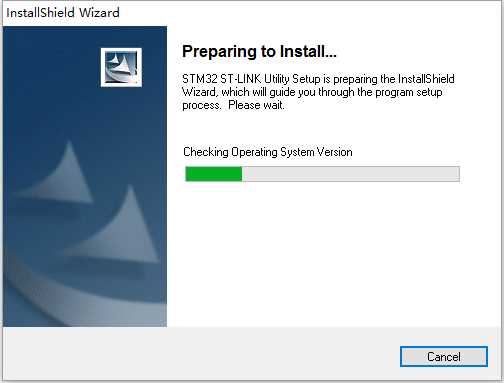
После скачивания запустите установочный файл. Для Windows обычно достаточно следовать инструкциям на экране. На macOS и Linux вам может потребоваться использование командной строки для установки. Для Linux используйте менеджер пакетов, например, apt для Ubuntu, чтобы установить необходимые зависимости.
После установки подключите устройство ST-Link к компьютеру через USB. Убедитесь, что драйвера для устройства установлены корректно. В Windows для этого могут понадобиться драйвера ST-Link, которые обычно устанавливаются автоматически с программой. Если это не произошло, загрузите их отдельно с того же сайта.
Запустите утилиту ST-Link Utility. В меню «Target» выберите ваш подключенный микроконтроллер. Для этого используйте команду «Connect» для установления связи с устройством. При успешном подключении индикатор на устройстве должен загореться.
Настройте параметры подключения, если это необходимо. В меню утилиты можно указать тип и модель микроконтроллера, а также задать параметры программирования, такие как скорость обмена и режим работы.
При необходимости обновите прошивку ST-Link. Это можно сделать через меню «ST-Link» > «Firmware Update». Утилита проверит версию прошивки и предложит обновление, если оно доступно.
Теперь утилита готова к использованию. Вы можете начать программировать микроконтроллер, загружать программы или выполнять отладку.
Подключение устройства к ST-Link: пошаговая инструкция

1. Подготовьте устройство для подключения. Убедитесь, что оно выключено и находятся в рабочем состоянии.
2. Подключите кабель ST-Link к порту USB на вашем компьютере. Убедитесь, что порт исправен и выбран правильный.
3. Подключите второй конец кабеля к разъему 20 или 10 пинов на вашем устройстве (в зависимости от его модели). Обратите внимание на правильную ориентацию разъема. Обычно на разъеме есть метки для правильного подключения.
4. Если ваше устройство поддерживает питание через ST-Link, включите питание с помощью соответствующего переключателя или настройки в вашем устройстве.
5. Убедитесь, что индикатор на ST-Link загорелся. Это указывает на то, что устройство подключено корректно.
6. Запустите утилиту ST-Link на компьютере. Убедитесь, что драйвера для ST-Link установлены корректно, иначе устройство может не распознаваться.
7. В утилите ST-Link выберите тип подключения, соответствующий вашему устройству. Это можно сделать через меню «Выбор устройства» или через настройки программного обеспечения.
8. Нажмите на кнопку подключения. Если соединение установлено правильно, программа сообщит об успешном подключении к устройству.
9. Если подключение не удалось, проверьте все соединения и повторите попытку. В случае продолжительных проблем, рекомендуется проверить версии прошивки на ST-Link и обновить их при необходимости.
10. После успешного подключения можно приступать к программированию устройства с помощью ST-Link.
Как выбрать подходящий драйвер для ST-Link

Выбор правильного драйвера для ST-Link критичен для корректной работы устройства с компьютером. Для этого важно учесть несколько факторов, таких как версия операционной системы, модель ST-Link и наличие нужных обновлений.
Первым шагом следует посетить официальный сайт производителя, где можно найти актуальные драйверы для разных операционных систем: Windows, macOS, Linux. Важно выбирать драйвер, который соответствует версии ST-Link, будь то ST-Link V2 или ST-Link V3. Модели могут требовать разных драйверов из-за различий в аппаратных возможностях.
Для Windows загрузите драйверы из официального раздела на сайте STMicroelectronics. После установки драйвера можно использовать утилиту ST-Link Utility для диагностики и программирования. Обратите внимание, что на старых версиях Windows могут возникать проблемы с совместимостью, поэтому важно устанавливать самые последние версии драйверов, поддерживающие вашу операционную систему.
Для macOS установите драйверы через Homebrew или используйте официальную версию с сайта. Важно, чтобы система была актуальной, так как более старые версии macOS могут не поддерживать новейшие драйверы для ST-Link.
Для Linux можно использовать драйверы, доступные в стандартных репозиториях или загрузить их с сайта STMicroelectronics. Для некоторых дистрибутивов потребуется ручная установка или настройка дополнительных зависимостей, поэтому всегда стоит ознакомиться с инструкциями.
Также полезно следить за выходом новых версий драйверов, так как они могут включать исправления ошибок и улучшения производительности. Для этого можно подписаться на обновления на официальном сайте.
Использование ST-Link для прошивки микроконтроллеров STM32

Шаг 1: Подключите устройство ST-Link к компьютеру через USB-порт. Убедитесь, что драйвера ST-Link установлены. Для этого откройте диспетчер устройств и проверьте наличие ST-Link в списке устройств.
Шаг 2: Запустите ST-Link Utility и выберите устройство в интерфейсе программы. В меню выберите «Target» и убедитесь, что микроконтроллер правильно определяется программой.
Шаг 3: Для прошивки необходимо выбрать файл с прошивкой в формате .bin или .hex. Нажмите «Program» в интерфейсе утилиты и укажите путь к файлу. Убедитесь, что в настройках прошивки установлены нужные параметры, такие как частота передачи данных.
Шаг 4: После выбора прошивки, нажмите кнопку «Start» для начала процесса записи. В процессе прошивки следите за индикаторами, которые будут показывать состояние операции. При успешном завершении записи будет выведено сообщение о завершении.
Шаг 5: По окончании прошивки микроконтроллер можно отключить от ST-Link. Для проверки правильности прошивки рекомендуется выполнить тестирование устройства с помощью отладочных инструментов или программного обеспечения.
Важно: При работе с ST-Link и микроконтроллерами STM32 необходимо соблюдать осторожность, чтобы избежать повреждения устройства. Рекомендуется также периодически обновлять драйвера и утилиты для обеспечения совместимости с последними версиями микроконтроллеров.
Ошибки подключения: как решить проблемы с загрузкой программы

При использовании утилиты ST-Link для программирования часто возникают ошибки подключения, которые мешают корректной загрузке программы на микроконтроллер. Ниже представлены шаги для диагностики и устранения основных проблем.
- Ошибка «Target device not detected»: Эта ошибка возникает, если микроконтроллер не был распознан. Проверьте, правильно ли подключены все контакты, особенно линии SWDIO и SWCLK. Убедитесь, что питание на устройстве стабильно.
- Ошибка «No Flash memory found»: Она возникает, если утилита не может обнаружить память для прошивки. Проверьте, правильно ли выбрана модель микроконтроллера в настройках программы и соответствует ли её размер размеру флеш-памяти устройства.
- Ошибка «Programming failed»: Если процесс прошивки прерывается, попробуйте уменьшить скорость передачи данных в настройках ST-Link, так как слишком высокая скорость может привести к сбоям.
Кроме того, убедитесь в следующих моментах:
- Проверьте версии драйверов ST-Link и утилиты. Обновления могут содержать исправления ошибок, связанных с совместимостью.
- Если ошибка возникает после нескольких успешных прошивок, попробуйте использовать другой USB-порт или кабель, так как неисправности в соединении могут приводить к сбоям.
- Для восстановления работы ST-Link можно попробовать выполнить сброс микроконтроллера или произвести восстановление его конфигурации через ST-Link Utility.
Отладка кода через ST-Link: настройка и советы

Для отладки кода через ST-Link необходимо правильно настроить как утилиту, так и IDE. Процесс включает несколько шагов, которые помогут быстро обнаружить и устранить ошибки в программе.
1. Убедитесь, что установлен нужный драйвер ST-Link. Для этого загрузите драйвер с официального сайта производителя и выполните установку. Это гарантирует правильную работу ST-Link с вашей операционной системой.
2. Подключите устройство к ST-Link. Если вы используете STM32, подключение обычно осуществляется через разъем SWD (Serial Wire Debug). Убедитесь, что вы подключили все необходимые линии, включая SWDIO, SWCLK и GND.
3. Настройка отладки в IDE. Для большинства популярных IDE, таких как STM32CubeIDE или KEIL, нужно указать в настройках отладчика интерфейс ST-Link. В IDE создайте новый проект, выберите нужный микроконтроллер и настроьте параметры отладки.
4. Включение режима отладки. В STM32CubeIDE откройте меню «Run» и выберите «Debug». В KEIL выберите «Project» > «Options for Target» > «Debug», затем выберите ST-Link в качестве отладчика. Также необходимо настроить скорость обмена и параметры остановок на точках прерывания.
5. Использование точек останова. Установите точки останова в нужных местах программы для того, чтобы остановить выполнение и проанализировать текущие значения переменных и регистров. В STM32CubeIDE для этого достаточно кликнуть на левую панель редактора рядом с нужной строкой кода.
6. Просмотр значений переменных. В процессе отладки можно использовать окно «Variables» для отслеживания значений переменных в реальном времени. Это помогает понять, что именно в коде вызывает сбой или неправильное поведение программы.
7. Шаговая отладка. Используйте функции «Step Over» и «Step Into» для пошагового выполнения программы. Это поможет выявить ошибки в логике работы, если поведение программы не соответствует ожиданиям.
9. Восстановление работы после сбоя. Если отладка привела к сбою в процессе работы, используйте команду «Reset» или «Connect» в вашем IDE, чтобы восстановить связь с микроконтроллером и продолжить отладку.
Эти простые, но эффективные шаги помогут вам настроить отладку через ST-Link и эффективно находить и исправлять ошибки в коде. Помните, что стабильность работы зависит не только от настройки отладчика, но и от точности подключения и корректности программного обеспечения.
Как проверить состояние устройства и диагностировать ошибки

Для проверки состояния устройства ST-Link можно использовать утилиту ST-Link Utility. Откройте программу и подключите устройство к ПК через USB. После подключения выберите в меню «Target» и кликните по «Connect». Если подключение прошло успешно, в нижней части окна появится информация о микроконтроллере, его идентификаторе и состоянии.
Если устройство не подключается, первым делом проверьте соединение USB и убедитесь, что кабель исправен. Попробуйте использовать другой USB-порт или подключите ST-Link напрямую к компьютеру, избегая хабов. Также проверьте драйвера для ST-Link – они должны быть установлены корректно, что можно проверить в диспетчере устройств Windows.
Если подключение установлено, но микроконтроллер не отвечает, возможно, стоит выполнить диагностику с помощью команды «Read Out Protection» в меню «Target». Если защита чтения активирована, ее нужно отключить, чтобы продолжить работу с устройством. Эта настройка влияет на доступность данных микроконтроллера.
В случае ошибки записи или считывания с устройства, можно проверить состояние самой памяти через вкладку «Memory». Если на экране отображается ошибка, возможно, микроконтроллер поврежден или настроен неправильно.
Также стоит обратить внимание на индикаторы на устройстве ST-Link. Они могут сигнализировать о наличии проблемы с питанием или неправильном соединении. Если индикатор мигает или не горит, следует проверить, получает ли устройство достаточное напряжение через USB или подключение к отдельному источнику питания.
Для более глубокого анализа ошибок можно использовать журнал ошибок в программе. В нем будут отображены точные коды ошибок, которые помогут локализовать проблему. Эти коды можно найти в документации или на форумах, посвященных работе с ST-Link и STM32.
Резервное копирование и восстановление прошивки с помощью ST-Link

Для резервного копирования прошивки микроконтроллера с помощью ST-Link используется утилита ST-Link Utility. Чтобы создать копию, подключите ST-Link к целевому устройству и откройте программу. В интерфейсе выберите пункт «Read» для считывания данных с микроконтроллера.
После считывания прошивки, файл будет сохранён на вашем компьютере. Рекомендуется выбрать формат бинарного файла (.bin) или Intel Hex (.hex), так как эти форматы легко восстанавливаются. Чтобы сохранить файл, выберите «Save» в меню и укажите путь для сохранения.
Восстановление прошивки выполняется через тот же интерфейс. Для этого откройте утилиту, подключите ST-Link и выберите пункт «Program». Затем выберите файл прошивки, который был ранее сохранён. После этого нажмите «Start», и программа начнёт запись на микроконтроллер.
Процесс записи может занять несколько секунд или минут в зависимости от размера прошивки. Во время операции не стоит отключать устройство или прерывать процесс, чтобы избежать повреждения данных.
Если прошивка не запускается после восстановления, убедитесь, что файл прошивки не повреждён, и повторите процесс. Также проверьте настройки микроконтроллера, такие как параметры частоты и питания, которые могут повлиять на правильность работы устройства после восстановления.
Вопрос-ответ:
Как подключить ST-Link к компьютеру для программирования?
Для подключения ST-Link к компьютеру необходимо установить драйвера, которые можно найти на официальном сайте STMicroelectronics. После установки драйверов подключите ST-Link через USB-порт, используя соответствующий кабель. Важно удостовериться, что устройство правильно распознано в диспетчере устройств Windows, и утилита ST-Link корректно настроена для работы с выбранной моделью микроконтроллера.
Как выбрать правильный драйвер для ST-Link на Windows?
Чтобы выбрать правильный драйвер для ST-Link на Windows, перейдите на сайт STMicroelectronics и скачайте последнюю версию пакета драйверов. В процессе установки драйвер автоматически подберет совместимую версию для вашей операционной системы. Если драйвер не был найден, можно вручную указать путь к файлам драйвера через диспетчер устройств Windows.
Как с помощью ST-Link прошить микроконтроллер STM32?
Для прошивки STM32 с помощью ST-Link нужно сначала подключить устройство через интерфейс SWD или JTAG. Затем откройте программу ST-Link Utility и выберите нужный микроконтроллер из списка. Далее выберите файл прошивки (обычно это .bin или .hex), нажмите кнопку «Program», и утилита загрузит прошивку в память микроконтроллера. Убедитесь, что выбран правильный режим подключения и что питание устройства стабильно.
Что делать, если ST-Link не распознает устройство?
Если ST-Link не распознает подключенное устройство, первым шагом стоит проверить соединение: убедитесь, что все провода подключены правильно. Также стоит проверить наличие питания на микроконтроллере и верность конфигурации интерфейса. В случае отсутствия распознавания в ST-Link Utility, попробуйте обновить драйвера или перезагрузить компьютер. Иногда помогает использование другого USB-порта или кабеля для подключения.
Как сделать резервное копирование прошивки с помощью ST-Link?
Чтобы сделать резервное копирование прошивки, откройте ST-Link Utility, подключите устройство и выберите опцию «Read Out». Эта команда позволяет считать данные из памяти микроконтроллера и сохранить их в файл. Убедитесь, что в настройках выбран правильный тип памяти для сохранения данных. Полученный файл можно использовать для восстановления прошивки в случае необходимости.

 Загрузка...


