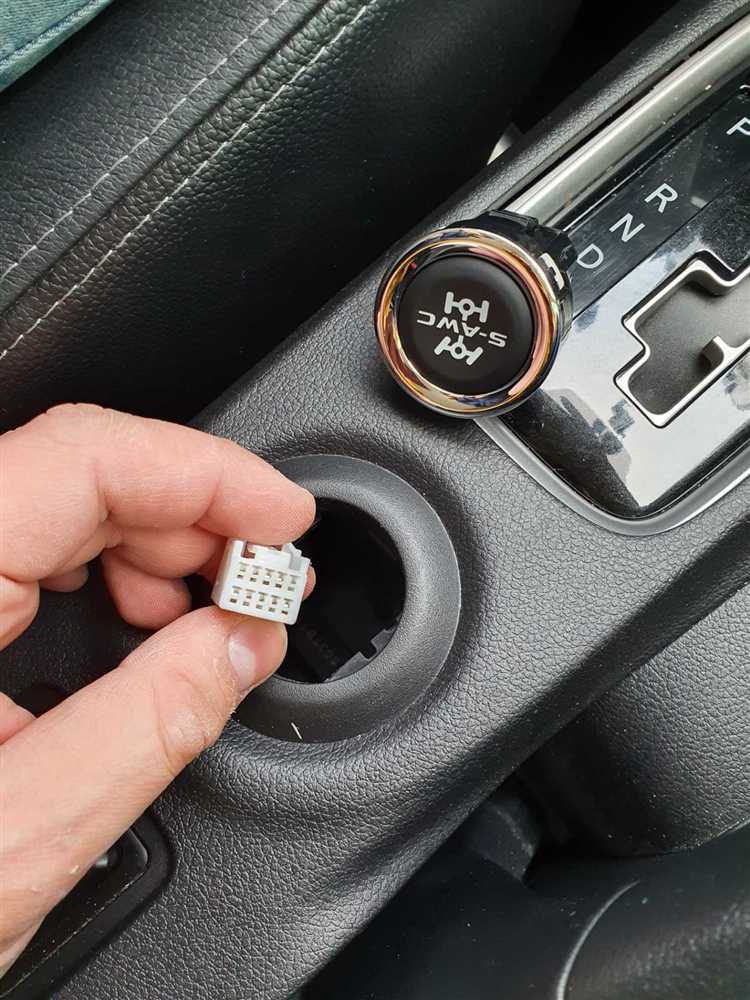
Для подключения устройства через Bluetooth в автомобиле Mitsubishi Outlander нужно выполнить несколько простых шагов. Bluetooth-система в этом автомобиле позволяет беспроводное соединение с различными гаджетами: телефонами, планшетами и музыкальными устройствами. Важно, чтобы ваш автомобиль был оборудован этой функцией, а также чтобы в автомобиле был включён режим «Паринг».
Шаг 1: Включение системы мультимедиа
Для начала включите автомобиль и мультимедийную систему. На экране мультимедийной панели, как правило, отображается основное меню, где можно выбрать опцию Bluetooth. Если система не активирована, перейдите в раздел настроек для включения Bluetooth.
Шаг 2: Поиск и активация Bluetooth
На экране мультимедийной панели выберите «Настройки» или «Bluetooth». Включите Bluetooth на устройстве, с которым хотите установить соединение. Обычно при включении Bluetooth в автомобиле отображается уведомление о том, что система готова к подключению.
Шаг 3: Соединение устройства с автомобилем
После активации Bluetooth на обоих устройствах, выберите ваше устройство в списке доступных в меню мультимедийной панели. Как только устройство будет найдено, нажмите «Подключить». На экране может появиться запрос на подтверждение пароля или пин-кода, который обычно отображается на экране мультимедийной системы вашего автомобиля.
Шаг 4: Завершение настройки
После успешного подключения вы сможете использовать ваш телефон для звонков, прослушивания музыки и других функций через мультимедийную систему автомобиля. Убедитесь, что Bluetooth-соединение активировано, и ваш автомобиль сможет поддерживать связь с устройствами автоматически при следующем включении.
Проверка наличия Bluetooth в модели Mitsubishi Outlander

Перед тем как подключить устройство через Bluetooth, важно убедиться, что ваша модель Mitsubishi Outlander поддерживает эту функцию. В зависимости от года выпуска и комплектации, наличие Bluetooth может варьироваться. Вот несколько способов, как это проверить:
- Проверьте технические характеристики автомобиля: Зайдите в руководство пользователя или на официальную страницу модели. Производитель часто указывает, поддерживает ли система Bluetooth для каждой конкретной версии.
- Осмотрите центральную консоль: Наличие встроенной мультимедийной системы с экраном (например, системой Display Audio) также является индикатором поддержки Bluetooth. Если на экране присутствует раздел «Bluetooth» или «Устройства», это подтверждает поддержку.
- Используйте настройки системы: Включите зажигание и откройте меню настройки мультимедийной системы. Найдите раздел «Подключения» или «Bluetooth». Если этот пункт доступен, значит, Bluetooth активирован.
- Проверьте наличие кнопок на руле: Некоторые модели оснащены кнопками управления звонками, что также указывает на наличие Bluetooth. Кнопки отвечают за прием звонков и управление голосовыми командами.
Если ваша модель не оснащена Bluetooth, возможно, потребуется установить дополнительный адаптер или обновить мультимедийную систему. В таком случае обратитесь к официальным дилерам для получения рекомендаций и установки совместимых решений.
Подготовка автомобиля к подключению Bluetooth
Перед тем как подключить устройство по Bluetooth в Mitsubishi Outlander, необходимо выполнить несколько простых шагов, чтобы обеспечить стабильное и быстрое соединение.
1. Убедитесь, что автомобиль включен и находится в режиме «Парковка». Bluetooth-система не будет работать, если транспортное средство находится в движении.
2. Проверьте, что в машине включен зажигание. Некоторые функции Bluetooth могут быть ограничены, если автомобиль не находится в режиме работы.
3. Включите систему мультимедиа. На экране должен быть доступ к меню настроек для подключения Bluetooth.
4. Убедитесь, что ваш смартфон или другое устройство Bluetooth настроены на видимость для других устройств. Это позволит вашему автомобилю обнаружить устройство и подключиться к нему.
5. Очистите список ранее подключенных устройств. Если в системе уже есть старые подключения, это может повлиять на скорость поиска и подключение нового устройства. В меню Bluetooth вашего автомобиля выберите опцию для удаления старых соединений.
6. Проверьте, что в вашем автомобиле установлена актуальная версия прошивки системы мультимедиа. Старые версии программного обеспечения могут не поддерживать корректную работу с последними версиями Bluetooth.
После выполнения этих шагов, система автомобиля будет готова для подключения нового устройства через Bluetooth.
Как активировать Bluetooth через меню мультимедиа
Для активации Bluetooth в Mitsubishi Outlander через мультимедийную систему выполните следующие шаги:
1. Включите зажигание автомобиля и включите мультимедийную систему. На экране появится главное меню.
2. Перейдите в раздел «Настройки», который обычно отображается в верхней части экрана. Для этого воспользуйтесь кнопками на экране или с помощью поворотного регулятора, расположенного на центральной панели.
3. В меню настроек выберите пункт «Bluetooth» или «Устройства», в зависимости от версии системы. На экране появится статус текущего состояния Bluetooth.
4. Если Bluetooth выключен, активируйте его, выбрав опцию «Включить Bluetooth». Система автоматически начнёт поиск доступных устройств.
5. Подключите ваше мобильное устройство, выбрав его из списка доступных устройств на экране. Введите пароль, если система его запросит (чаще всего это стандартный PIN «0000» или «1234»).
6. После успешного подключения на экране появится подтверждение, и устройство будет готово для использования для передачи данных и звонков через Bluetooth.
Теперь Bluetooth в вашем Mitsubishi Outlander активирован и готов к использованию для синхронизации с мобильным телефоном или другими устройствами.
Подключение телефона к системе через Bluetooth
Для подключения телефона к системе автомобиля Mitsubishi Outlander через Bluetooth, выполните следующие шаги:
- Активируйте Bluetooth на телефоне: Откройте настройки вашего телефона и включите Bluetooth.
- Перейдите в меню мультимедийной системы: Включите систему и выберите опцию «Bluetooth» через главную панель.
- Начните поиск устройств: На экране системы появится уведомление о начале поиска. Убедитесь, что ваш телефон доступен для подключения.
- Выберите ваш телефон: Система отобразит список доступных устройств. Выберите ваш телефон из списка.
- Подтвердите соединение: На экране системы и на вашем телефоне появится код. Убедитесь, что код совпадает, и подтвердите подключение на обеих устройствах.
- Разрешите доступ к контактам и истории вызовов: После подключения вам будет предложено предоставить доступ к контактам и журналам звонков для синхронизации.
После выполнения этих шагов ваш телефон будет подключен к системе. Теперь вы сможете звонить, принимать звонки и слушать музыку через Bluetooth.
Настройка авто для автоматического соединения

Для того чтобы Mitsubishi Outlander автоматически подключался к вашему мобильному устройству через Bluetooth, необходимо выполнить несколько простых шагов. Сначала убедитесь, что Bluetooth на вашем смартфоне включен, и он доступен для поиска.
1. Включите зажигание в автомобиле, не заводя двигатель.
2. Перейдите в настройки мультимедийной системы автомобиля, используя сенсорный экран или кнопки на центральной консоли.
3. В меню выберите пункт «Bluetooth» или «Подключения» и активируйте Bluetooth. Убедитесь, что опция поиска устройств включена.
4. На экране мультимедийной системы автомобиля должно появиться название вашего телефона, если он находится в режиме видимости.
5. На экране автомобиля выберите ваш мобильный телефон и подтвердите запрос на сопряжение, если это необходимо. В некоторых случаях потребуется ввести PIN-код, который отображается на экране.
6. В настройках мобильного устройства разрешите автоматическое подключение к Bluetooth после завершения сопряжения. Это позволит смартфону автоматически соединяться с системой автомобиля при каждом включении зажигания.
7. Если все настройки выполнены правильно, система автомобиля будет автоматически подключаться к смартфону, когда вы садитесь в машину и включаете зажигание.
Для улучшения стабильности соединения, убедитесь, что в настройках смартфона активированы все необходимые разрешения для взаимодействия с автомобилем, включая доступ к контактам и аудио.
Решение проблем с Bluetooth-соединением в Mitsubishi Outlander

Если Bluetooth в вашем Mitsubishi Outlander не работает должным образом, попробуйте следующие шаги для устранения проблемы.
1. Перезагрузите мультимедийную систему: Иногда простой перезапуск системы может помочь восстановить связь. Для этого отключите зажигание, подождите несколько секунд, а затем включите снова. Попробуйте подключить устройство после перезагрузки.
2. Проверьте настройки Bluetooth: Убедитесь, что Bluetooth включен на вашем мобильном устройстве и что оно в режиме видимости. В меню мультимедийной системы автомобиля выберите «Настройки Bluetooth» и проверьте, активен ли Bluetooth-приемник.
3. Удалите старые устройства из списка подключений: Иногда наличие большого числа устройств, ранее подключавшихся к машине, может вызывать сбои. Откройте меню «Управление устройствами» и удалите все неактивные устройства. После этого попробуйте подключить ваше текущее устройство.
4. Проверьте совместимость устройств: Некоторые версии Bluetooth могут не поддерживать полную совместимость с мультимедийной системой Outlander. Убедитесь, что версия Bluetooth вашего устройства соответствует минимальным требованиям автомобиля (например, Bluetooth 4.0 или выше).
5. Сброс настроек мультимедийной системы: Если предыдущие шаги не помогли, выполните сброс настроек системы до заводских. Для этого в настройках мультимедийной системы найдите пункт «Сброс» или «Восстановление по умолчанию». Это может устранить возможные сбои в программном обеспечении.
6. Обновите программное обеспечение: Регулярные обновления системы могут исправлять ошибки, связанные с Bluetooth. Для этого проверьте, не доступна ли новая версия программного обеспечения для вашей мультимедийной системы. Обновления можно загрузить через официальную службу поддержки или на сайте производителя.
7. Проверьте устройства на неисправности: Если все вышеуказанные методы не решают проблему, возможно, дело в неисправности одного из устройств – мобильного телефона или самой мультимедийной системы. Проверьте работу Bluetooth на другом телефоне или устройстве, а также обратитесь в сервисный центр для диагностики системы автомобиля.
Как удалить старые устройства из списка подключений

Чтобы освободить память и предотвратить случайные подключения, важно регулярно удалять старые устройства из списка Bluetooth в Mitsubishi Outlander. Для этого выполните несколько простых шагов:
1. Включите систему мультимедиа автомобиля и перейдите в меню настроек Bluetooth.
2. Найдите раздел «Управление устройствами» или «Список подключений», где отображаются все ранее сопряженные устройства.
3. Выберите устройство, которое хотите удалить, и нажмите на опцию «Удалить» или «Забыть устройство». После этого оно исчезнет из списка и не будет автоматически подключаться.
4. Если вы хотите удалить несколько устройств, повторите шаги для каждого из них.
5. После удаления старых устройств система будет чистой, и вы сможете подключать новые гаджеты без лишних помех.
Удаление устаревших записей помогает улучшить работу Bluetooth-соединения и ускоряет процесс подключения новых устройств.
Обновление системы для улучшения работы Bluetooth
Для того чтобы Bluetooth в Mitsubishi Outlander работал с максимальной эффективностью, важно регулярно обновлять программное обеспечение системы мультимедиа. Некоторые обновления могут включать улучшения совместимости с новыми версиями мобильных устройств и устранение известных проблем с подключением.
Шаг 1: Проверьте наличие обновлений через меню системы мультимедиа. В большинстве автомобилей Outlander есть возможность подключить автомобиль к Wi-Fi или использовать USB-накопитель для загрузки обновлений. При подключении к Wi-Fi система может автоматически уведомить о наличии новых версий ПО.
Шаг 2: Если автоматическое обновление невозможно, посетите официальный сайт Mitsubishi, чтобы загрузить последние версии программного обеспечения для вашей модели. Для этого потребуется указать VIN-номер автомобиля и версию мультимедийной системы.
Шаг 3: Важно следовать инструкциям по установке обновлений, чтобы избежать ошибок при процессе обновления. Неправильное завершение может повлиять на работу Bluetooth и других функций системы. Рекомендуется проводить обновление, когда автомобиль находится в паркинге и двигатель выключен.
Шаг 4: После установки обновлений перезагрузите систему мультимедиа. Это поможет применить все изменения и улучшить стабильность Bluetooth-соединения.
Шаг 5: Проверьте работу Bluetooth, подключив телефон. Если связь не установилась, попробуйте удалить старые устройства из списка подключений и снова выполнить поиск.
Следуя этим рекомендациям, вы сможете обеспечить стабильную работу Bluetooth и повысить совместимость с новыми устройствами. Регулярные обновления не только улучшат производительность, но и помогут избежать проблем с соединением, которые могут возникать из-за устаревшего программного обеспечения.
Вопрос-ответ:
Как включить Bluetooth в Mitsubishi Outlander?
Чтобы включить Bluetooth в Mitsubishi Outlander, откройте центральный экран мультимедийной системы. Перейдите в меню настроек и найдите раздел «Bluetooth». Включите Bluetooth, выбрав соответствующую опцию. После этого система будет готова к сопряжению с устройствами.
Как подключить телефон к Bluetooth в Mitsubishi Outlander?
Для подключения телефона к Bluetooth в Mitsubishi Outlander откройте настройки Bluetooth на вашем телефоне и выберите машину из списка доступных устройств. На экране автомобиля появится запрос на подтверждение сопряжения. Подтвердите его, и ваше устройство будет подключено к системе автомобиля.
Почему Bluetooth не включается в Mitsubishi Outlander?
Если Bluetooth не включается, стоит проверить несколько моментов. Во-первых, убедитесь, что система автомобиля включена и работает корректно. Проверьте, не включен ли режим «Не беспокоить» или другие функции, которые могут ограничивать работу Bluetooth. Если проблема не устраняется, возможно, потребуется перезагрузить мультимедийную систему или обратиться к специалисту для диагностики.
Что делать, если не удается подключить телефон по Bluetooth в Mitsubishi Outlander?
Если не удается подключить телефон, попробуйте выполнить следующие шаги: убедитесь, что на телефоне активирован Bluetooth и он видим для других устройств. Перезагрузите как телефон, так и мультимедийную систему автомобиля. Если проблема сохраняется, попробуйте удалить старые подключения и попытайтесь снова установить связь.
Как удалить сохраненные устройства из Bluetooth в Mitsubishi Outlander?
Для удаления сохраненных устройств откройте меню Bluetooth в настройках мультимедийной системы. Найдите список подключенных или сохраненных устройств. Выберите нужное устройство и нажмите кнопку «Удалить» или «Забыть». После этого устройство будет удалено из списка и не будет автоматически подключаться в будущем.
Как включить Bluetooth в Mitsubishi Outlander?
Для того чтобы включить Bluetooth в Mitsubishi Outlander, необходимо выполнить несколько простых шагов. Сначала включите автомобиль и убедитесь, что мультимедийная система включена. На главном экране системы выберите опцию «Настройки» или «Bluetooth», затем активируйте Bluetooth, следуя инструкциям на экране. После этого вы сможете подключить ваше устройство, выбрав его в списке доступных устройств Bluetooth на экране мультимедийной системы.
Почему не удается подключить телефон через Bluetooth в Mitsubishi Outlander?
Если телефон не подключается через Bluetooth, причиной может быть несколько факторов. Во-первых, проверьте, включен ли Bluetooth на вашем устройстве, а также убедитесь, что оно находится в режиме видимости. Иногда проблема может быть в совместимости устройств — некоторые телефоны могут не поддерживать определённые стандарты Bluetooth, которые использует ваша мультимедийная система. Попробуйте перезагрузить оба устройства и заново выполнить процесс подключения. Если проблема не решается, возможно, потребуется обновить программное обеспечение мультимедийной системы автомобиля.

 Загрузка...