

Для передачи звука с компьютера на усилитель Амфитон необходимо правильно выбрать тип соединения и кабель. Чаще всего используется аналоговый стереосигнал через разъемы 3,5 мм mini-jack на стороне компьютера и RCA («тюльпаны») на стороне усилителя. Такой способ подходит для большинства моделей Амфитон, включая популярные У-002 и У-101.
Перед подключением важно проверить, что компьютер имеет выход для наушников или линейный выход на звуковой карте. Если на корпусе усилителя есть разъемы Вход 1, Вход 2 или Tape, именно к ним подключается кабель RCA. Следует использовать кабель «mini-jack – 2 RCA», чтобы избежать дополнительных переходников и потери качества звука.
После соединения кабелем необходимо выставить на усилителе нужный источник сигнала, повернув переключатель входов на соответствующую позицию. Громкость в системе Windows рекомендуется уменьшить до 60–70 %, чтобы избежать перегрузки входа усилителя. Дополнительно можно включить режим Линейный выход в настройках звуковой карты, если он доступен.
Если требуется минимизировать помехи и фон, желательно использовать экранированный кабель и подключать оборудование в одну электрическую розетку через сетевой фильтр. При наличии усилителя с разъемом DIN, понадобится переходник DIN–RCA, так как стандартный mini-jack напрямую не подключается.
Определение разъемов на задней панели усилителя Амфитон
На задней панели усилителей серии Амфитон расположены гнезда для подключения различных источников и акустики. Основные разъемы для аудиовхода обозначаются как «ТЮНЕР», «Магнитофон 1», «Магнитофон 2», «УНЧ» или «AUX». Они выполнены в формате DIN или RCA, в зависимости от конкретной модели. Для подключения компьютера удобнее использовать вход «УНЧ» или «AUX», так как они предназначены для линейного сигнала без дополнительной коррекции.
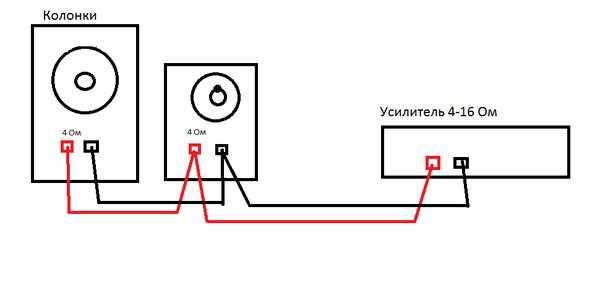
Разъемы для подключения акустических систем находятся на противоположной части панели и маркируются как «Акустика А» и «Акустика B». Они представляют собой клеммы под зажим провода или штекеры типа «банан». Эти разъемы не используются для подключения компьютера, но важно не перепутать их с линейными входами.
Отдельно стоит отметить разъем «Сеть» для подключения питания и клемму «Земля» (GND), которая может использоваться при подключении внешних источников для снижения фона. При осмотре панели необходимо обратить внимание на тип входа: если присутствует только DIN, потребуется переходник на 3,5 мм Jack или RCA для соединения с компьютером.
Проверка аудиовыходов на компьютере

Перед подключением убедитесь, что выбран корректный аудиовыход. На стационарных ПК обычно используется задняя панель с разъемами 3,5 мм. Основной выход – зелёный, предназначенный для наушников или линейного подключения. У ноутбуков чаще всего один комбинированный разъем для наушников и микрофона.
Для проверки активных устройств выполните следующие действия:
- Откройте настройки звука в операционной системе. В Windows это «Панель управления» → «Звук», в macOS – «Системные настройки» → «Звук».
- В разделе «Воспроизведение» или «Output» убедитесь, что активен нужный аудиовыход. Если доступно несколько вариантов (встроенные динамики, HDMI, внешняя звуковая карта), выберите линейный выход.
- Проверьте уровень громкости. Установите не менее 50%, чтобы избежать искажений при низком сигнале.
Если используется внешняя звуковая карта:
- Уточните, есть ли отдельный линейный выход (Line Out). Он предпочтительнее для подключения к усилителю.
- Убедитесь, что драйверы установлены и устройство отображается в списке доступных аудиовыходов.
Для проверки работоспособности подайте тестовый сигнал. В Windows используйте кнопку «Проверка» в свойствах устройства, на macOS – функцию воспроизведения системных звуков. При отсутствии звука проверьте кабель, гнездо и повторно убедитесь в правильном выборе выхода.
Выбор подходящего кабеля для подключения
Для соединения компьютера с усилителем Амфитон необходимо учитывать тип выходов на ПК и входов на усилителе. Чаще всего на компьютере используется разъём 3,5 мм (mini-jack), а на усилителе – пары разъёмов RCA (тюльпаны) для стереосигнала.
Оптимальный вариант – кабель с разъёмами 3,5 мм stereo mini-jack на одном конце и двумя RCA на другом. Такой кабель обеспечивает корректную передачу левого и правого каналов на вход усилителя.
- Длина кабеля выбирается исходя из расположения устройств. Рекомендуется 1,5–3 метра для минимизации потерь сигнала и удобной укладки.
- Качество экранировки имеет значение при длинных кабелях: выбирайте модели с плотной медной оплёткой для защиты от наводок.
- Толщина проводника влияет на прочность, но не критична для передачи линейного сигнала. Подойдут варианты с сечением 24–26 AWG.
- Позолоченные контакты уменьшают риск окисления и повышают надёжность соединения, особенно при редком отключении кабеля.
При отсутствии кабеля нужного типа можно использовать переходник: 3,5 мм stereo → 2 RCA. Однако лишние соединения увеличивают сопротивление и могут привести к паразитным шумам, поэтому предпочтителен цельный кабель.
Подключение кабеля между компьютером и усилителем
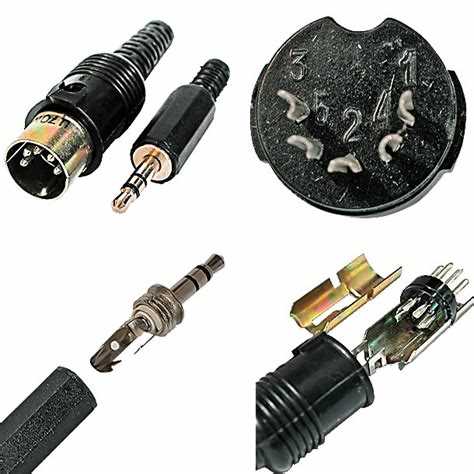
Для соединения используйте кабель с разъёмом 3,5 мм стерео на одном конце и двумя RCA на другом. Штекер 3,5 мм подключается к выходу на звуковой карте компьютера, который обозначен как «Line Out» или имеет зелёную маркировку. На большинстве ПК это гнездо расположено на задней панели рядом с другими аудиоразъёмами.
Два тюльпана RCA необходимо вставить в разъёмы входа на усилителе, подписанные «Вход», «CD», «AUX» или «Tuner». Белый разъём отвечает за левый канал, красный – за правый. Перед подключением убедитесь, что усилитель выключен, чтобы избежать щелчков и повреждения динамиков.
После подключения включите оба устройства, выберите на усилителе соответствующий источник сигнала, например «AUX» или «CD», и настройте уровень громкости на минимуме. Затем постепенно увеличивайте громкость, проверяя качество звука.
Настройка звуковых параметров на компьютере
В параметрах устройства воспроизведения откройте «Свойства устройства» и перейдите в «Дополнительные параметры». Установите формат по умолчанию на 16 бит, 44100 Гц (CD качество). Для усилителя Амфитон это оптимальный параметр без излишней нагрузки.
Убедитесь, что уровни громкости на компьютере установлены на 70–85% без включения усиления или дополнительных эффектов. Избегайте максимальной громкости, чтобы не создавать искажений на усилителе.
Отключите все улучшения и звуковые эффекты в разделе «Улучшения» или «Эффекты», чтобы сохранить чистоту сигнала. Если драйвер звуковой карты предлагает эквалайзер, сбросьте настройки на плоскую кривую.
Проверьте баланс каналов, чтобы он был строго по центру. Это обеспечит равномерное звучание через усилитель Амфитон и подключенные колонки.
Выбор входного канала на усилителе Амфитон
Усилители Амфитон обычно оснащены несколькими входными каналами, обозначенными как AUX, TAPE, PHONO и др. Для подключения компьютера оптимален вход AUX, так как он предназначен для внешних источников с линейным уровнем сигнала.
Подключение через вход PHONO не рекомендуется, поскольку этот вход рассчитан на сигнал с низким уровнем и требует коррекции тембра, что приведет к искажению звука при подключении компьютера.
Вход TAPE чаще всего поддерживает воспроизведение и запись и может использоваться, если AUX занят. Однако в некоторых моделях вход TAPE не имеет полного усиления, что может повлиять на громкость.
При выборе входного канала на усилителе Амфитон убедитесь, что выбранный канал активирован переключателем на передней панели. Обычно переключатель расположен рядом с регулятором громкости и имеет маркировку соответствующего входа.
После подключения кабеля от компьютера к выбранному входу рекомендуется снизить громкость до минимального уровня, чтобы избежать резких звуков и проверить корректность работы перед постепенным увеличением громкости.
Тестирование звука и устранение искажений

Для проверки качества звука подключенного компьютера к усилителю Амфитон используйте аудиофайлы с высоким битрейтом (не менее 320 кбит/с) или lossless-форматы (FLAC, WAV). Воспроизведите трек и внимательно прослушайте на разных уровнях громкости.
Искажения чаще всего проявляются при максимальной громкости. Если слышны шумы, треск или дребезжание, снизьте громкость на усилителе и компьютере. Проверьте надежность подключения кабелей, особенно разъемов RCA и джеков – окисление или слабый контакт вызывает помехи.
Для определения источника искажений отключите все дополнительные устройства и подключите напрямую компьютер к усилителю. Если проблема исчезла, проблема в периферии или кабелях. Используйте кабели с экранированием и минимальной длиной, чтобы снизить электромагнитные помехи.
При сохранении искажений проверьте настройки звуковой карты компьютера. Откройте параметры воспроизведения, убедитесь, что выбран правильный выход и отключены улучшения звука, такие как эквалайзеры или усиление басов, которые могут приводить к клиппингу.
Также обратите внимание на уровень выходного сигнала в настройках звуковой карты. Если уровень близок к 100 %, уменьшите его до 70-80 % – это снизит вероятность перегрузки входа усилителя.
Если усилитель Амфитон оснащён регулятором тембров, настройте его по умолчанию (среднее положение). Чрезмерное повышение басов или высоких частот усиливает шумы и искажения.
Для оценки частотных искажений используйте тестовые аудиосигналы – синусоиды или шумы из специализированных приложений. Их можно скачать бесплатно и воспроизвести через компьютер. Если при этом возникают щелчки или перебои, это указывает на аппаратные проблемы усилителя или кабеля.
В случае шумов при выключенном аудио на компьютере проверьте заземление оборудования и избегайте использования USB-концентраторов с низким качеством питания.
Регулярно очищайте контакты разъемов и проверяйте состояние кабелей. Используйте контактные чистящие средства при необходимости.
В таблице приведены основные причины и решения искажений звука:
| Причина | Проверка | Решение |
|---|---|---|
| Перегрузка выхода звуковой карты | Уровень сигнала близок к 100 % | Уменьшить выходной уровень до 70-80 % |
| Некачественные или поврежденные кабели | Визуальный осмотр, тест с другим кабелем | Заменить кабель на экранированный с правильным штекером |
| Плохой контакт в разъемах | Пошатывание разъемов, осмотр контактов | Очистить контакты, заменить разъемы при необходимости |
| Перегрузка входа усилителя | Искажения при высокой громкости | Уменьшить громкость на усилителе или компьютере |
| Включенные улучшения звука на ПК | Проверка параметров звука Windows или драйвера | Отключить все звуковые эффекты и эквалайзеры |
Вопрос-ответ:
Какие кабели подходят для подключения компьютера к усилителю Амфитон?
Для подключения компьютера к усилителю Амфитон обычно используют кабели с разъёмом 3,5 мм (mini-jack) на одном конце и двумя RCA-разъёмами на другом. Это позволяет передавать стереосигнал с аудиовыхода компьютера на усилитель. Важно выбирать кабель с экранированием, чтобы минимизировать шумы и помехи. Если в компьютере отсутствует аналоговый выход, можно воспользоваться внешней звуковой картой или переходником USB — RCA.
Как настроить звук на компьютере, чтобы избежать искажений при подключении к усилителю Амфитон?
Для корректной работы с усилителем Амфитон нужно проверить уровень громкости на компьютере: он должен быть установлен примерно на 70–80%, чтобы избежать клиппинга и искажений. В настройках звука стоит отключить все эффекты и эквалайзеры, которые могут изменять сигнал. Также важно установить правильный выход звука (обычно — «Динамики» или «Линейный выход»), чтобы сигнал поступал без преобразований. Если искажения появляются, стоит снизить уровень громкости на компьютере или усилителе.
Можно ли подключить компьютер к усилителю Амфитон без специальных переходников?
Если в вашем компьютере есть стандартный аудиовыход 3,5 мм и на усилителе Амфитон предусмотрены RCA-входы, то для подключения потребуется именно переходной кабель 3,5 мм — RCA. Самостоятельно использовать обычный аудиокабель с неподходящими разъёмами нельзя, так как это может привести к повреждению оборудования или отсутствию звука. Если же усилитель имеет аналоговый вход с другим типом разъёмов, тогда потребуется соответствующий переходник или кабель.
Что делать, если при подключении компьютера к усилителю Амфитон слышны помехи и шумы?
Шумы и помехи могут появляться из-за плохого экранирования кабеля, низкого качества соединений или электромагнитных наводок от других устройств. Рекомендуется использовать качественный кабель с экраном, держать его подальше от источников помех, таких как блоки питания или мониторы. Проверьте надежность подключения и попробуйте подключить усилитель и компьютер к одной розетке через фильтр. Если проблема сохраняется, стоит проверить аудиовыход компьютера и при необходимости заменить кабель.

 Загрузка...


