
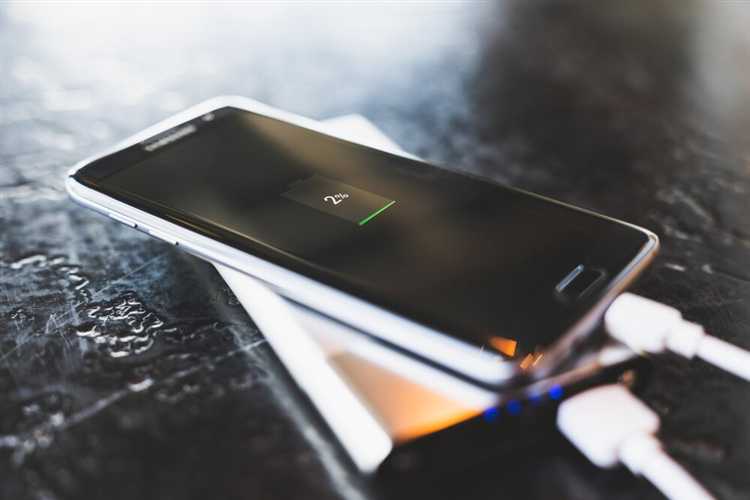
Современные устройства, от смартфонов до ноутбуков, становятся все более зависимыми от аккумуляторов. Если ваша батарея разряжается слишком быстро, это может быть связано с рядом факторов, требующих тщательной проверки. Важно помнить, что не всегда проблема кроется в возрасте устройства или его батареи – нередко дело в настройках или приложениях, потребляющих слишком много энергии.
Один из первых шагов – это проверка приложений, использующих ресурсы устройства в фоновом режиме. Для этого можно использовать встроенные инструменты диагностики. Например, на Android можно посмотреть, какие приложения потребляют наибольшее количество энергии, и при необходимости ограничить их работу в фоновом режиме.
Кроме того, стоит обратить внимание на настройки экрана. Высокая яркость, частые обновления экрана и использование динамических обоев существенно ускоряют разряд аккумулятора. Рекомендуется установить автоматическую регулировку яркости или вручную уменьшить уровень подсветки, особенно в условиях слабого освещения.
Не забывайте и о других факторах, таких как активность Bluetooth, GPS и Wi-Fi. Отключив их, когда они не нужны, можно существенно сэкономить заряд. Также стоит проверить, не включены ли какие-либо ненужные службы, такие как синхронизация данных или автоматические обновления приложений, которые могут расходовать дополнительные ресурсы.
Как проверить состояние аккумулятора через настройки устройства

Для устройств на базе Android, например, можно использовать следующие шаги:
- Откройте настройки устройства.
- Перейдите в раздел «Батарея» или «Аккумулятор».
- В этом разделе будет отображена информация о текущем состоянии заряда, а также статистика использования энергии.
- Дополнительно может быть доступна информация о «здоровье аккумулятора», если ваше устройство поддерживает эту функцию.
Для устройств на базе iOS процесс аналогичен:
- Перейдите в «Настройки» и выберите «Батарея».
- В разделе «Здоровье аккумулятора» отобразится максимальная емкость батареи в процентах, что позволяет оценить износ аккумулятора.
- Если емкость значительно ниже 80%, это может означать, что аккумулятор требует замены.
Обратите внимание на такие данные, как время работы экрана на одном заряде, а также расход энергии от приложений. Это поможет выявить возможных «энергетических» злоумышленников, например, приложения, которые активно используют ресурсы и быстро разряжают батарею.
Если устройство предоставляет подробную информацию о потреблении энергии приложениями, проверяйте, какие приложения занимают наибольшую часть заряда. В некоторых случаях приложения могут работать в фоновом режиме и потреблять слишком много энергии.
Используя эти данные, можно не только контролировать работу аккумулятора, но и принять меры для продления его срока службы, например, отключив ненужные функции или установив ограничения на фоновые процессы.
Влияние приложений на разрядку батареи: что стоит отключить

Множество приложений на мобильных устройствах активно используют ресурсы процессора, операционной системы и, конечно, аккумулятора. Некоторые из них оказывают значительное влияние на время работы устройства без подзарядки. Чтобы избежать быстрой разрядки батареи, важно знать, какие приложения потребляют больше всего энергии.
Приложения, использующие постоянное подключение к интернету, такие как мессенджеры, социальные сети и почтовые клиенты, часто являются одними из главных «вредителей». Они периодически проверяют новые сообщения или обновления, что требует значительных ресурсов. Рекомендуется отключить автозагрузку контента или обновлений в фоновом режиме.
Не менее ресурсоемкими являются приложения для навигации и карты, особенно при включенной GPS-навигации. В случае, если использование навигации не требуется, стоит временно отключить GPS.
Кроме того, фоновая синхронизация данных также может существенно разряжать батарею. Приложения, которые автоматически обновляют контент, такие как облачные хранилища или новости, всегда работают в фоновом режиме. Отключив синхронизацию, можно значительно снизить нагрузку на батарею.
Отключение автоматической синхронизации, GPS и фоновое обновление приложений позволяет эффективно контролировать разрядку аккумулятора и продлить время работы устройства. Рекомендуется периодически проверять разрешения приложений на доступ к данным в фоновом режиме и отключать ненужные функции.
Как тестировать аккумулятор с помощью сторонних приложений

Для более детального анализа состояния аккумулятора, помимо встроенных функций операционной системы, можно использовать сторонние приложения. Они предоставляют расширенные данные о батарее и могут выявить скрытые проблемы, не видимые в стандартных настройках устройства.
Одним из популярных инструментов для тестирования является приложение AccuBattery (для Android). Оно анализирует скорость разрядки аккумулятора, время работы устройства на полном заряде и реальную емкость батареи. Программа предоставляет информацию о циклах зарядки, их состоянии и дает рекомендации по оптимизации использования батареи.
Для iOS существует приложение CoconutBattery, которое может показать состояние батареи, количество оставшихся циклов зарядки и текущую максимальную емкость в сравнении с заводской. Оно также позволяет отслеживать динамику изменения состояния аккумулятора со временем.
Другим полезным приложением является Battery HD, которое доступно на обеих платформах. Оно дает точную информацию о текущем уровне заряда, времени работы при разных типах активности и позволяет отслеживать, как различные приложения влияют на расход энергии.
Некоторые приложения, например, GSam Battery Monitor для Android, позволяют точно определить, какие приложения или процессы занимают большую часть заряда батареи. Это помогает понять, что именно вызывает быструю разрядку и что следует отключить для экономии энергии.
Важно помнить, что сторонние приложения могут дать полезную информацию, но для более точных результатов всегда лучше обращаться к профессионалам, особенно если батарея начинает показывать признаки неисправности.
Проблемы с программным обеспечением, влияющие на расход энергии

Немалую роль также играет наличие багов в операционной системе. Например, баги в системных процессах могут привести к их зацикливанию, что замедляет работу устройства и вызывает его перегрев. В этом случае аккумулятор будет расходовать больше энергии на охлаждение устройства и выполнение ненужных операций.
Программы, использующие ресурсы в фоновом режиме, часто остаются активными даже после их закрытия. Это также связано с неправильной реализацией управления многозадачностью в мобильных приложениях и операционных системах. Многие пользователи не подозревают, что приложения, которые кажутся закрытыми, на самом деле продолжают работать в фоновом режиме, расходуя значительные ресурсы и энергию.
Одной из проблем является и обновление приложений. Иногда установки обновлений могут требовать чрезмерного использования данных и процессора, особенно если обновление не было корректно выполнено или приложение не совместимо с текущей версией операционной системы.
Чтобы снизить расход энергии, важно регулярно обновлять приложения и операционную систему, отключать ненужные фоновые процессы и внимательно следить за приложениями, которые используют значительное количество ресурсов. Также рекомендуется использовать встроенные функции управления энергопотреблением, такие как режимы экономии энергии, чтобы минимизировать потребление во время неактивного использования устройства.
Как настройки экрана могут ускорить разрядку аккумулятора
- Яркость экрана: Постоянно высокая яркость увеличивает нагрузку на батарею. Рекомендуется установить яркость на минимально комфортный уровень или использовать автояркость, чтобы устройство автоматически подстраивалось под окружающее освещение.
- Использование живых обоев: Живые обои или анимации на экране требуют дополнительных вычислительных ресурсов и могут значительно сокращать время работы от аккумулятора. Лучше использовать статичные изображения.
- Разрешение экрана: Некоторые устройства позволяют менять разрешение дисплея. Уменьшение разрешения экрана может снизить нагрузку на видеокарту и процессор, что в свою очередь снижает потребление энергии.
- Частота обновления экрана: Устройства с высокой частотой обновления экрана (например, 120 Гц) потребляют больше энергии. Для повседневного использования рекомендуется уменьшить частоту обновления до стандартных 60 Гц, если это возможно.
- Темный режим: Активируя темный режим, особенно на OLED-дисплеях, можно значительно уменьшить расход энергии, поскольку пиксели черного цвета не требуют подсветки.
Правильная настройка экрана помогает не только экономить заряд, но и продлевает срок службы аккумулятора в долгосрочной перспективе.
Почему важна актуальность драйверов для сохранения заряда

Драйверы играют ключевую роль в эффективной работе аппаратных компонентов устройства, включая аккумулятор. Они обеспечивают правильное взаимодействие между операционной системой и железом, что напрямую влияет на энергопотребление. Старые или несовместимые драйверы могут вызвать проблемы с управлением энергией, что, в свою очередь, приводит к быстрой разрядке аккумулятора.
Одним из примеров является драйвер управления питанием, который регулирует работу процессора, графики и других компонентов, оптимизируя потребление энергии. Если драйверы устарели или не обновлены, система может не использовать эффективные алгоритмы энергосбережения, что приводит к ненужному расходу батареи.
Кроме того, драйверы периферийных устройств, таких как принтеры, камеры или беспроводные модули, могут также существенно повлиять на энергоэффективность. Плохо оптимизированные или неисправные драйверы этих устройств могут непрерывно отправлять запросы системе, увеличивая нагрузку на процессор и оперативную память, что ускоряет разряд аккумулятора.
Для предотвращения этих проблем необходимо регулярно проверять наличие обновлений драйверов, особенно после установки обновлений операционной системы. Также рекомендуется использовать только официальные драйверы, так как сторонние версии могут быть не оптимизированы для вашего устройства и привести к дополнительным расходам энергии.
Решение проблемы заключается в установке актуальных версий драйверов, что поможет снизить энергопотребление и улучшить общую работу устройства. Также стоит использовать утилиты для диагностики и обновления драйверов, предоставляемые производителями оборудования.
Проблемы с зарядным устройством, вызывающие быструю разрядку

Неправильная работа зарядного устройства может быть одной из причин быстрой разрядки аккумулятора. Важно понимать, что зарядка не всегда происходит корректно, и даже качественные устройства могут привести к ухудшению состояния батареи. Рассмотрим наиболее распространенные проблемы.
Первая проблема – использование несовместимых зарядных устройств. Зарядные устройства с низким выходным током могут не обеспечивать достаточную мощность для поддержания заряда аккумулятора, что приводит к его быстрой разрядке. Например, использование зарядки от старого телефона на более новом устройстве с более мощной батареей может замедлить процесс зарядки и повлиять на работу аккумулятора.
Вторая причина – перегрев при зарядке. Часто это происходит, когда зарядное устройство имеет неэффективное охлаждение или плохо подходит по мощности. Зарядка в условиях высокой температуры или слишком быстрое повышение температуры аккумулятора могут сокращать срок его службы и ускорять разрядку. Это особенно важно для устройств, которые часто подключаются к источникам питания через USB-порты компьютеров или недорогие адаптеры.
Третья проблема – изношенные или поврежденные кабели. Если кабель поврежден, это может привести к нестабильной передаче энергии и, как следствие, к неправильной зарядке устройства. Плохой контакт может создать дополнительные нагрузки на аккумулятор, что в дальнейшем приведет к быстрой разрядке.
Четвертая проблема – использование неоригинальных или низкокачественных зарядных устройств. Качество материалов и конструкция зарядных устройств напрямую влияет на эффективность зарядки и безопасность работы с аккумулятором. Неоригинальные устройства часто не обеспечивают стабильную подачу энергии, что увеличивает нагрузку на аккумулятор, снижая его способность удерживать заряд.
Пятый фактор – неправильное подключение устройства к зарядному источнику. Использование многозарядных разветвителей или подключение устройства к зарядному порту с низким выходным током также может ухудшить процесс зарядки. Это может привести к ситуации, когда устройство не получает достаточно энергии, что вызывает быстрый расход заряда.
Для улучшения ситуации рекомендуется всегда использовать оригинальные зарядные устройства, избегать перегрева устройства во время зарядки и следить за состоянием кабелей и портов. Регулярная проверка зарядных устройств и их комплектующих позволит продлить срок службы аккумулятора и избежать проблем с быстрой разрядкой.
Вопрос-ответ:
Почему мой аккумулятор быстро разряжается, хотя я не использую устройство активно?
Одной из главных причин быстрой разрядки аккумулятора может быть работа фоновых приложений или процессов, которые активно используют ресурсы устройства, даже если вы не заметили их. Эти приложения могут потреблять энергию, не всегда явно видя это на экране. Чтобы избежать этого, можно проверить список активных приложений через настройки и при необходимости закрыть или ограничить их работу в фоновом режиме. Также стоит обратить внимание на настройки синхронизации и уведомлений, так как они могут работать непрерывно, даже если вы не используете приложение.
Могут ли настройки экрана повлиять на скорость разрядки аккумулятора?
Да, настройки экрана имеют прямое влияние на расход энергии. Например, высокая яркость экрана значительно увеличивает потребление энергии. Снижение яркости, а также использование режима «Автояркость» может помочь уменьшить нагрузку на аккумулятор. Кроме того, стоит обратить внимание на длительность работы экрана без действия (время ожидания) — если оно слишком велико, экран будет оставаться включенным дольше, чем нужно. Оптимизация этих параметров может помочь продлить срок работы аккумулятора.
Как программное обеспечение может влиять на быструю разрядку аккумулятора?
Некоторые программы могут неэффективно использовать ресурсы устройства, что приводит к большему расходу энергии. Например, старые или плохо оптимизированные приложения могут продолжать работать в фоновом режиме, даже если вы не используете их активно. Также, частые обновления приложений или системы, если они не проводятся автоматически, могут оставлять процессы, которые продолжают «пожирать» батарею. Рекомендуется регулярно проверять доступные обновления и следить за состоянием установленных программ через настройки устройства.
Как можно проверить состояние аккумулятора моего устройства?
Для проверки состояния аккумулятора в большинстве современных устройств можно использовать встроенные инструменты диагностики. Например, на Android или iOS есть разделы настроек, где отображается текущее состояние батареи, её заряд и предполагаемая остаточная ёмкость. В дополнение к этому, существуют сторонние приложения, которые дают более подробную информацию о состоянии аккумулятора, включая количество циклов зарядки и прогнозируемую продолжительность его работы. Если батарея сильно изношена, устройство может уведомить об этом в настройках или через специальные предупреждения.

 Загрузка...


