Одновременное использование двух веб-камер на одном компьютере требует правильного выбора оборудования и настройки программного обеспечения. Основное ограничение связано с количеством доступных USB-портов и возможностями операционной системы распознавать несколько видеоустройств одновременно.
Для подключения двух камер рекомендуются USB-порты версии не ниже 3.0, так как они обеспечивают необходимую пропускную способность и стабильность передачи видео. При использовании USB-концентраторов важно выбирать модели с внешним питанием, чтобы избежать перегрузки питания портов.
Поддержка двух камер зависит от используемого ПО. Не все программы автоматически позволяют переключаться между камерами или показывать видео с обоих устройств одновременно. Для работы с двумя источниками можно использовать специализированные приложения, например, OBS Studio или SplitCam, которые предоставляют возможность одновременного захвата и отображения видео с нескольких камер.
Важно проверить драйверы камер и обновить их до последних версий, чтобы избежать конфликтов и сбоев в работе. Также стоит учесть разрешение и формат видео, поддерживаемый каждой камерой, для корректного совместного использования без потери качества.
Выбор веб камер с поддержкой одновременного подключения
Для подключения двух веб камер к одному компьютеру необходимо учитывать совместимость устройств с операционной системой и наличие драйверов, обеспечивающих работу нескольких камер одновременно. Обратить внимание следует на следующие параметры.
- Интерфейс подключения. Оптимальны USB 3.0 или выше для стабильной передачи видео с высокой частотой кадров. USB 2.0 может вызвать задержки и перегрузки при одновременной работе нескольких камер.
- Совместимость с ОС. Проверяйте поддержку Windows, macOS или Linux, особенно если используется нестандартное ПО для захвата видео. Производители, как Logitech и Microsoft, обычно гарантируют стабильную работу своих камер в разных системах.
- Поддержка UVC (USB Video Class). Этот стандарт обеспечивает универсальную работу камеры без установки дополнительных драйверов и облегчает подключение нескольких устройств одновременно.
- Разрешение и частота кадров. Камеры с разрешением от 720p и частотой 30 fps достаточно для большинства задач. Если нужна высококачественная съемка, лучше выбрать модели с 1080p при 60 fps, учитывая нагрузку на USB-порты и ресурсы ПК.
- Питание через USB. При использовании нескольких камер важно, чтобы они не превышали суммарное энергопотребление, поддерживаемое хабом или портами компьютера. Иногда требуется питание через отдельный адаптер или активный USB-хаб.
- Программная поддержка. Некоторые камеры комплектуются фирменным ПО с возможностью одновременного управления несколькими устройствами. Это облегчает настройку и переключение между камерами.
Рекомендуется выбирать модели, специально отмеченные как поддерживающие многокамерную работу, или протестированные в аналогичных сценариях. Перед покупкой полезно изучить отзывы пользователей с опытом подключения нескольких камер к одному ПК.
Подключение камер через USB-порты: требования и ограничения
Для стабильной работы двух веб-камер одновременно важно учитывать тип USB-портов. Камеры высокой четкости требуют USB 3.0 или выше из-за высокой пропускной способности данных – USB 2.0 часто становится узким местом и вызывает задержки или снижение качества видео.
Обратите внимание на максимальную нагрузку по питанию USB-портов. Стандартный USB 3.0 обеспечивает до 900 мА, но при подключении двух камер через хаб, особенно неактивный, мощность может оказаться недостаточной. Рекомендуется использовать активные USB-хабы с внешним питанием для предотвращения отключений и нестабильности.
Количество одновременных видеоустройств также зависит от контроллера USB. В некоторых системах контроллеры могут обрабатывать ограниченное число потоков, что вызывает конфликты и ошибки при подключении второй камеры. Проверка характеристик материнской платы и использование разнесённых контроллеров помогает избежать подобных проблем.
Длина USB-кабеля влияет на качество сигнала. Для USB 3.0 рекомендуемый максимум – 3 метра, превышение приводит к потере данных и нестабильной работе камеры. При необходимости использовать более длинные кабели, стоит выбирать активные удлинители с повторителями сигнала.
Драйверы устройств должны поддерживать одновременную работу нескольких камер. Современные ОС, как правило, обеспечивают такую поддержку, но некоторые устаревшие модели камер могут не иметь необходимого программного обеспечения, что ограничит использование более одной камеры.
Использование USB-хаба для подключения нескольких камер

При подключении двух веб-камер через USB важно учитывать пропускную способность порта и качество питания. Обычный USB-хаб может снизить скорость передачи данных, что негативно скажется на качестве видео. Рекомендуется использовать активный USB-хаб с собственным блоком питания, способный обеспечить стабильное напряжение и ток для обеих камер.
Выбирайте хабы с поддержкой USB 3.0 или выше – они обеспечивают необходимую скорость для передачи HD-видео с нескольких устройств одновременно. Использование USB 2.0-хабов ограничит пропускную способность и может вызвать задержки или потерю кадров.
При подключении камер через USB-хаб стоит проверять совместимость устройств с операционной системой и драйверами, поскольку некоторые модели камер могут некорректно работать через концентраторы с низким качеством чипсета.
Распределяйте камеры на разные порты хаба, чтобы снизить вероятность перегрузки одного канала USB и обеспечить равномерное питание. Для ноутбуков с ограниченным числом USB-портов активный хаб – практичное решение, позволяющее подключить сразу несколько камер без снижения качества передачи.
Перед использованием убедитесь, что хаб подключен напрямую к порту компьютера, а не через цепочку других устройств, что уменьшит риск падения скорости и нестабильности сигнала.
Настройка программного обеспечения для работы с двумя камерами

Для одновременного использования двух веб-камер необходимо выбрать программу, поддерживающую мультикамерный режим. Популярные варианты – OBS Studio, ManyCam, SplitCam, а также специализированные решения для видеоконференций, например Zoom с расширенными настройками видео.
После подключения камер к USB-портам следует проверить их распознавание в системе через «Диспетчер устройств» (Windows) или «Системный отчет» (macOS). Обе камеры должны отображаться без конфликтов.
В настройках выбранного ПО нужно вручную указать устройства для каждого видеопотока. В OBS Studio это делается через добавление источника «Устройство захвата видео», где в параметрах выбирается конкретная камера. Аналогично в ManyCam и SplitCam, где можно назначить каждую камеру на отдельный видеоисточник.
Если программа не видит обе камеры одновременно, стоит проверить пропускную способность USB-контроллеров. Камеры высокой четкости требуют USB 3.0, а при подключении через USB-хаб – убедиться в его поддержке USB 3.0 с внешним питанием.
Для снижения нагрузки на процессор рекомендуется использовать аппаратное кодирование, если оно поддерживается программой и видеокартой. В OBS Studio это включается в настройках видео и кодека.
При трансляции или записи одновременно с двух камер важно синхронизировать аудиодорожки или отключить звук на одной из них, чтобы избежать эха и помех.
Рекомендуется протестировать каждую камеру отдельно, а затем – совместно, чтобы убедиться в корректной работе потоков и отсутствию сбоев.
Решение проблем с конфликтами устройств и драйверами

При подключении двух веб камер одновременно часто возникают конфликты устройств, вызванные одинаковыми идентификаторами или несовместимостью драйверов. Для устранения таких проблем необходимо выполнить проверку устройств через диспетчер устройств Windows.
Если в списке обнаруживаются камеры с желтым восклицательным знаком, нужно обновить или переустановить драйверы. Рекомендуется использовать официальные драйверы с сайта производителя камер, а не универсальные версии, чтобы избежать ошибок совместимости.
При наличии одинаковых VID и PID у камер может потребоваться ручное изменение идентификаторов в файле INF драйвера с помощью встроенного текстового редактора, чтобы Windows распознала устройства как разные. Это особенно актуально для дешёвых моделей без поддержки мультиустройств.
Еще один способ избежать конфликтов – использовать USB-порты с разными контроллерами (например, USB 2.0 и USB 3.0), так как некоторые камеры конфликтуют, если подключены к одному контроллеру.
Если проблема сохраняется, стоит проверить настройки BIOS/UEFI на наличие ограничений по числу USB-устройств или опции «Legacy USB Support», которые могут влиять на работу камер.
В случае использования специализированного софта для видеозахвата рекомендуется убедиться, что в настройках программы активирована поддержка нескольких камер и выставлены уникальные параметры для каждой из них.
Проблемы с драйверами можно диагностировать командой devmgmt.msc для вызова диспетчера устройств и использовать «Средство устранения неполадок» в Windows, а также проверять журналы событий для выявления конфликтов.
Для контроля состояния USB-портов и текущих подключений применяют команду usbview.exe из набора Windows SDK, которая отображает подробные данные о подключённых устройствах и помогает выявить ошибки.
| Причина конфликта | Решение |
|---|---|
| Одинаковые идентификаторы устройств | Редактирование INF драйвера, назначение уникальных ID |
| Несовместимость драйверов | Установка драйверов с сайта производителя |
| Ограничения BIOS/UEFI | Изменение настроек USB в BIOS |
| Подключение к одному USB контроллеру | Использование разных USB портов с разными контроллерами |
| Программные конфликты | Проверка и настройка ПО для работы с несколькими камерами |
Как проверить работоспособность обеих камер в системе

Подключите обе камеры к компьютеру через разные USB-порты, желательно напрямую, без концентратора. Откройте диспетчер устройств Windows и убедитесь, что в разделе «Устройства обработки изображений» отображаются обе камеры без ошибок и желтых предупреждений.
Запустите стандартное приложение камеры (например, «Камера» в Windows). В настройках выберите первую камеру и проверьте изображение. Затем переключитесь на вторую камеру и убедитесь, что она также работает корректно.
Для одновременной проверки обеих камер используйте программы с поддержкой нескольких устройств: OBS Studio, ManyCam или SplitCam. В этих программах добавьте каждую камеру как отдельный источник и проверьте поток видео с каждой.
Если одна из камер не определяется, отключите ее и подключите заново, попробуйте использовать другой USB-порт. Обновите драйверы камер через официальный сайт производителя или через диспетчер устройств, выбрав автоматический поиск обновлений.
Для проверки конфликтов драйверов откройте «Средство устранения неполадок» в Windows, выберите «Оборудование и устройства» и выполните диагностику. В случае проблем с одновременным использованием камер, попробуйте подключить камеры к разным USB-контроллерам, чтобы снизить нагрузку на шину.
После успешного запуска потоков с обеих камер в выбранном приложении убедитесь, что звук и видео синхронизированы (если камеры с микрофоном). Для точной диагностики используйте утилиты вроде VLC или AMCap, которые позволяют работать с конкретным устройством напрямую.
Запись видео с двух камер одновременно: программы и методы

Для одновременной записи с двух веб-камер требуются программы с поддержкой мультикамерного захвата. Не все стандартные приложения позволяют использовать сразу несколько устройств.
- OBS Studio – бесплатное ПО с открытым исходным кодом. Поддерживает подключение и запись нескольких камер одновременно. Требуется создать отдельные источники видео для каждой камеры и настроить сцены.
- ManyCam – платная программа с удобным интерфейсом для работы с несколькими камерами, позволяет переключаться между ними и записывать видео с нескольких устройств параллельно.
- VLC Media Player – поддерживает захват видео с нескольких источников, но требует ручной настройки через параметры командной строки или интерфейс, что менее удобно для новичков.
- SplitCam – ориентирована на трансляции и запись с нескольких камер одновременно, позволяет записывать видео и вести потоковую передачу.
При записи с двух камер важно учитывать нагрузку на USB-шину и систему. Используйте USB 3.0 и подключайте камеры через отдельные контроллеры, если возможно.
Настройте разрешение и частоту кадров для обеих камер с учётом возможностей компьютера, чтобы избежать пропусков кадров и перегрузки процессора.
- Подключите обе камеры и проверьте их работоспособность в системе.
- Выберите программу с поддержкой мультикамерного захвата.
- Добавьте каждую камеру как отдельный источник видео.
- Настройте параметры записи для каждой камеры (разрешение, формат, путь сохранения).
- Запустите одновременную запись с обеих камер.
Рекомендуется тестировать запись перед важными задачами, чтобы убедиться в синхронизации и качестве видео с обеих камер.
Подключение двух камер для видеозвонков и трансляций
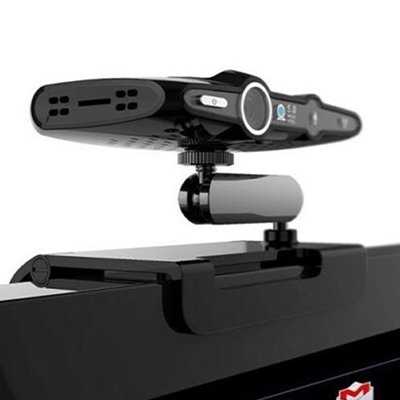
Для одновременного использования двух веб-камер в видеозвонках и трансляциях необходимо учитывать ограничения выбранного ПО. Большинство популярных мессенджеров, таких как Zoom, Microsoft Teams или Google Meet, поддерживают только одну камеру, поэтому для работы с двумя устройствами потребуется специализированное программное обеспечение или виртуальный микшер видео.
Одним из решений является OBS Studio – бесплатная программа с функцией захвата нескольких источников видео. В OBS можно добавить обе камеры как отдельные видеоисточники, настроить расположение и переключаться между ними в прямом эфире. Для передачи изображения из OBS в мессенджер используется виртуальный видеоустройство (Virtual Camera), которое создаёт поток с нескольких камер.
Важно, чтобы компьютер имел достаточный ресурс по USB-портам и производительности процессора. Каждая камера обычно требует выделенного USB 2.0 или USB 3.0 порта с поддержкой UVC. Для снижения нагрузки рекомендуется использовать USB-хаб с внешним питанием.
Перед подключением обе камеры необходимо проверить их работоспособность в системе через стандартные приложения, например, «Камера» в Windows или «Photo Booth» на macOS. После подтверждения стабильной работы подключение в OBS или другом ПО происходит через выбор конкретного устройства из списка доступных камер.
Для трансляций с двумя камерами можно дополнительно применить программное переключение между видеоисточниками или показать их одновременно, используя мультиэкранные шаблоны. Важно оптимизировать настройки разрешения и частоты кадров для каждой камеры, чтобы избежать перегрузки USB-шины и потерь в качестве изображения.
Вопрос-ответ:
Можно ли подключить две обычные веб-камеры к одному компьютеру через USB и одновременно использовать их для видеозвонков?
Да, можно. Для этого необходимо подключить обе камеры к разным USB-портам компьютера. Обычно операционная система распознаёт каждое устройство отдельно, и программы для видеозвонков (например, Zoom или OBS) позволяют выбирать источник видео. Однако стоит учесть, что качество работы зависит от мощности компьютера и скорости USB-портов — при недостатке ресурсов возможны задержки или сбои в передаче изображения.
Как проверить, что обе веб-камеры работают корректно после подключения?
Для проверки можно использовать стандартные приложения системы: в Windows — «Камера», в macOS — «Фотооборудование» или «QuickTime Player». Запустите поочерёдно каждую камеру, выбрав соответствующее устройство в настройках. Если обе камеры показывают изображение без помех и задержек, значит они работают правильно. Также можно воспользоваться специализированными утилитами, которые отображают список подключенных камер и позволяют одновременно смотреть их трансляцию.
Какие ограничения есть при использовании USB-хаба для подключения двух веб-камер?
При использовании USB-хаба важно учитывать его пропускную способность. Камеры передают потоковое видео, требующее высокой скорости передачи данных. Если хаб не поддерживает USB 3.0 или более высокую версию, либо слишком много устройств подключено к одному хабу, может возникнуть снижение качества видео или потеря кадров. Рекомендуется использовать активные USB-хабы с собственным питанием, чтобы обеспечить стабильное питание и достаточную пропускную способность для обеих камер.
Можно ли одновременно записывать видео с двух веб-камер на одном компьютере? Какие программы подходят для этого?
Да, одновременная запись с двух камер возможна. Для этого подходят программы с поддержкой множественных видеоисточников, например OBS Studio, ManyCam или SplitCam. Они позволяют создавать отдельные сцены с разными камерами, а затем записывать или транслировать их одновременно. При настройке нужно убедиться, что компьютер обладает достаточными ресурсами, чтобы обрабатывать оба потока без тормозов. Также следует проверить, что драйверы камер совместимы с выбранным программным обеспечением.
Что делать, если одна из веб-камер не определяется компьютером при подключении двух камер?
Первым делом стоит проверить физическое соединение — убедиться, что камера правильно подключена и кабель не повреждён. Затем можно перезагрузить компьютер и проверить наличие драйверов для этой камеры в «Диспетчере устройств» (Windows) или в системном отчёте (macOS). Иногда помогает отключение другой камеры, чтобы проверить работу каждой по отдельности. Если проблема остаётся, стоит попробовать другой USB-порт или кабель. В некоторых случаях помогает обновление драйверов или установка специализированного ПО от производителя камеры.
Можно ли одновременно использовать две разные веб-камеры для видеозвонков в Skype или Zoom?
Да, это возможно, но стоит учесть, что стандартные настройки Skype или Zoom обычно позволяют выбрать только одну камеру для трансляции. Чтобы задействовать две камеры одновременно, потребуется дополнительное программное обеспечение, которое объединит или переключит видеопотоки. Например, программы типа OBS Studio поддерживают подключение нескольких видеоустройств и позволяют использовать их в качестве виртуальной камеры в мессенджерах. Также важно, чтобы компьютер обладал достаточным количеством USB-портов и мощным процессором для одновременной обработки видео с двух источников.
Какие технические ограничения существуют при подключении двух веб-камер к одному компьютеру?
Главные ограничения связаны с пропускной способностью USB-портов и ресурсами системы. Каждая камера потребляет определённую ширину канала USB, особенно если она поддерживает высокое разрешение и частоту кадров. Если камеры подключать через один USB-хаб без питания, качество видео может снизиться или устройства не будут работать корректно. Также важна совместимость драйверов и операционной системы — не все камеры могут работать одновременно без конфликтов. Для стабильной работы лучше использовать порты USB разных контроллеров, а при необходимости — USB-хабы с собственным питанием.

 Загрузка...