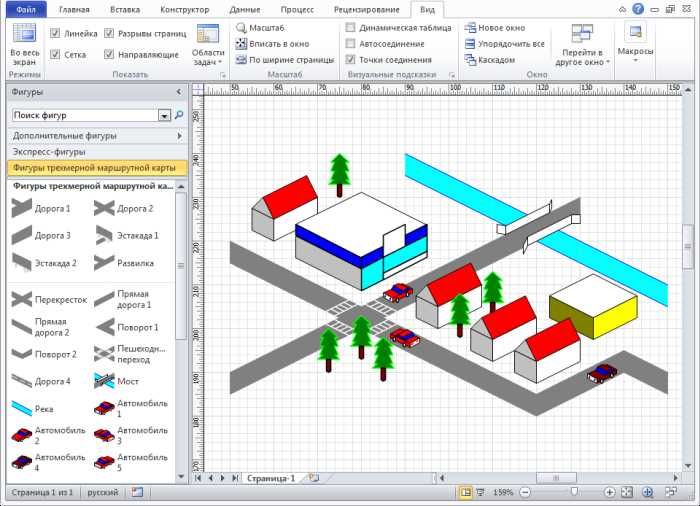
Microsoft Visio – инструмент для построения технических и бизнес-схем с широкой библиотекой шаблонов и фигур. Программа поддерживает разные типы диаграмм: блок-схемы, организационные структуры, сети и планы помещений. Это позволяет быстро визуализировать процессы и проекты, обеспечивая удобство восприятия и анализа.
Создание схем начинается с выбора подходящего шаблона, что экономит время и упрощает работу. Для точного расположения элементов полезно использовать сетку и привязку, которые включаются в настройках страницы. Важно уделить внимание связям между объектами – Visio предлагает автоматическое выравнивание и соединение линиями, что повышает читаемость диаграммы.
Встроенные инструменты форматирования позволяют настраивать цвета, шрифты и размеры элементов, что помогает выделять ключевые части схемы. Для сложных проектов рекомендуется разбивать схему на несколько страниц и использовать гиперссылки для удобной навигации. Экспорт в разные форматы (PDF, изображения, SVG) обеспечивает совместное использование и публикацию.
Выбор шаблона для нужного типа схемы
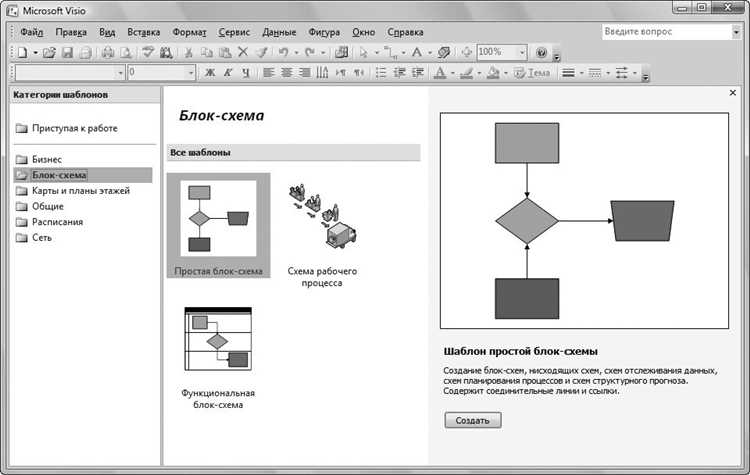
Microsoft Visio предлагает набор шаблонов, которые оптимизированы под разные типы схем: блок-схемы, организационные диаграммы, сетевые схемы, планы помещений и другие. Каждый шаблон содержит соответствующие фигуры и настройки, упрощающие построение.
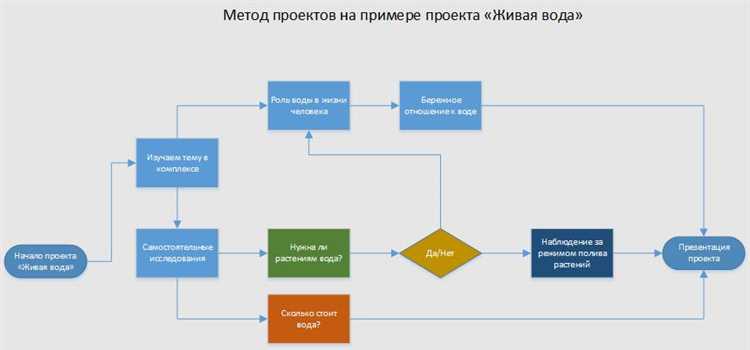
Для создания блок-схемы выберите шаблон «Блок-схема» – он включает стандартные геометрические фигуры и соединители с автоматическим выравниванием. В организационных диаграммах полезен шаблон «Оргструктура», где предусмотрены инструменты для отображения иерархии и связей между сотрудниками.
При проектировании сетевой инфраструктуры используйте шаблон «Сетевые схемы», который содержит элементы для маршрутизаторов, серверов и других сетевых устройств с возможностью добавления подробных технических данных.
Для планировки помещений предусмотрен шаблон «Планы помещений», позволяющий точно задавать размеры объектов и масштабы, что важно для архитектурных и дизайнерских задач.
Выбирая шаблон, учитывайте масштаб и детализацию проекта. Если требуются нестандартные элементы, допускается использование пустого шаблона с последующим добавлением необходимых фигур из библиотек Visio.
Перед началом работы важно проверить настройки сетки и единиц измерения в шаблоне, чтобы обеспечить точность и удобство редактирования схемы.
Импорт и настройка исходных данных для диаграмм
Microsoft Visio поддерживает импорт данных из Excel, Access, SQL Server и других источников через функцию «Связать данные с фигурами». Для начала выберите «Данные» → «Получить данные» и укажите файл или базу данных.
При импорте Excel-файла важно, чтобы таблица содержала уникальный идентификатор для каждой строки, который впоследствии связывается с фигурами на диаграмме. Это обеспечит корректное отображение и обновление данных.
Для настройки импорта в мастере данных определите диапазон, убедитесь, что столбцы имеют правильные типы (текст, число, дата), и задайте формат для числовых значений, чтобы избежать ошибок отображения.
После импорта следует связать данные с фигурами. Выделите фигуру, нажмите «Связать данные с фигурами» и выберите соответствующий идентификатор. Это позволяет автоматически обновлять данные на диаграмме при изменении исходных данных.
Для динамического обновления подключитесь к источнику данных с опцией «Обновлять автоматически». В настройках связи можно задать интервал обновления или обновлять вручную через панель «Данные».
При работе с большими объемами данных рекомендуется использовать фильтры и сортировку на этапе импорта, чтобы исключить лишние записи и повысить производительность Visio.
Настройка отображения данных выполняется через «Рисунки данных» (Data Graphics), где можно задать цвет, иконки, текстовые поля и диаграммы, отражающие значения из связанного источника.
Используйте условное форматирование в Data Graphics для выделения важных параметров – например, изменение цвета фигуры при превышении пороговых значений.
При повторном открытии файла проверяйте актуальность данных, обновляя связь с источником через команду «Обновить все». Это гарантирует соответствие диаграммы последним изменениям исходной информации.
Работа с фигурами: добавление, соединение и группировка

Чтобы добавить фигуру, выберите нужный элемент из панели «Фигуры» и перетащите на рабочее поле. Для быстрого поиска используйте строку поиска по названиям фигур.
Соединение выполняется инструментом «Соединитель». Наведите соединитель на точку привязки первой фигуры, удерживайте и протяните к точке привязки второй фигуры. Соединение сохранится при перемещении фигур.
Для изменения типа соединения выберите линию и используйте контекстное меню, где доступны прямые, ломаные и кривые линии.
Группировка объединяет несколько фигур в единый объект. Выделите фигуры, нажмите Ctrl+G или выберите «Группировать» в меню правой кнопки мыши. Разгруппировка доступна через Ctrl+Shift+G.
Группировка облегчает перемещение и масштабирование сложных частей схемы без потери структуры. Изменения внутри группы применяются к отдельным фигурам без необходимости разбивать группу.
Для точного позиционирования используйте панель «Размер и положение», где задаются координаты и размеры каждой фигуры.
Настройка стилей и формата элементов схемы

Для изменения внешнего вида фигур в Visio используйте панель «Формат». Здесь доступно управление цветом заливки, линиями, текстом и эффектами.
- Цвет заливки можно выбрать из палитры или задать собственный цвет через меню «Дополнительные цвета».
- Толщину, тип и цвет линий задают в разделе «Линия». Важно использовать контрастные цвета для улучшения читаемости схемы.
- Для текста применяются настройки шрифта, размера и выравнивания. Размер шрифта должен быть не менее 8 pt для удобства чтения.
Для комплексной стилизации рекомендуется создавать и использовать темы и стили:
- Вкладка «Дизайн» содержит предустановленные темы с набором цветов и эффектов, которые применяются ко всем элементам схемы.
- Создание собственного стиля возможно через панель «Стили» – задаются параметры для заливки, линий и текста. После сохранения стиль можно быстро применить к другим фигурам.
Группировка элементов с единым стилем помогает сохранить единообразие и упростить редактирование.
Рекомендуется использовать прозрачность заливки для наложенных элементов, чтобы сохранить видимость нижних объектов.
Для точной настройки размера и положения фигур используйте окно «Размер и положение», где можно задать координаты и размеры с точностью до пикселя.
Использование слоёв для управления сложными схемами
Слои в Microsoft Visio позволяют структурировать схему, разделяя её на независимые группы объектов. Это упрощает редактирование и анализ, особенно при работе с большими или многоуровневыми диаграммами.
Основные возможности работы со слоями:
- Создание новых слоёв для разных частей схемы (например, электрическая часть, механические соединения, аннотации).
- Назначение фигур на один или несколько слоёв одновременно для гибкого управления отображением.
- Включение и отключение видимости слоёв для фокусировки на нужных элементах.
- Блокировка слоёв, чтобы предотвратить случайное редактирование или перемещение фигур.
- Изменение параметров печати для каждого слоя – можно исключить служебные элементы или комментарии из распечатки.
Рекомендации по организации слоёв:
- Разделяйте схему по функциональному признаку или по этапам проекта.
- Используйте понятные и короткие имена слоёв для удобства навигации.
- Для сложных схем объединяйте слои в группы, если это поддерживается версией Visio, чтобы ускорить управление.
- Назначайте цвета слоёв для быстрого визуального различия элементов на рабочем поле.
Для настройки слоёв откройте панель «Слои» через меню «Главная» → «Слои» → «Настройка слоёв». Здесь можно создавать новые слои, менять видимость и свойства существующих. Для назначения фигур к слоям выделите объект, затем выберите нужный слой в настройках.
Использование слоёв снижает риск ошибок, помогает упорядочить информацию и ускоряет работу с большими схемами.
Экспорт и подготовка схемы к печати или публикации

Для корректной печати в Microsoft Visio важно задать правильный размер страницы через меню «Дизайн» – «Размер страницы». Это позволяет избежать обрезки элементов и масштабных искажений. При необходимости установите пользовательские размеры, соответствующие формату бумаги или требованиям публикации.
Перед экспортом рекомендуется проверить расположение и масштаб элементов с помощью функции предварительного просмотра печати. Она отображает, как схема будет выглядеть на бумаге, и позволяет выявить проблемы с обрезкой или наложением объектов.
Visio поддерживает экспорт в различные форматы: PDF, SVG, PNG, JPG, а также в формат Visio (.vsdx) для дальнейшего редактирования. Формат PDF подходит для обмена и печати, сохраняя векторное качество и структуру схемы. SVG полезен для интеграции в веб-страницы с возможностью масштабирования без потери четкости.
При экспорте в растровые форматы (PNG, JPG) задайте разрешение не ниже 300 dpi для печати высокого качества. Для публикации в интернете достаточно 72 dpi, что ускорит загрузку без значительной потери визуального восприятия.
Для многостраничных схем используйте разбиение на страницы через «Макет» – «Параметры страницы». Это позволяет экспортировать каждый лист отдельно или объединить их в один файл при сохранении логической структуры.
Если требуется сохранить интерактивность, например, гиперссылки внутри схемы, выбирайте экспорт в формат PDF с активными ссылками или встроенные веб-форматы. Это повышает удобство использования документа при публикации.
При печати важно настроить параметры принтера: установить масштаб «По размеру страницы» или «По фактическому размеру», отключить автоматическое подгонку, если она искажает пропорции. При больших схемах рекомендуется использовать печать в несколько листов с последующим склеиванием.
Вопрос-ответ:
Как в Microsoft Visio правильно создавать связи между фигурами?
Для создания связи в Visio используют инструмент «Соединитель» или автоматическое соединение. Сначала выберите фигуры, которые хотите связать, затем активируйте соединитель и перетащите его от одной фигуры к другой. Visio автоматически привяжет линию к точкам соединения на фигурах, обеспечивая точное и удобное отображение связей. Можно изменить тип линии и её стиль, если требуется, через свойства линии.
Какие форматы файлов подходят для экспорта схемы из Visio для дальнейшей публикации?
Visio позволяет сохранять схемы в нескольких форматах, удобных для публикации. Среди них популярны PDF — для печати и просмотра без редактирования, SVG — для векторной графики на веб-сайтах, а также форматы изображений, например PNG или JPEG. Выбор зависит от того, где и как будет использоваться схема: для печати лучше PDF, для веба — SVG или PNG.
Как организовать работу с большим количеством элементов на сложной схеме?
Для управления большим числом объектов в Visio полезно применять слои. Каждому слою можно назначить определённые фигуры, которые можно скрывать или показывать при необходимости. Это упрощает работу, помогает сосредоточиться на определённых частях схемы и упорядочить элементы. Также можно использовать группы, чтобы объединить несколько фигур в один объект для удобного перемещения или копирования.
Можно ли в Visio автоматически импортировать данные для создания диаграммы?
Да, Visio поддерживает импорт данных из таблиц Excel и других источников. При импорте можно связать данные с фигурами схемы, что облегчает обновление и анализ информации. Данные автоматически отображаются в связанных элементах, а изменение исходных данных приводит к обновлению схемы без необходимости редактирования вручную.
Какие советы помогут сделать схему в Visio более понятной и читаемой?
Чтобы схема была проще для восприятия, стоит придерживаться нескольких правил. Используйте ограниченную палитру цветов для выделения важных элементов. Следите за равномерным расстоянием между фигурами и избегайте пересечений линий. Подписи и текст размещайте рядом с объектами, избегая загромождения. Наконец, разбивайте сложные схемы на несколько страниц или слоёв для удобства просмотра.
Какие шаги нужно выполнить, чтобы создать простую блок-схему в Microsoft Visio?
Для создания блок-схемы в Microsoft Visio сначала откройте программу и выберите подходящий шаблон, например, «Блок-схема». Затем добавьте необходимые фигуры из панели элементов, перетаскивая их на рабочее поле. После размещения элементов соедините их с помощью линий связи, чтобы показать последовательность действий или процессов. Для каждой фигуры можно добавить текст, описывающий этап или действие. По окончании корректируйте расположение и внешний вид элементов для удобства восприятия. Этот порядок действий позволяет быстро собрать базовую блок-схему.

 Загрузка...